portainer 简述
若要图形化管理 Docker ,这里推荐使用 portainer。如同 Nginx 、MySQL 一样,portainer 也划分为社区版(Community Edition,CE)和商业版(Business Edition,BE)。
在正式安装之前,需要了解该工具与 Docker 之间的版本对应关系,部分截图如下:
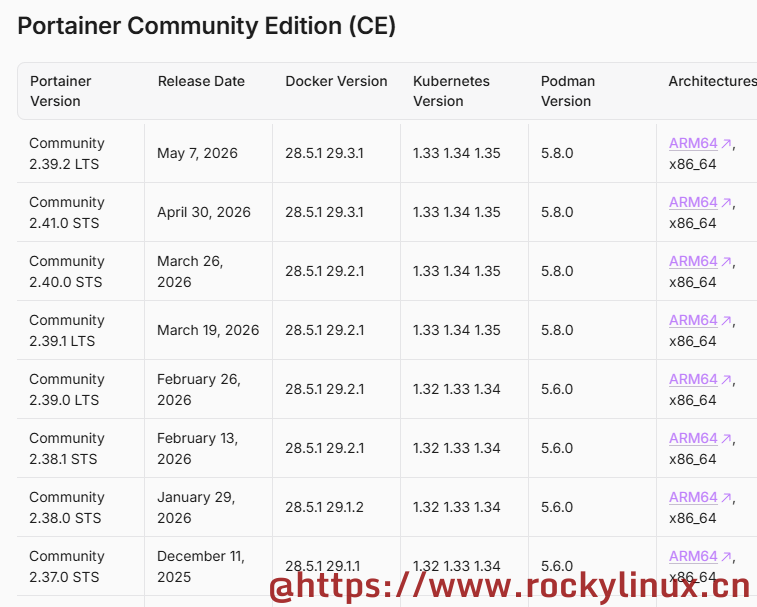
对照关系来源于官方的 文档。
说明
如果对应的 Docker 版本并没有出现在表格中,并不代表该工具不能正常工作,只是未经过测试。
当前的 Docker 版本为:
Shell > systemctl start docker.service

Shell > docker version
Client: Docker Engine - Community
 Version:           26.0.0
 API version:       1.45
 Go version:        go1.21.8
 Git commit:        2ae903e
 Built:             Wed Mar 20 15:19:04 2024
 OS/Arch:           linux/amd64
 Context:           default

Server: Docker Engine - Community
 Engine:
  Version:          26.0.0
  API version:      1.45 (minimum version 1.24)
  Go version:       go1.21.8
  Git commit:       8b79278
  Built:            Wed Mar 20 15:17:57 2024
  OS/Arch:          linux/amd64
  Experimental:     false
 containerd:
  Version:          1.6.28
  GitCommit:        ae07eda36dd25f8a1b98dfbf587313b99c0190bb
 runc:
  Version:          1.1.12
  GitCommit:        v1.1.12-0-g51d5e94
 docker-init:
  Version:          0.19.0
  GitCommit:        de40ad0
portainer 由两个元素组成, 即 Portainer Server 和 Portainer Agent。默认情况下,Portainer Server 通过占用 9443 端口暴露 UI(https 为 9443 端口,http 为 9000 端口),通过占用 8000 端口暴露 TCP 隧道服务器,前者端口是必须的,但后者端口是可选的(仅您计划将 Edge Compute 功能与 Edge Agent 一起使用时才需要)。
使用 portainer 镜像生成容器实例
拉取 portainer 镜像:
Shell > docker search portainer-ce

Shell > docker pull portainer/portainer-ce:latest
利用镜像生成容器实例:
# 宿主机需要的映射目录
Shell > mkdir /portainer

Shell > docker run -d -p 9443:9443 -p 9000:9000 --name="p1" --restart=always  \
-v  /var/run/docker.sock:/var/run/docker.sock:rw -v /portainer/:/data/:rw   \
--privileged=true  portainer/portainer-ce:latest

Shell > docker ps
查看 p1 容器实例的数据卷信息:
Shell > docker inspect p1
...
        "Mounts": [
            {
                "Type": "bind",
                "Source": "/var/run/docker.sock",
                "Destination": "/var/run/docker.sock",
                "Mode": "rw",
                "RW": true,
                "Propagation": "rprivate"
            },
...
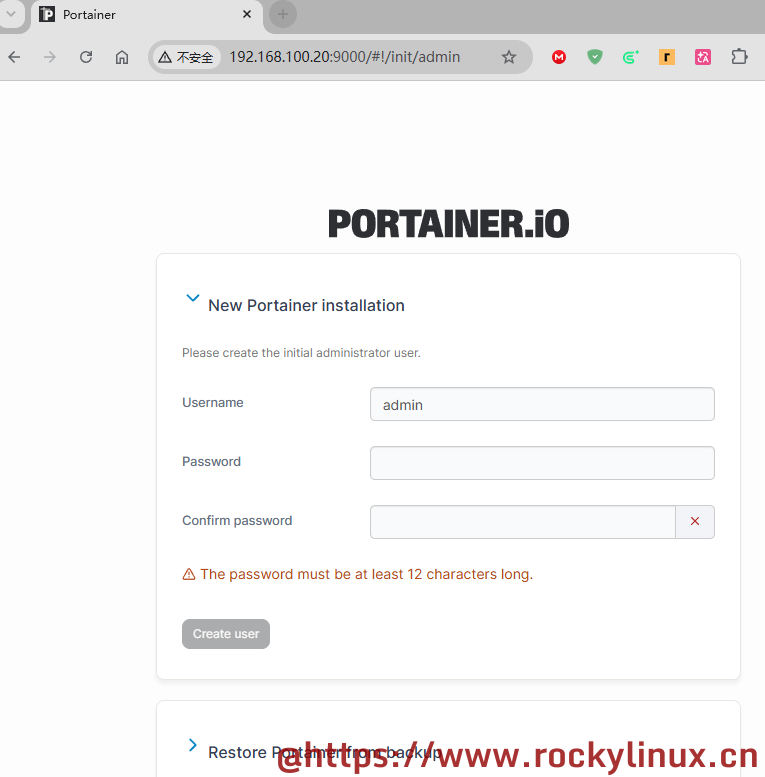
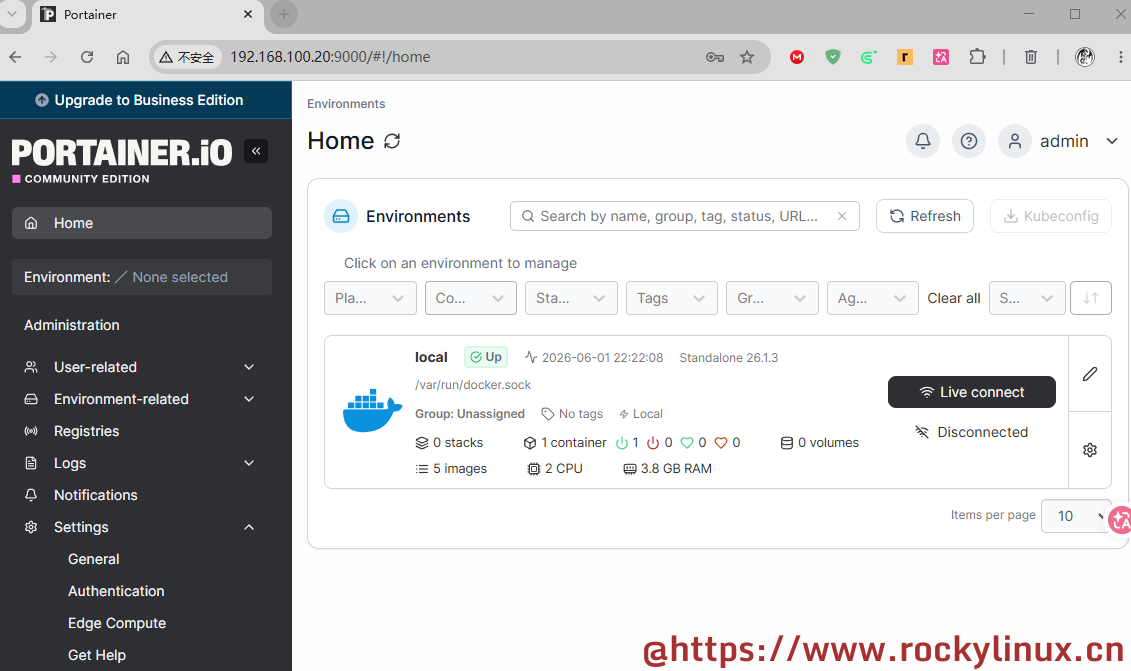
初始使用,您需要为 admin 用户配置密码。配置完成,登录即可:
版权声明:「自由转载-保持署名-非商业性使用-禁止演绎 3.0 国际」(CC BY-NC-ND 3.0)

用一杯咖啡支持我们,我们的每一篇[文档]都经过实际操作和精心打磨,而不是简单地从网上复制粘贴。期间投入了大量心血,只为能够真正帮助到您。
暂无评论