
本文的目标是在 Fedora 45 / 44 上搭建一套完整的 CUDA 环境:由 RPM Fusion 提供 NVIDIA 驱动,NVIDIA 仓库提供 CUDA Toolkit,并使用 NVIDIA Container Toolkit 生成 CDI 规格,让 rootless Podman、Docker 与 Ollama 容器访问 GPU。
测试过程中首先遇到的是仓库地址问题:NVIDIA 还没有发布 fedora45 的 CUDA 仓库树,沿用按 $releasever 展开的仓库配置会在下载任何软件包之前返回 404。可将 Fedora 44 的仓库用于 Fedora 45,前提是避免 NVIDIA 仓库中的驱动包与 RPM Fusion 驱动发生混装。以下操作在 2026 年 10 月于 AWS 的 Fedora 45 云实例上完成,实例带一块 NVIDIA A10G,SELinux 处于 enforcing 模式。
Fedora 上 CUDA 与容器的分层
这套环境由三个仓库构成,其中只有一个负责驱动。RPM Fusion 使用 akmods 构建内核模块,NVIDIA CUDA 仓库提供 nvcc 与 /usr/local/cuda 下的库,NVIDIA 容器仓库提供生成 CDI 规格的工具。容器本身完全不需要 CUDA Toolkit,它们只需获得 CDI 规格列出的设备节点与驱动库,因此主机即使未安装 Toolkit,容器也能运行 CUDA 13 代码。
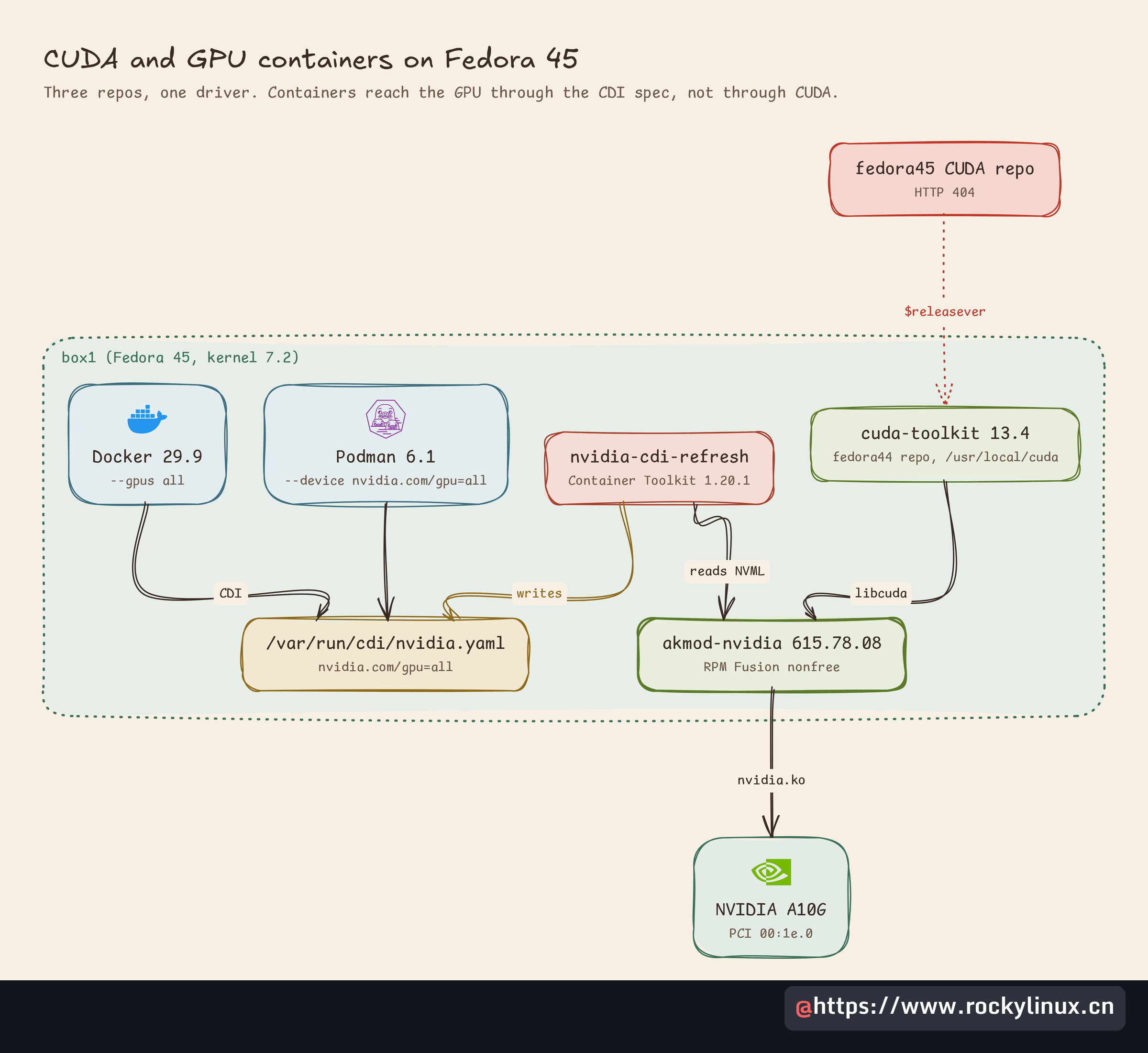
$releasever 的仓库解析为 fedora45,但该路径不存在。测试机器各层对应的组件如下:
| 层级 | 软件包 | 仓库 | 测试版本 |
|---|---|---|---|
| 内核模块与驱动 | akmod-nvidia、xorg-x11-drv-nvidia-cuda |
RPM Fusion nonfree | 615.78.08 |
| 编译器与库 | cuda-toolkit |
NVIDIA cuda-fedora44 | 13.4.3(nvcc V13.4.92) |
| CDI 规格生成 | nvidia-container-toolkit |
NVIDIA libnvidia-container | 1.20.1 |
| 容器引擎 | podman、docker-ce | Fedora、Docker CE | 6.1.3、29.9.2 |
| 主机编译器 | gcc | Fedora | 16.2.1 |
开始前的硬件准备
测试实例为 g5.xlarge:4 个 vCPU、16 GB 内存、24 GB 显存的 A10G,以及 80 GB 根磁盘。磁盘空间容易低估,仅 Toolkit 就需要约 8 GiB:
- Fedora 45 或 44,x86_64 架构,具备 sudo 权限
lspci能识别的 NVIDIA GPU- 根分区至少有 15 GB 空闲空间,供驱动、Toolkit 和若干镜像使用
- Secure Boot 已关闭,或已为 akmods 注册 MOK 密钥
AWS 实例关闭了 Secure Boot,因此无需签名。启用 Secure Boot 的工作站必须注册 akmod 模块密钥,否则模块无法加载。先确认内核能识别显卡:
sudo dnf install -y pciutils
lspci | grep -i nvidia
g5 实例中的 A10G 显示为 PCI 总线上的 3D 控制器:
00:1e.0 3D controller: NVIDIA Corporation GA102GL [A10G] (rev a1)如果没有任何输出,说明存在显卡直通或插槽问题,后续步骤无法修复。应先解决硬件识别,因为即使没有可见显卡,驱动仍可能安装成功,只在重启后失败。
从 RPM Fusion 安装 NVIDIA 驱动
选择 RPM Fusion 是因为其 akmod 会在每次 Fedora 内核更新后重新构建模块,这能避免安装一个月后内核升级导致驱动失效。NVIDIA 仓库也能提供驱动,但混用两套驱动栈会引发冲突。先更新系统;若下载了新内核,应重启:
sudo dnf upgrade -y --refresh测试镜像已是最新状态。随后启用 RPM Fusion 的 free 与 nonfree 仓库:
sudo dnf install -y \
  https://mirrors.rpmfusion.org/free/fedora/rpmfusion-free-release-$(rpm -E %fedora).noarch.rpm \
  https://mirrors.rpmfusion.org/nonfree/fedora/rpmfusion-nonfree-release-$(rpm -E %fedora).noarch.rpm
安装 akmod 与 CUDA 用户态库。xorg-x11-drv-nvidia-cuda 会在主机上提供 nvidia-smi 与 libcuda.so,即使是无图形界面的服务器也不能省略:
sudo dnf install -y akmod-nvidia xorg-x11-drv-nvidia-cuda测试事务耗时 1 分 55 秒,即使在云镜像中也带入 PipeWire 和 upower 依赖。dnf 会先返回,但 akmod 构建仍在后台运行约 90 秒。应等待 modinfo 能读取模块后再重启:
for i in $(seq 60); do
  modinfo -F version nvidia 2>/dev/null && break
  sleep 10
done
模块构建完成后会输出驱动版本:
615.78.08重启系统,让新模块替代 nouveau:
sudo reboot恢复后使用以下命令检查显卡:
nvidia-smi测试中的 7.2 内核显示如下:
NVIDIA-SMI 615.78.08   KMD Version: 615.78.08   CUDA UMD Version: 13.4
GPU: NVIDIA A10G   Memory: 23028 MiB
“KMD Version”是内核模块版本,“CUDA UMD Version”是该驱动支持的最高 CUDA 运行时版本。后面的 Toolkit 与容器镜像都不能超过 13.4。
在 Fedora 45 上使用 fedora44 CUDA 仓库
检查时 NVIDIA 下载服务器只有 fedora43 和 fedora44 的仓库树,没有 fedora45。添加仓库前可先探测:
for r in fedora45 fedora44 fedora43; do
  echo == $r
  curl -sI https://developer.download.nvidia.com/compute/cuda/repos/$r/x86_64/repodata/repomd.xml | head -1
done
测试结果中只有 fedora45 缺失:
== fedora45
HTTP/2 404
== fedora44
HTTP/2 200
== fedora43
HTTP/2 200
Error: “Status code: 404 …/cuda/repos/fedora45/x86_64/repodata/repomd.xml”
仓库配置使用 fedora$releasever,或手动把 fedora44 改为 fedora45 时,会出现该错误。dnf 通常重试几次后报告找不到可用 URL:
>>> Status code: 404 for https://developer.download.nvidia.com/compute/cuda/repos/fedora45/x86_64/repodata/repomd.xml
>>> Usable URL not found
应使用 NVIDIA 官方 fedora44 仓库文件,它把发行版写死,不会展开 $releasever。Fedora 44 上这就是原生仓库;Fedora 45 上软件包虽按 Fedora 44 构建,但测试中没有依赖问题:
sudo dnf config-manager addrepo \
  --from-repofile=https://developer.download.nvidia.com/compute/cuda/repos/fedora44/x86_64/cuda-fedora44.repo
dnf5 把配置写入 /etc/yum.repos.d/cuda-fedora44.repo,每个 URL 都固定为 fedora44。仓库文件大致如下:
[cuda-fedora44-x86_64]
name=cuda-fedora44-x86_64
baseurl=https://developer.download.nvidia.com/compute/cuda/repos/fedora44/x86_64
enabled=1
gpgcheck=1
gpgkey=https://developer.download.nvidia.com/compute/cuda/repos/fedora44/x86_64/73CD9B30.pub
等 NVIDIA 发布 fedora45 仓库后,应替换仓库文件,并把下一节的排除设置应用到新的仓库 ID cuda-fedora45-x86_64。排除项与仓库 ID 绑定,不会随替换自动迁移。已安装软件包不受影响,只有后续更新来源改变。
为什么保持 NVIDIA 驱动包于仓库之外
NVIDIA CUDA 仓库不只包含 Toolkit,还提供完整的驱动栈,包括 nvidia-driver、kmod-nvidia-open-dkms、nvidia-settings 与 nvidia-persistenced,版本比 RPM Fusion 已提供的驱动落后一个点版本。测试使用 --assumeno 检查安装 nvidia-driver 会发生什么:
sudo dnf install --assumeno nvidia-driverdnf 会拒绝,因为两套驱动栈声明互相冲突:
Problem: installed package ... requires nvidia-kmod-common >= 3:615.78.08
  - installed package xorg-x11-drv-nvidia ... conflicts with xorg-x11-drv-nvidia provided by nvidia-driver ... from cuda-fedora44-x86_64
  - conflicting requests
You can try to add to command line:
  --allowerasing ...
拒绝是安全结果。不要添加 --allowerasing,它会移除 RPM Fusion 驱动与 akmod。更隐蔽的风险来自升级:CUDA 仓库中的 nvidia-settings、nvidia-persistenced 和 nvidia-modprobe 使用与 RPM Fusion 相同的名称和 epoch,一旦 NVIDIA 构建较新,普通 dnf upgrade 可能从错误仓库拉取它们。因此应把排除项作为安装流程的一部分:
sudo dnf config-manager setopt \
  cuda-fedora44-$(uname -m).exclude=nvidia-driver*,cuda-drivers*,nvidia-modprobe,nvidia-persistenced,nvidia-settings,nvidia-libXNVCtrl*,nvidia-xconfig,nvidia-open,nvidia-imex,nvidia-kmod-common,libnvidia-fbc,kmod-nvidia-*-dkms,nvidia-fs*,nvidia-gds*,xorg-x11-nvidia*
dnf5 将此设置写入仓库配置,不直接修改原始 .repo 文件。每次 NVIDIA 驱动发布后,建议先执行 sudo dnf upgrade --assumeno,检查 nvidia 软件包来源,再决定是否应用。
安装 cuda-toolkit 而不是 cuda
应安装 cuda-toolkit,不要安装 cuda。两者在当前环境中相差 cuda、cuda-13-4 和 cuda-runtime-13-4 三个包,其中 cuda-runtime-13-4 会引入驱动依赖。虽然 RPM Fusion 软件包可以满足该依赖,但没有理由让驱动依赖进入 Toolkit 事务。Toolkit 体积较大:
sudo dnf install -y cuda-toolkit磁盘较小时先执行 dry-run,把 -y 替换为 --assumeno:
sudo dnf install --assumeno cuda-toolkit测试摘要如下:
Transaction Summary:
 Installing:        75 packages

Total size of inbound packages is 4 GiB. Need to download 4 GiB.
After this operation, 8 GiB extra will be used (install 8 GiB, remove 0 B).
在 eu-west-1 下载并安装耗时 8 分 41 秒,几乎全部用于下载,同时导入 NVIDIA“Kitmaker (Fedora 44)”签名密钥。安装结果位于 /usr/local/cuda-13.4(5.2 GB),/usr/local/cuda 是指向当前版本的选择链接,因此以后可并存 13.5。软件包还会在 /etc/ld.so.conf.d/ 写入 000_cuda.conf,ldconfig -p 已能解析 libcudart.so.13,无需设置 LD_LIBRARY_PATH。仅需补充 PATH:
echo 'export PATH=/usr/local/cuda/bin:$PATH' | sudo tee /etc/profile.d/cuda.sh
source /etc/profile.d/cuda.sh
nvcc --version
nvcc 显示 13.4,与驱动的 UMD 上限一致:
Cuda compilation tools, release 13.4, V13.4.92新的登录 shell 会自动读取 profile.d,source 仅对当前会话生效。
使用 nvcc 与 GCC 16 编译 CUDA 内核
Fedora 45 提供 GCC 16,而许多 CUDA 版本会拒绝比测试版本更新的主机编译器。CUDA 13.4 已将上限提升到 16,可查看 nvcc 检查的头文件确认:
grep -n __GNUC__ > /usr/local/cuda/targets/x86_64-linux/include/crt/host_config.h第 135 行只会在 GCC 高于 16 时报错:
135:#if __GNUC__ > 16
139:#endif /* __GNUC__ > 16 */
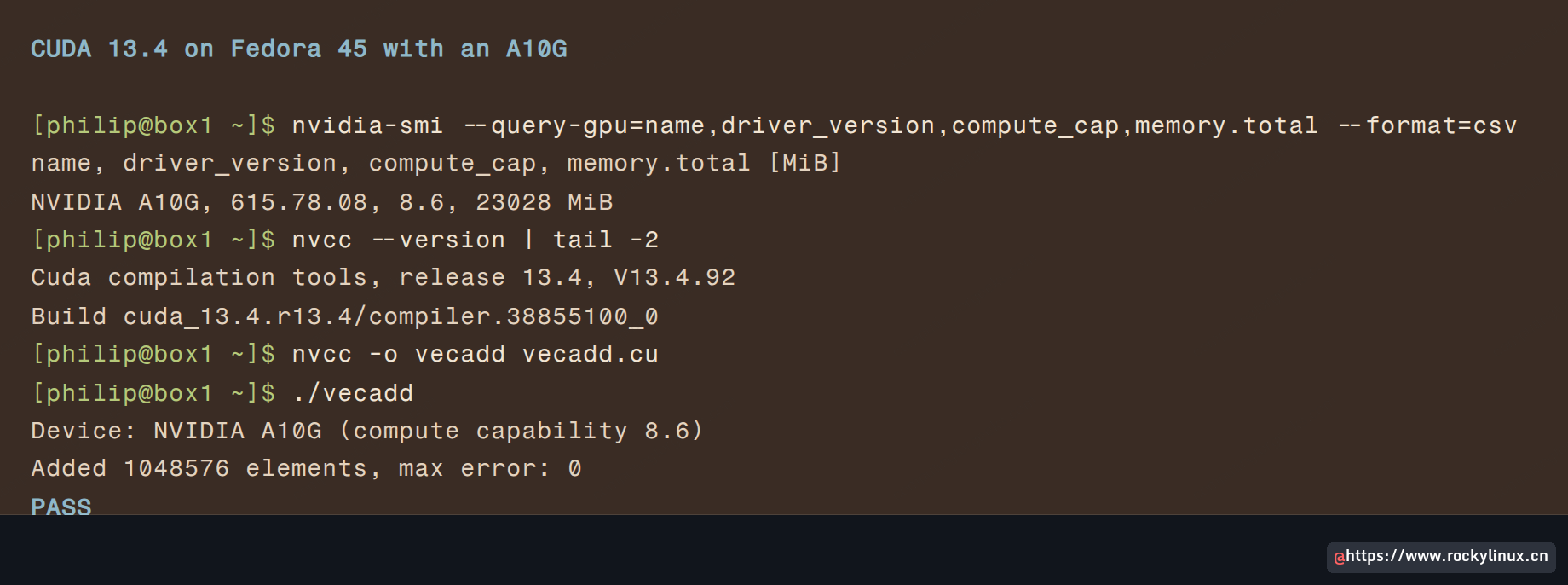
要验证完整工具链,可编译一个向量加法程序:把两个各有 100 万个 float 的数组传到 GPU,在内核中相加,再回传并在主机逐项比较。创建 ~/vecadd.cu:
vi ~/vecadd.cu内容如下:
#include <cstdio>
#include <cmath>
#include <cuda_runtime.h>

#define CHECK(call) do { cudaError_t e = (call); if (e != cudaSuccess) { \
    fprintf(stderr, CUDA error: %s at %s:%d\n, \
            cudaGetErrorString(e), __FILE__, __LINE__); \
    return 1; \
} } while (0)

__global__ void vecAdd(const float *a, const float *b, float *c, int n) {
    int i = blockIdx.x * blockDim.x + threadIdx.x;
    if (i < n) c[i] = a[i] + b[i];
}

int main() {
    const int n = 1 << 20;
    size_t bytes = n * sizeof(float);

    cudaDeviceProp prop;
    CHECK(cudaGetDeviceProperties(&prop, 0));
    printf(Device: %s (compute capability %d.%d)\n,
           prop.name, prop.major, prop.minor);

    float *a = (float *)malloc(bytes);
    float *b = (float *)malloc(bytes);
    float *c = (float *)malloc(bytes);
    for (int i = 0; i < n; i++) {
        a[i] = 1.5f * i;
        b[i] = 2.0f * i;
    }

    float *da, *db, *dc;
    CHECK(cudaMalloc(&da, bytes));
    CHECK(cudaMalloc(&db, bytes));
    CHECK(cudaMalloc(&dc, bytes));
    CHECK(cudaMemcpy(da, a, bytes, cudaMemcpyHostToDevice));
    CHECK(cudaMemcpy(db, b, bytes, cudaMemcpyHostToDevice));

    int threads = 256;
    int blocks = (n + threads - 1) / threads;
    vecAdd<<<blocks, threads>>>(da, db, dc, n);
    CHECK(cudaGetLastError());
    CHECK(cudaMemcpy(c, dc, bytes, cudaMemcpyDeviceToHost));

    float maxErr = 0.0f;
    for (int i = 0; i < n; i++) {
        maxErr = fmaxf(maxErr, fabsf(c[i] - (a[i] + b[i])));
    }
    printf(Added %d elements, max error: %g\n, n, maxErr);
    printf(%s\n, maxErr == 0.0f ? PASS : FAIL);

    cudaFree(da);
    cudaFree(db);
    cudaFree(dc);
    free(a);
    free(b);
    free(c);
    return maxErr == 0.0f ? 0 : 1;
}
使用 GCC 16 编译并运行:
nvcc -arch=sm_86 -o ~/vecadd ~/vecadd.cu
~/vecadd
测试输出显示 A10G 的计算能力为 8.6,100 万个元素的最大误差为 0,并打印 PASS。-arch=sm_86 对应 A10G;其他 GPU 应根据计算能力调整,例如消费级 Ada 架构可用 sm_89。若不指定架构,nvcc 可能生成兼容构建,但不一定匹配当前设备。
如果使用的 CUDA 版本尚未支持 GCC 16,host_config.h 会拒绝当前编译器。可选择安装更旧版本的 CUDA,或使用 Fedora 提供的 GCC 15 兼容编译器:
sudo dnf install -y gcc15-c++
nvcc -ccbin g++-15 -arch=sm_86 -o vecadd vecadd.cu
测试中 GCC 15 作为主机编译器也通过了。优先使用 -ccbin,而不是 -allow-unsupported-compiler,后者只是关闭版本检查,后续模板错误更难排查。
NVIDIA 自带样例已从旧路径 Samples/ 迁移到 cpp/,独立构建样例不会猜测 GPU 架构,可能返回:
CMake Error at .../DetectCudaArch.cmake:2 (message):
  CMAKE_CUDA_ARCHITECTURES is not set.
A10G 的计算能力为 8.6,因此参数写为 86,不带小数点。测试中的构建耗时 4 秒:
sudo dnf install -y cmake git make
git clone --depth 1 https://github.com/NVIDIA/cuda-samples.git
cd cuda-samples/cpp/1_Utilities/deviceQuery
mkdir build && cd build
cmake -DCMAKE_CUDA_ARCHITECTURES=86 ..
make
./deviceQuery
输出顶部应看到 CUDA 驱动版本与运行时版本,底部应显示结果:
Device 0: NVIDIA A10G
  CUDA Driver Version / Runtime Version          13.4 / 13.4
  CUDA Capability Major/Minor version number:    8.6
...
deviceQuery, CUDA Driver = CUDART, CUDA Driver Version = 13.4, CUDA Runtime Version = 13.4, NumDevs = 1
Result = PASS
驱动与运行时版本一致说明安装正常。若运行时版本高于驱动支持版本,应升级驱动,而不是降级 Toolkit。
安装 NVIDIA Container Toolkit 并生成 CDI 规格
容器不需要 CUDA Toolkit,因此这一部分只安装了驱动的机器也可以执行。NVIDIA 提供适用于所有 RPM 发行版的仓库文件:
curl -s -L https://nvidia.github.io/libnvidia-container/stable/rpm/nvidia-container-toolkit.repo |
  sudo tee /etc/yum.repos.d/nvidia-container-toolkit.repo
sudo dnf install -y nvidia-container-toolkit
nvidia-ctk --version
测试中安装四个软件包,总大小 11 MiB,耗时 4 秒:
NVIDIA Container Toolkit CLI version 1.20.1
commit: dffc40b4f820ce5c512633bac9e0418d0e05a2ee
安装内容除了 CLI,还包括 CDI 所需组件:
nvidia-container-toolkit-base提供的nvidia-ctk- preset 自动启用的
nvidia-cdi-refresh.path与.service - udev 规则
99-nvidia-cdi-refresh.rules - 覆盖配置
/etc/nvidia-container-toolkit/nvidia-cdi-refresh.env
许多教程要求手动执行 nvidia-ctk cdi generate,但 Toolkit 1.18 起已启用 nvidia-cdi-refresh.path,安装事务运行期间就会生成 /var/run/cdi/nvidia.yaml。该文件会在 Toolkit 或驱动安装、升级及重启时刷新,但驱动被移除时不会自动清理,因此卸载后需要手动重新生成。查看已发现的设备:
nvidia-ctk cdi list一块 GPU 会显示索引、UUID 和 all 三个名称:
nvidia.com/gpu=0
nvidia.com/gpu=GPU-0b18b197-4ea9-4e4d-71bd-739e2e3bf67a
nvidia.com/gpu=all
time=... level=info msg=Found 3 CDI devices
无图形界面的服务器日志可能包含找不到 nvidia_drv.so、libglxserver_nvidia.so 等 X11 文件的警告,这是正常的,计算用途的规格仍完整。不要把手动生成的副本放到 /etc/cdi:驱动更新后只有 /var/run/cdi 会刷新,可能产生两份不一致的规格。确需刷新时重启服务:
sudo systemctl restart nvidia-cdi-refresh.service在 rootless Podman 中运行 GPU 容器
Fedora Cloud 镜像自带 Podman 6.1,原生读取 CDI 规格,因此容器只需一个 --device nvidia.com/gpu=all 参数。首次 rootless 运行仍可能失败:
podman run --rm --device nvidia.com/gpu=all \
  docker.io/nvidia/cuda:13.4.3-base-ubi9 nvidia-smi
容器镜像正常拉取,命令却返回:
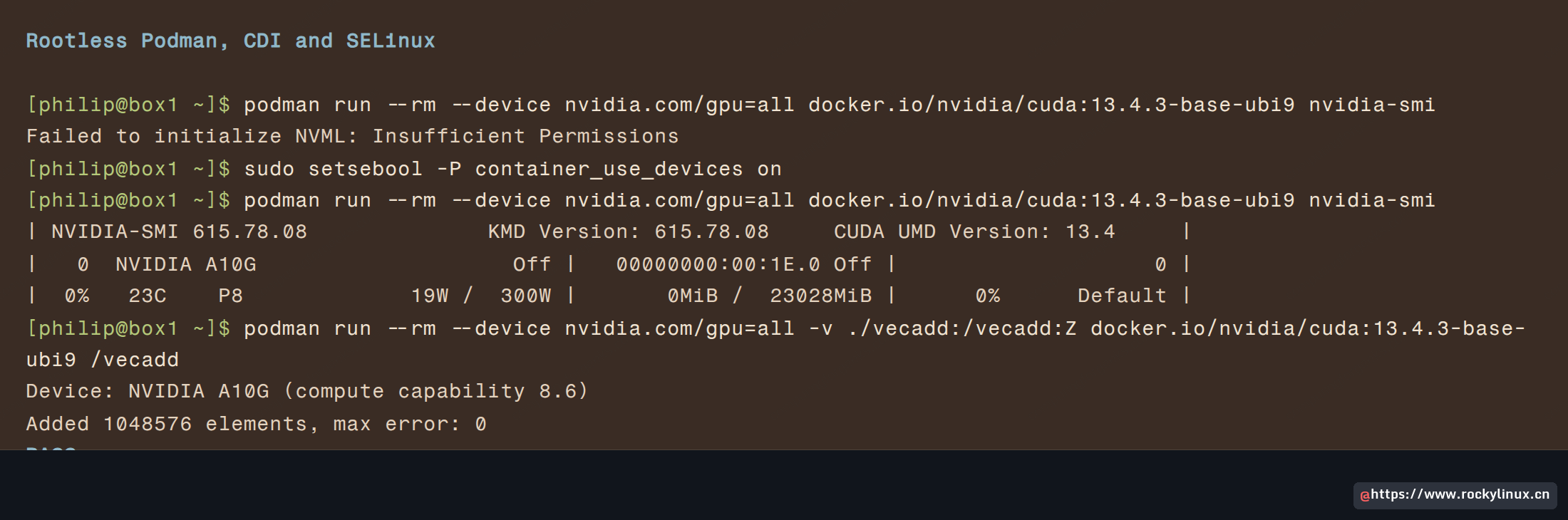
Failed to initialize NVML: Insufficient Permissions设备节点已经注入,仍失败的原因在 SELinux。若加上 --security-opt=label=disable 后可以正常输出完整表格,基本可确定是 SELinux 容器策略引起的。
在 SELinux enforcing 下修复 “Failed to initialize NVML: Insufficient Permissions”
Fedora 的容器策略默认禁止受约束容器使用主机设备节点,除非启用 container_use_devices 布尔值。NVIDIA 文档建议关闭标签约束,虽然可行,但会让该容器失去 SELinux 隔离。更精确的做法是启用布尔值,使容器保留标签,同时获得设备访问权限:
getsebool container_use_devices
sudo setsebool -P container_use_devices on
之后同一 rootless 命令可输出完整 nvidia-smi 表格。也可把宿主机编译的 vecadd 挂载到一个不含 CUDA Toolkit 的容器中运行:
podman run --rm --device nvidia.com/gpu=all \
  -v ~/vecadd:/vecadd:Z \
  docker.io/nvidia/cuda:13.4.3-base-ubi9 /vecadd
失败与成功对比如下:
sudo podman run 也能使用相同参数。若通过 Quadlet 单元启动 Podman,可在 [Container] 段添加 AddDevice=nvidia.com/gpu=all,但本文没有在该机器上验证这一配置。
Podman 其他常见错误
- 未提供
--device:crun: executable file nvidia-smi not found in $PATH - vecadd 未提供
--device:CUDA driver version is insufficient for CUDA runtime version - 使用不存在的 GPU 编号:
Error: setting up CDI devices: unresolvable CDI devices nvidia.com/gpu=1
第二条容易误认为版本不匹配,实际问题是没有注入 libcuda.so,先检查设备参数。基础 CUDA 镜像不一定包含 nvidia-smi,这也是第一条错误显示命令不存在而不是 GPU 错误的原因。多 GPU 机器可用 nvidia.com/gpu=0,或使用 nvidia-ctk cdi list 输出的 UUID 固定到某块卡。
在 Docker 中使用 CDI 运行 GPU 容器
Docker 29.9 在测试中无需配置 daemon.json。Docker CE 已提供 Fedora 45 仓库,可直接使用标准仓库文件:
sudo dnf config-manager addrepo \
  --from-repofile=https://download.docker.com/linux/fedora/docker-ce.repo
sudo dnf install -y docker-ce docker-ce-cli containerd.io docker-compose-plugin
sudo systemctl enable --now docker
sudo docker info
即使没有任何 Docker 配置文件,docker info 也会列出 CDI 目录与刷新服务写入的 GPU:
Server Version: 29.9.2
CDI spec directories:
  /etc/cdi
  /run/cdi
Discovered Devices:
  cdi: nvidia.com/gpu=0
  cdi: nvidia.com/gpu=GPU-0b18b197-4ea9-4e4d-71bd-739e2e3bf67a
  cdi: nvidia.com/gpu=all
CDI 参数和传统 --gpus all 都可直接使用:
sudo docker run --rm --device nvidia.com/gpu=all \
  docker.io/nvidia/cuda:13.4.3-base-ubi9 nvidia-smi -L

sudo docker run --rm --gpus all \
  docker.io/nvidia/cuda:13.4.3-base-ubi9 nvidia-smi -L
二者都输出相同的 GPU 标识:
GPU 0: NVIDIA A10G (UUID: GPU-0b18b197-4ea9-4e4d-71bd-739e2e3bf67a)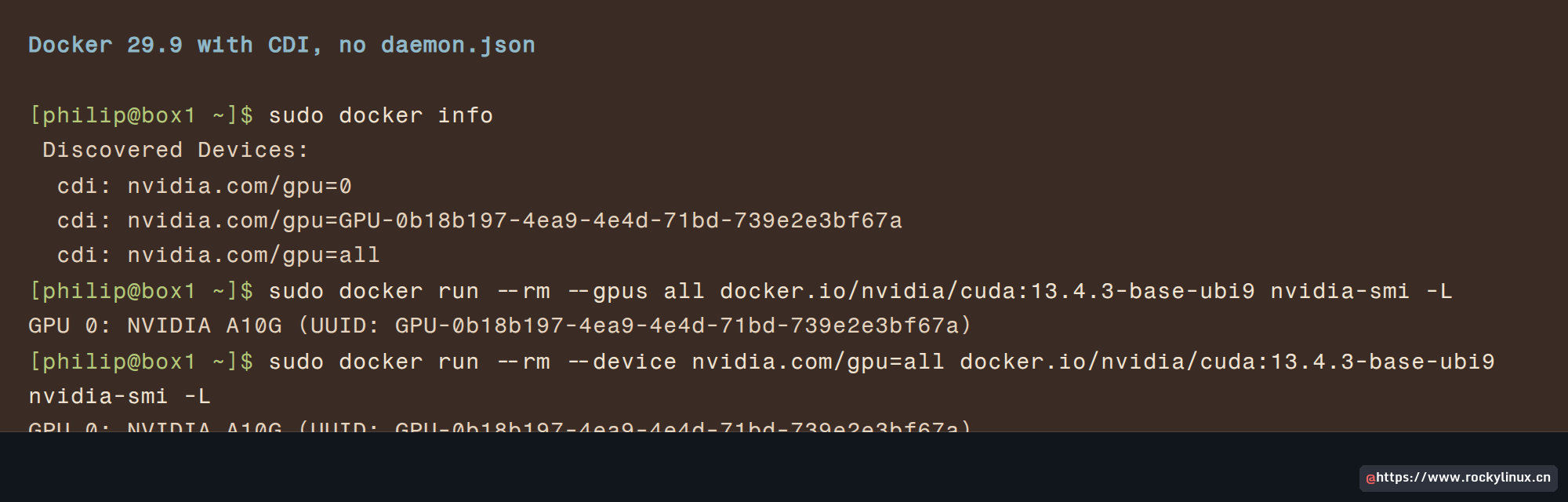
sudo nvidia-ctk runtime configure --runtime=docker 会在 /etc/docker/daemon.json 添加 nvidia 运行时,但测试中配置前后的结果一致。只有仍使用 --runtime=nvidia 与 NVIDIA_VISIBLE_DEVICES 的旧镜像才需要该运行时。测试 Docker 时 container_use_devices 已因 Podman 部分启用,因此无法确认 Docker 在未启用该布尔值时是否也会遇到 NVML 权限问题。
通过 Podman 让 Ollama 使用 GPU
本地模型服务器是这套环境最常见的用途。可在 rootless Podman 中启动 Ollama,同样只需添加设备参数:
podman run -d --name ollama \
  --device nvidia.com/gpu=all \
  -p 11434:11434 \
  docker.io/ollama/ollama

podman exec ollama ollama run llama3.2:1b say hi
podman exec ollama ollama ps
重点查看 PROCESSOR 列。“100% GPU”表示所有层都卸载到显存;若出现 CPU 百分比,说明 CDI 设备未正确传入容器:
NAME           ID              SIZE      PROCESSOR    CONTEXT    RUNNER      UNTIL
llama3.2:1b    baf6a787fdff    1.5 GB    100% GPU     4096       llamacpp    4 minutes from now
Ollama 日志应包含 library=CUDA compute=8.6 name=CUDA0 description="NVIDIA A10G",并加载 cuda_v13 后端。宿主机 nvidia-smi 中也应看到 llama-server 占用显存。测试中它占用 1738 MiB。
以后如需移除 Toolkit,可先执行 dry-run:
sudo dnf remove --assumeno cuda-*13-4*测试中该命令列出 74 个软件包,释放约 8 GiB。检查摘要时确认不包含 rpmfusion-nonfree 的驱动包。小型的 cuda-toolkit-config-common 不匹配该通配符,会被保留;gcc-c++ 可能作为 Toolkit 依赖一并被移除,应检查后再确认。
尚待验证的环境
云实例没有覆盖所有实际环境:
- AWS 上 Secure Boot 关闭,未测试 MOK 签名流程。
- 仅在实际 GPU 上测试 Fedora 45,Fedora 44 使用同一仓库但未运行完整 GPU 流程。
- NVIDIA 尚未提供 fedora45 CUDA 仓库,因此没有测试从 fedora44 迁移到 fedora45 仓库。
- 连接显示器的桌面 GPU 可能产生不同的 CDI 警告。
最值得持续关注的是驱动漂移。测试当天 RPM Fusion 比 NVIDIA 的 615 构建领先一个点版本,排除规则还没有真正发挥作用,因此无法观察 NVIDIA 仓库版本更领先时普通 dnf upgrade 的行为。排除项生效后,CUDA 仓库不再提供冲突包,理论上不会混装;仍应在每次 NVIDIA 驱动发布后执行 sudo dnf upgrade --assumeno,确认 nvidia 软件包来自 RPM Fusion 后再应用。