
OctopusWiki 常见视图
常见视图
今天主要为大家介绍 OctopusWiki 的几种常见视图,旨在帮助大家对其建立全面的认识。至于各模块的具体功能细节,我们将在后续单独展开探讨。
常见视图如下:
- 资源管理器视图
- Chat 聊天视图
- Markdown 编辑视图
- 项目看板视图
- Excalidraw 白板视图
- Canvas 画布视图
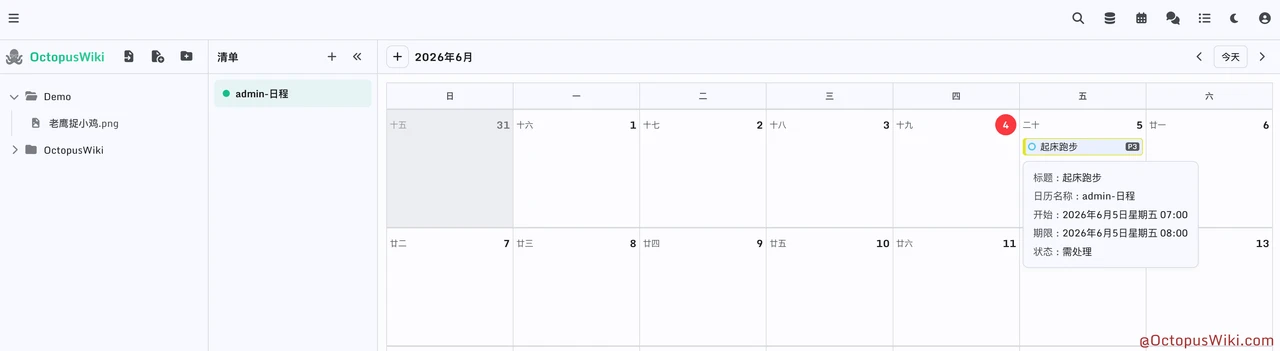
- 日历视图
资源管理器视图
点击左侧文件树中的文件夹,右侧将显示类似 Windows 系统的资源管理器视图。该视图主要包含以下功能:
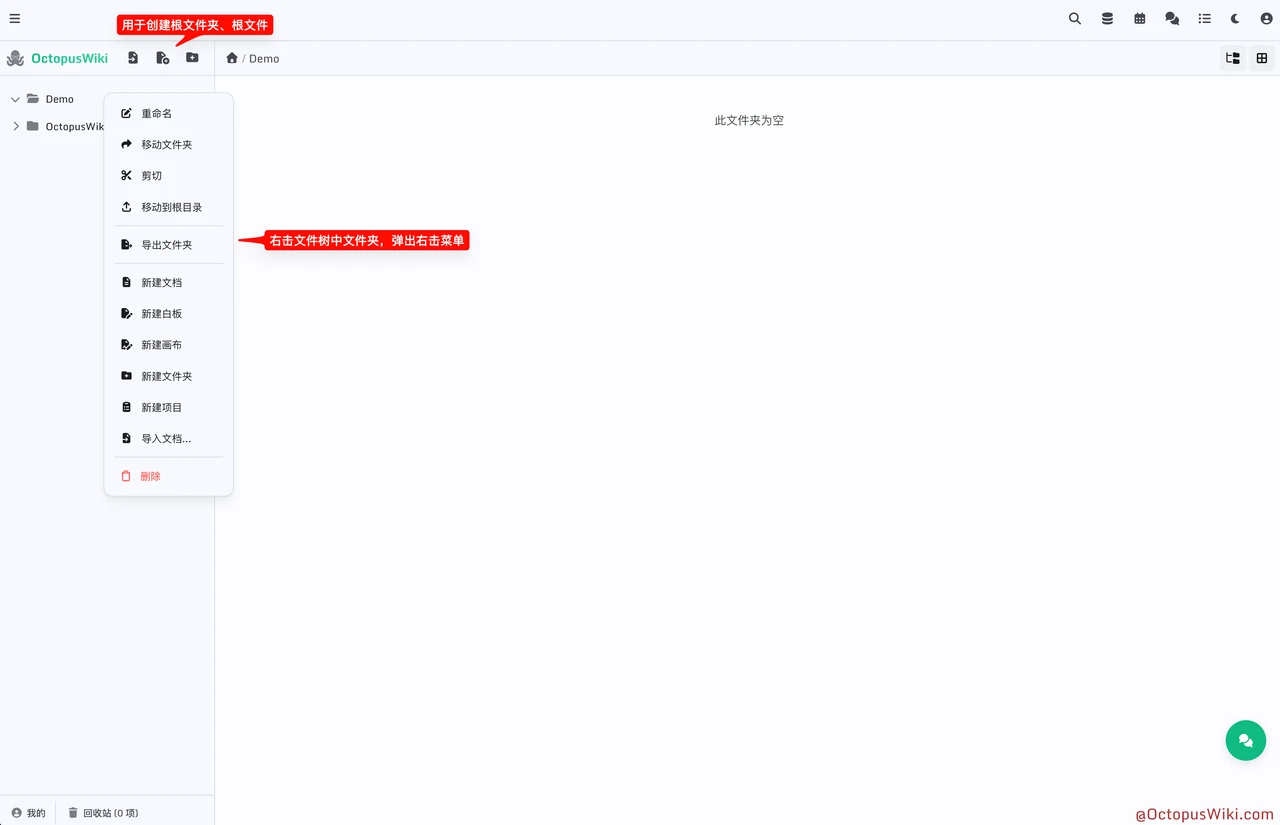
- 右键菜单:支持新建、删除、剪切、移动和编辑等操作。
- 显示模式:支持以列表、大图标或小图标形式展示文件夹与文件。
- 分组显示:支持按文件类型或按文件夹/文件进行分组。
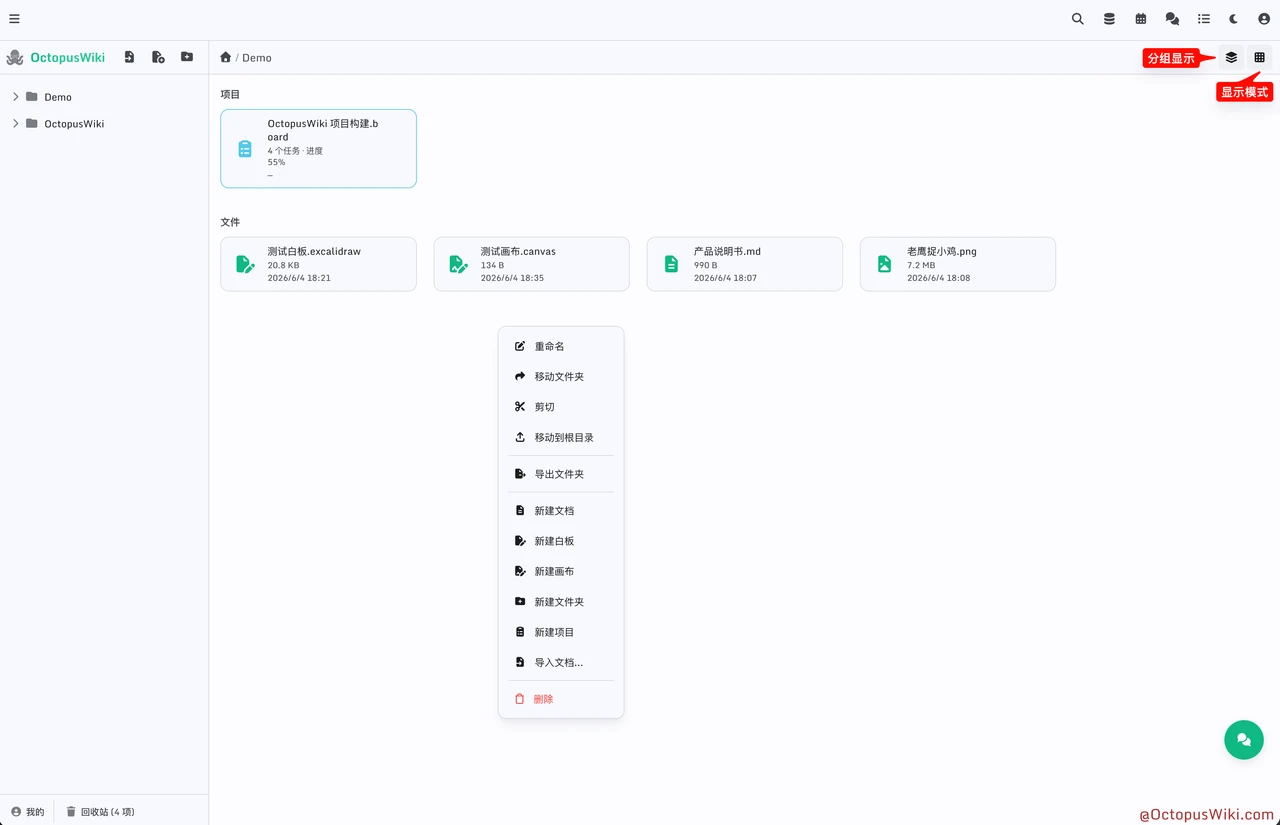
面包屑导航栏顶部的三个图标专供超级管理员创建根目录与文件使用,非超级管理员不可见。
在文件树中右键单击文件夹或文件时,会弹出右键菜单,具体显示的菜单项会因用户权限的不同而有所区别。
该菜单列表与后台权限管理系统相关联,权限级别分为四类:只读、读写、管理和拒绝。
Chat 聊天视图
Chat 聊天视图集成了多种功能,界面正中央展示的 AI Tools,即为在 Chat 界面中可直接调用的 AI 工具。
AI Tools 支持以下两种调用方式:
- 显式调用:即直接点击对应的工具进行调用。其优势在于目标明确,无需 AI 额外进行意图分析。
- 隐式调用:系统根据用户在输入框中输入的内容,通过大模型自动分析是否需要调用工具。大模型的思考过程以及最终调用的工具,均会在对话过程中实时展示。
历史会话管理:
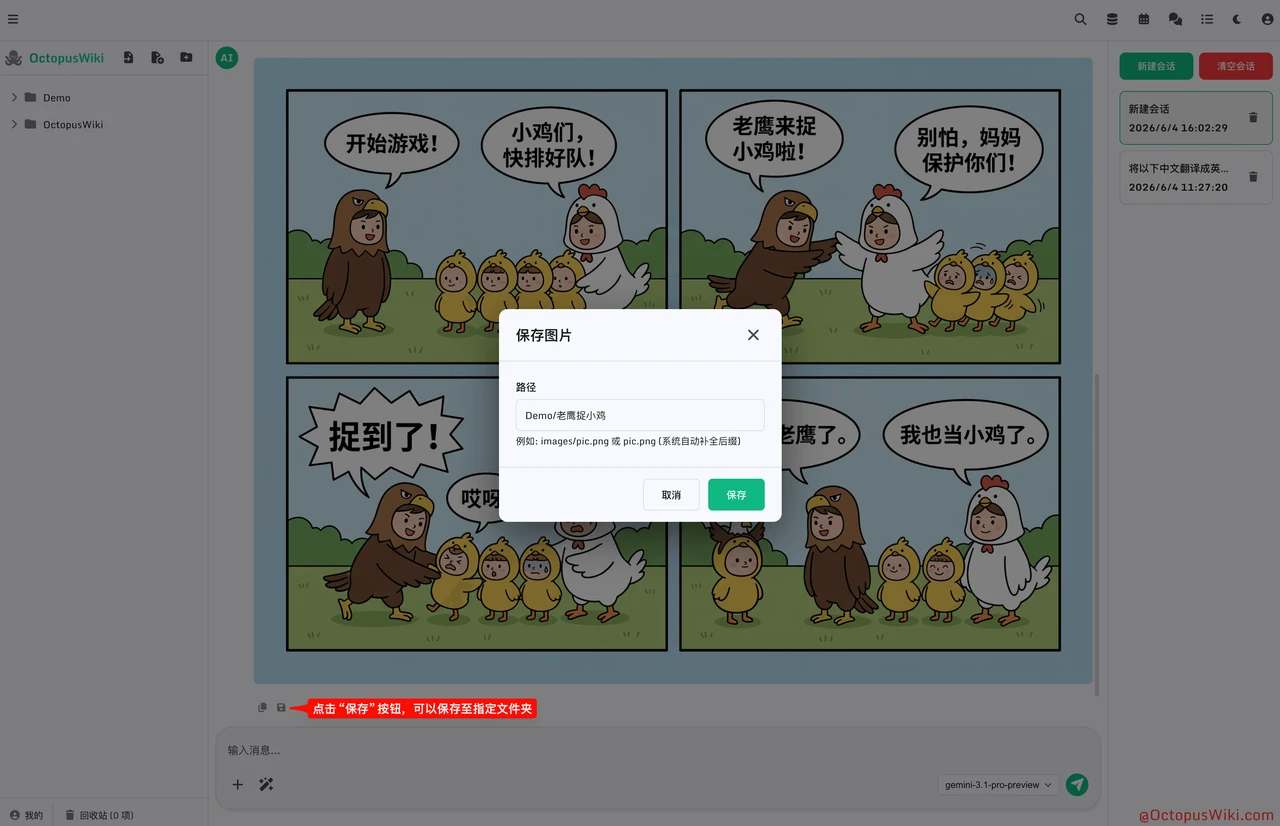
- 右击即可保存所有历史会话,对应生成的内容可在界面右下角的“我的”模块中找到。
- 历史会话的自动清理规则可在“后台管理 - AI 会话管理”中进行配置,系统默认最多保留 50 条。
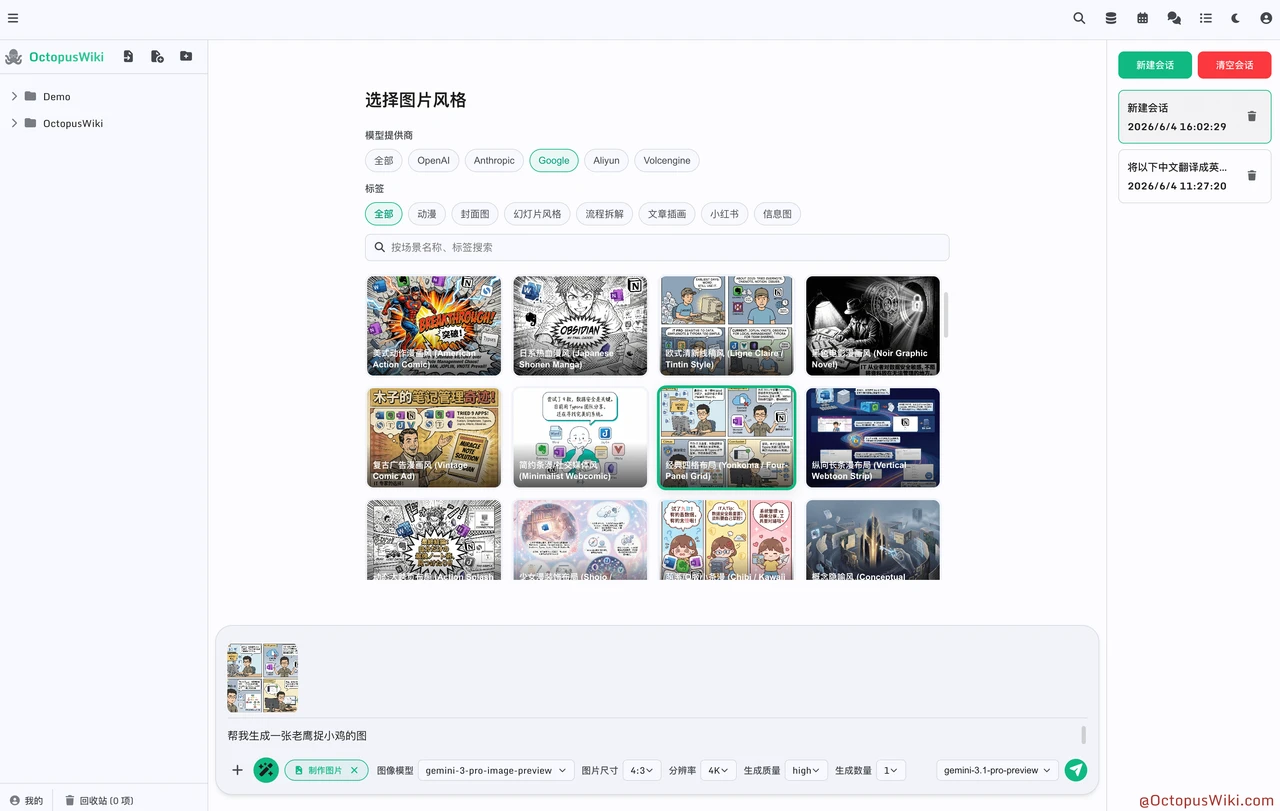
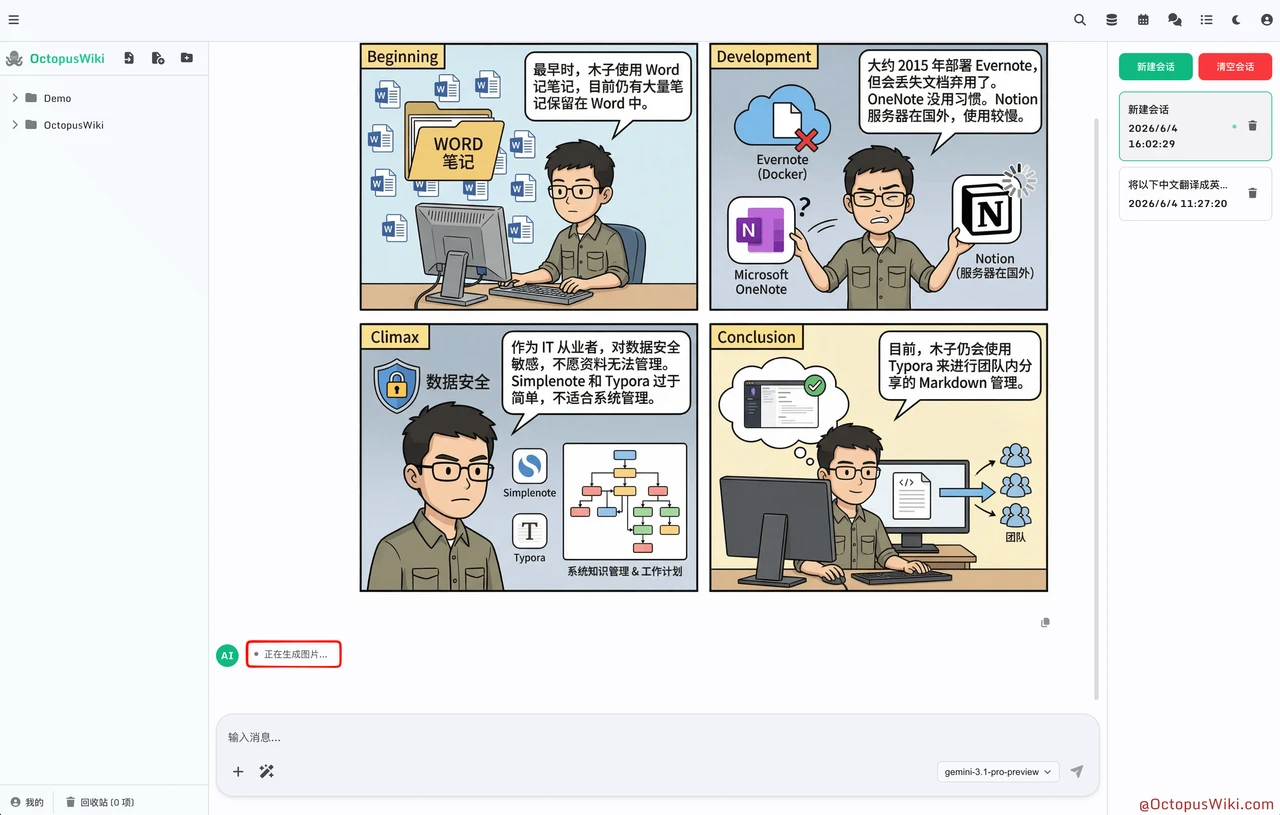
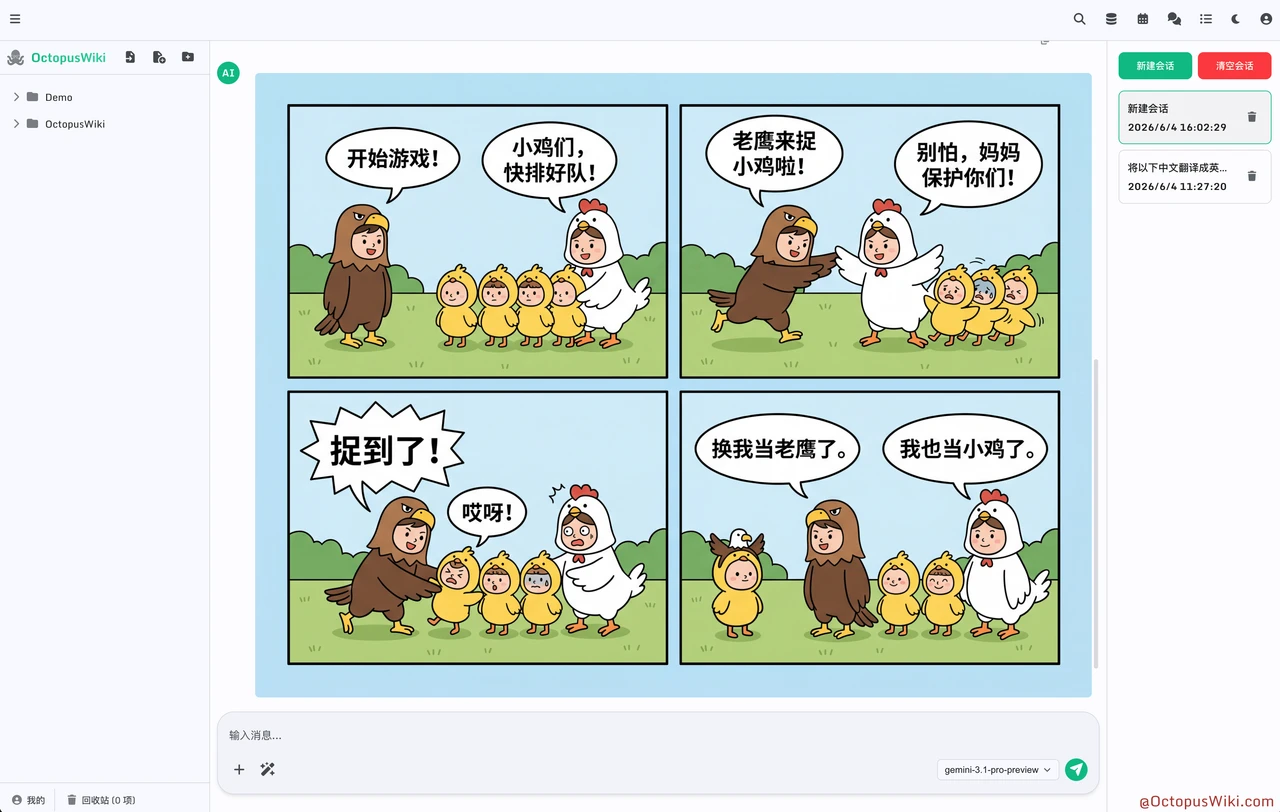
AI 生图
显示调用,可以选择模型提供商、标签来进行生图。
生成中......
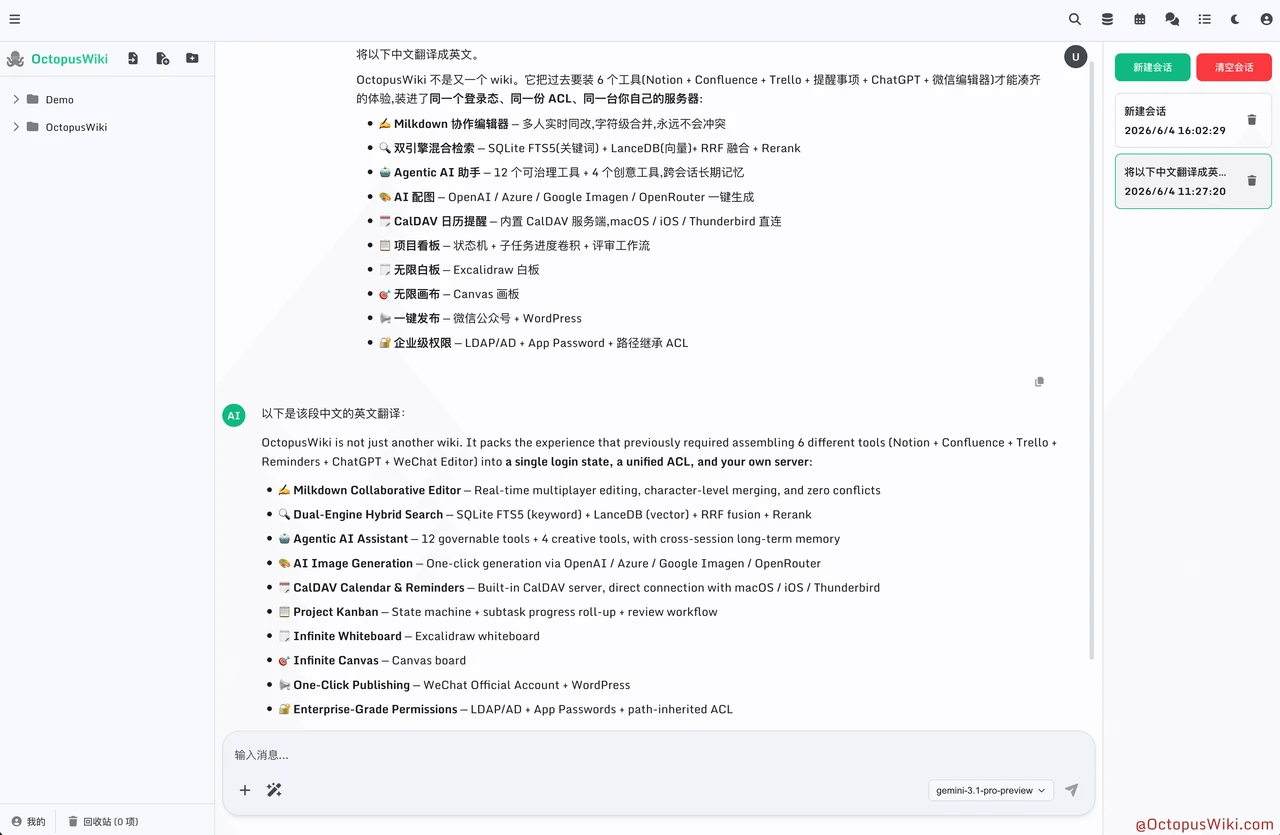
AI 翻译
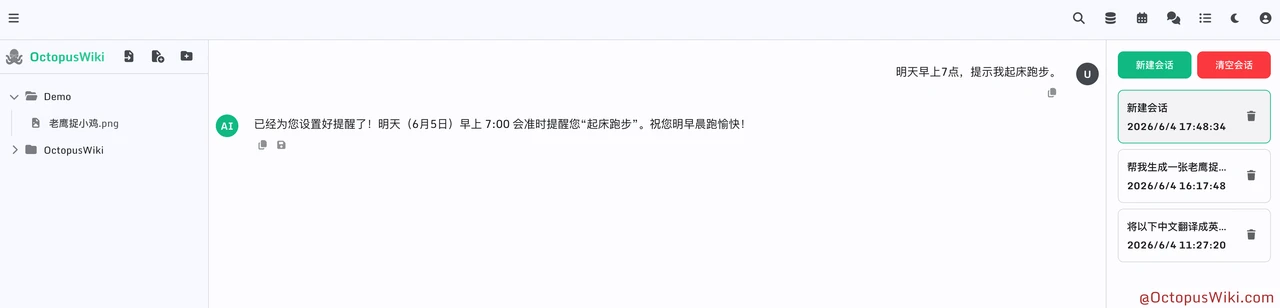
智能体路由
**举例:**通过自然语言添加待办事项。
Markdown 编辑视图
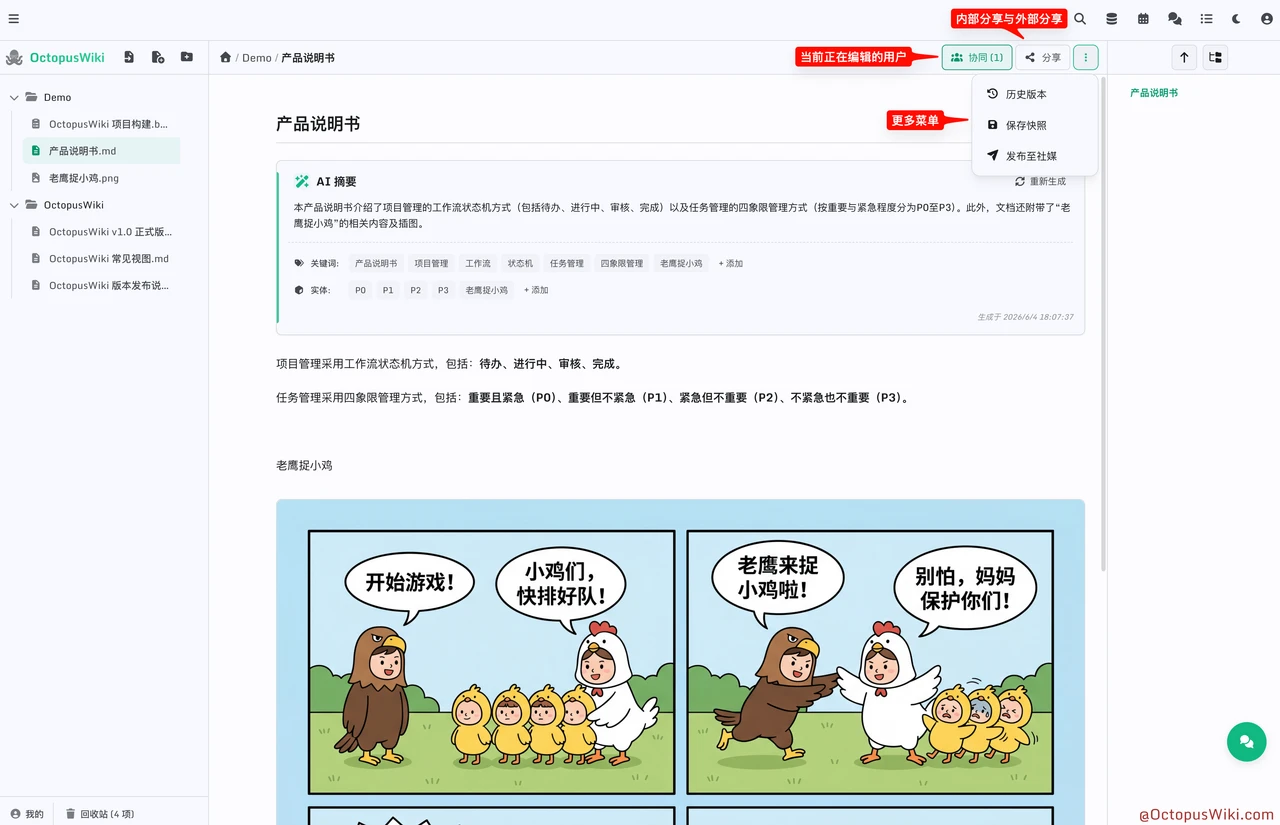
Markdown 编辑器具备以下特性:
- 协同编辑。
- 分享:支持公开分享与内部共享。
- 历史版本管理:提供自动与手动快照,支持快照回滚、重点快照标识及快照管理等功能。
- 发布至社媒:支持将内容发布至 WordPress 和微信公众号。
- AI 摘要:首次关闭文章后会自动生成全文 AI 摘要;文档更新后,可点击“重新生成”按钮生成最新摘要。
- 支持插入图片、Canvas 画布、Excalidraw 白板、本地视频,以及 YouTube 和 Bilibili 在线视频等。
- 支持 Callout 告警框语法、Mermaid 图表及 KaTeX 数学公式等。
项目看板视图
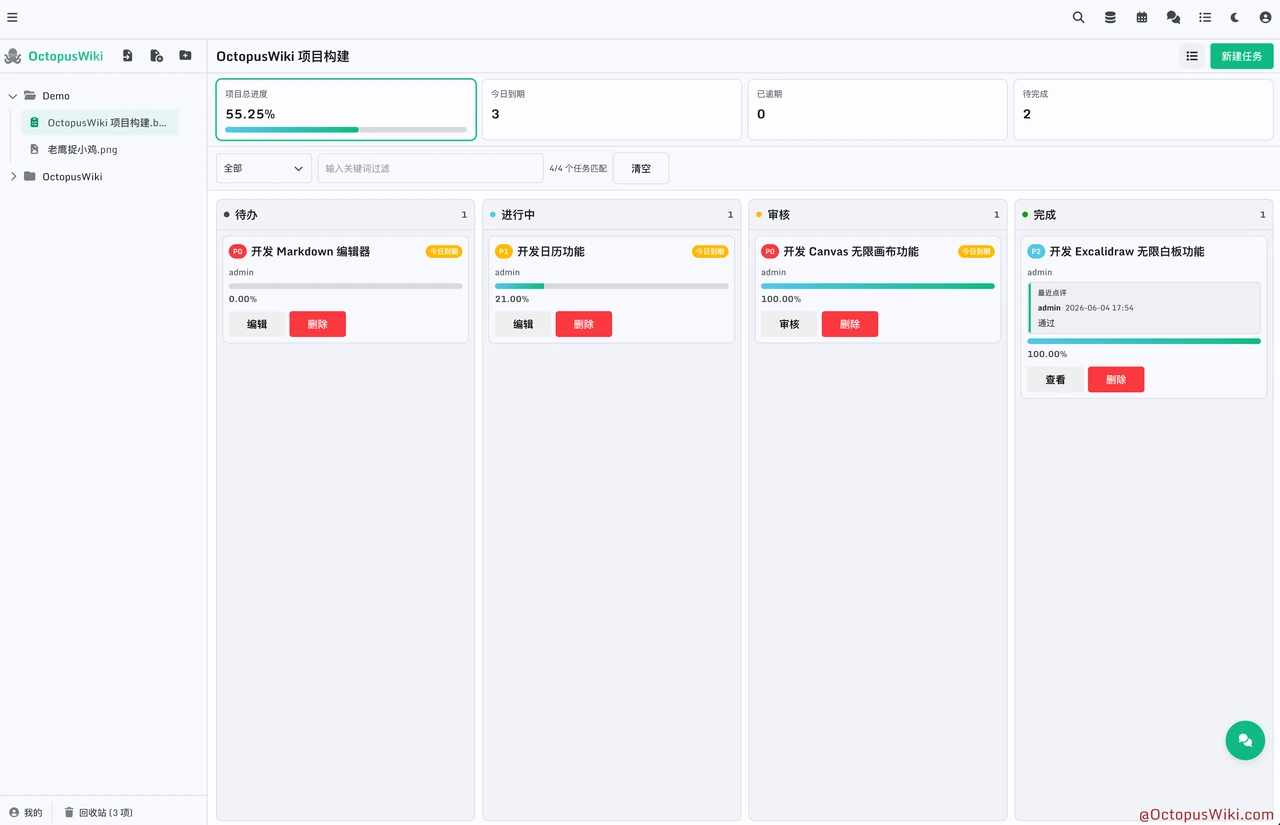
项目管理采用工作流状态机模型,主要状态包括:待办、进行中、审核、完成。
任务管理采用四象限法则进行优先级划分,具体包括:重要且紧急(P0)、重要但不紧急(P1)、紧急但不重要(P2)、不紧急也不重要(P3)。
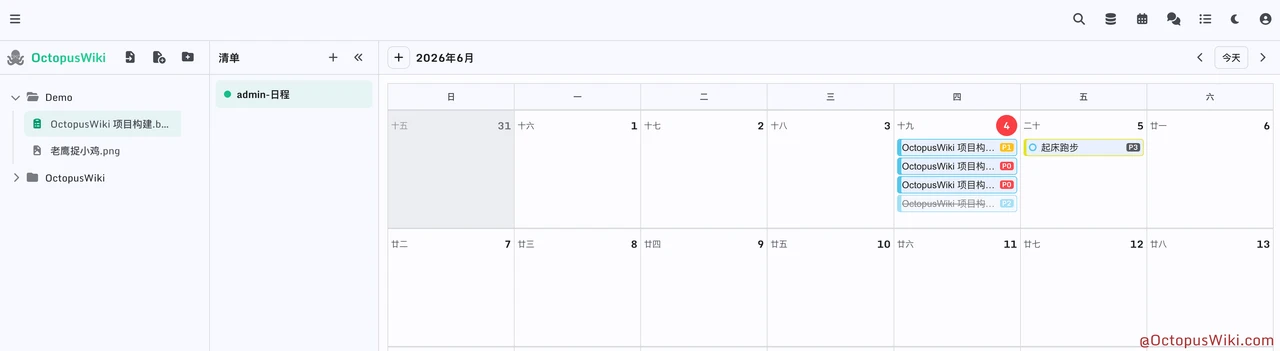
所有创建的任务都会有日历中显示,点击对应任务可以跳转至对应的项目看板。
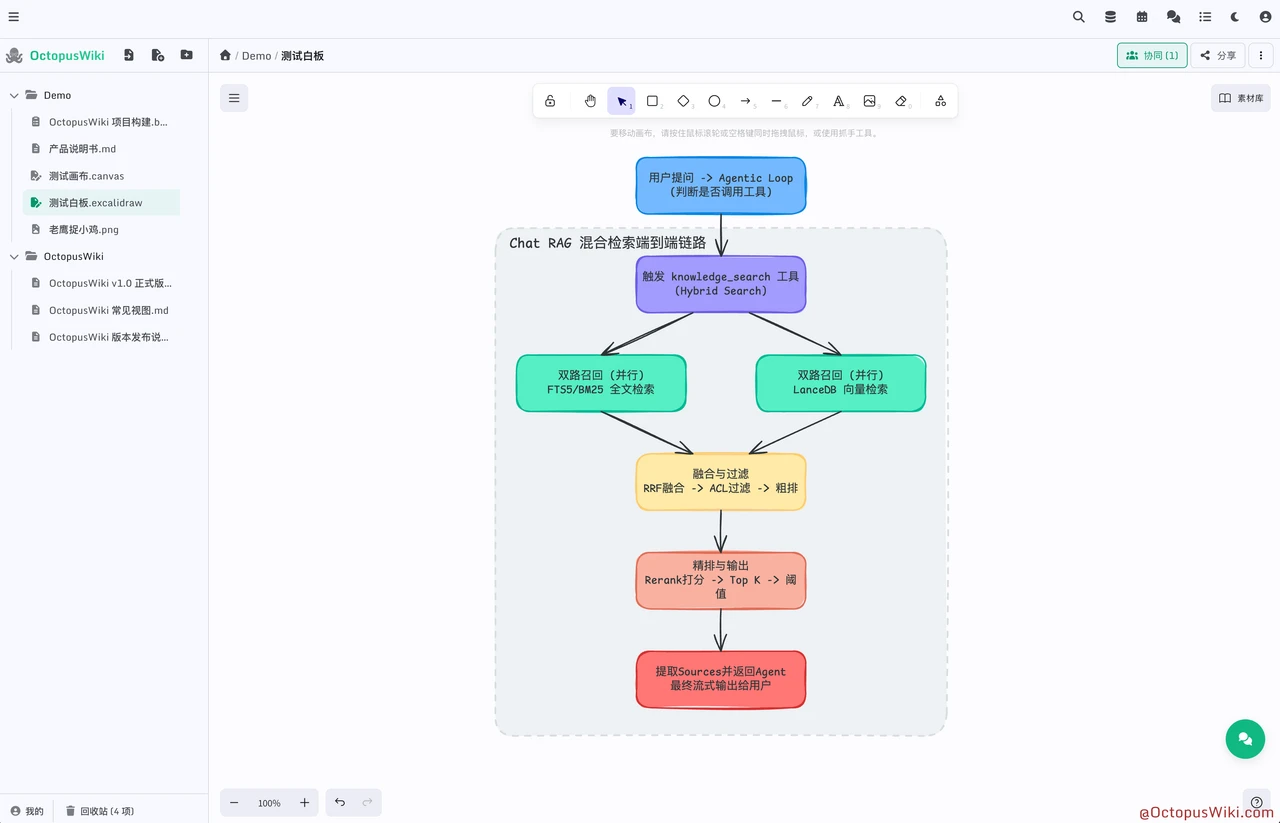
Excalidraw 白板视图
白板支持以下特性:
- 在 Chat 模式下,可通过 @ 指定文档或使用自然语言生成白板。
- 支持多人协同编辑。
- 分享功能:支持公开分享与内部共享。
- 历史版本管理:包含自动快照、手动快照、快照回滚、重点快照标识及快照管理等功能。
Canvas 画布视图
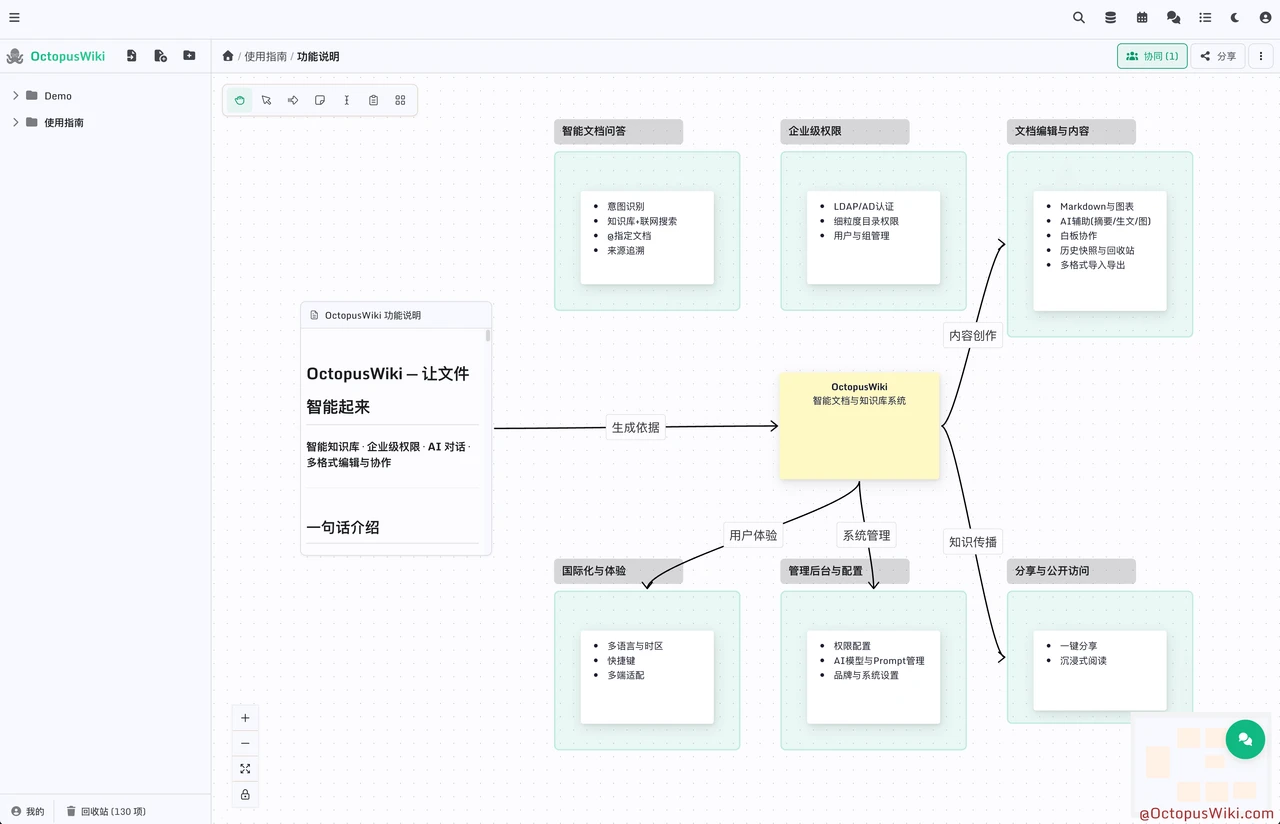
画布支持以下特性:
- 在 Chat 模式下,可通过 @ 指定文档或使用自然语言生成画布。
- 支持多人协同编辑。
- 分享功能:支持公开分享与内部共享。
- 历史版本管理:包含自动快照、手动快照、快照回滚、重点快照标识及快照管理等功能。
日历视图
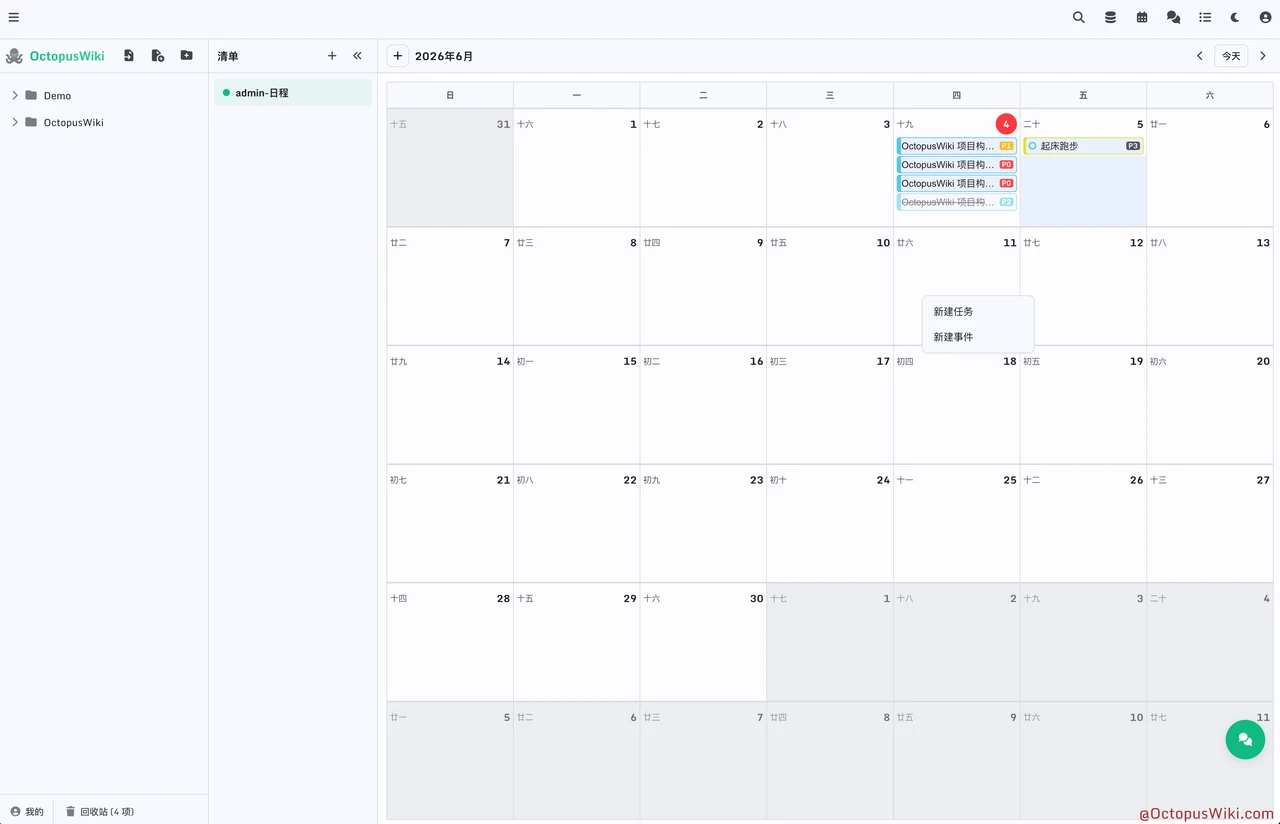
日历支持以下特性:
- 新建任务
- 新建事件
- 内置 CalDAV 客户端与服务端,支持将日历任务与事件同步至 macOS、iOS、Android、Thunderbird 及企业微信等平台。
- 可通过 Chat 聊天视图快捷添加任务与事件。
版权声明:「自由转载-保持署名-非商业性使用-禁止演绎 3.0 国际」(CC BY-NC-ND 3.0)

用一杯咖啡支持我们,我们的每一篇[文档]都经过实际操作和精心打磨,而不是简单地从网上复制粘贴。期间投入了大量心血,只为能够真正帮助到您。
暂无评论