
Blue Iris 是 Windows 平台常用的网络视频录像(NVR)软件。如果要组建一套同时接入多路摄像头、支持录像回放并在本地运行 AI 目标检测的系统,主机配置不能只看“能装几块硬盘”。更关键的问题是:需要解码多少路视频、每路分辨率多高、是否让所有摄像头都提供低分辨率子码流,以及 AI 检测会在同一时间分析几路画面。
本文按摄像头数量整理主机、显卡和录像硬盘的选法,并列出三款整机和两组配件。它不是厂商实测:原文依据 Dell、HP 的规格书,Intel ARK、PassMark、Blue Iris 帮助文档和 ipcamtalk 社区的计算方法作出比较。价格与库存是 2026 年 10 月查询时的参考值,购买前应再次核对。
关键结论
对多数需要接入 8 至 30 路摄像头的家庭环境,优先考虑翻新的 Dell OptiPlex 7020 SFF,再装入一块监控硬盘。它带有 Intel Quick Sync、两个 DDR5 内存插槽和半高 PCIe 插槽,适合在较小机箱内完成硬件解码与内置 AI。前提是摄像头确实支持可用的子码流,并接受超过一块硬盘容量后将旧录像转移到 NAS。
| 选择 | 适合场景 | 大约价格 | 主要取舍 |
|---|---|---|---|
| Dell OptiPlex 7020 SFF(翻新) | 8 至 30 路,综合用途 | 550 至 600 美元 | 一个 3.5 英寸盘位;电源功率不确定,独显不可预设 |
| HP Elite Mini 800 G9(翻新) | 最多 16 路,预算优先 | 320 至 360 美元 | 一升机箱;没有 3.5 英寸盘位和 PCIe 插槽 |
| Dell Tower ECT1250(新机) | 30 路以上,或 AI 负载重 | 1,200 至 1,300 美元 | 仅一个 3.5 英寸盘位,标配 16 GB,需预留升级预算 |
| MSI RTX 3050 LP 6G OC | 内置 AI 已跟不上触发量 | 270 至 300 美元 | 70 W 显卡;不建议装进 180 W 电源机型 |
| Seagate SkyHawk 8TB 或 WD Purple 4TB | 连续录像 | 420 至 440 / 220 至 240 美元 | 单盘持续写入能力与盘位数量都有上限 |
以上价格只是文章发布时的参考;Amazon 上的具体 SKU、库存、翻新成色和 Windows 许可证都需要下单前确认。本文不把联盟购买链接作为推荐依据。
为什么不只看 CPU
Blue Iris 6 已内置目标检测,不再必须同时运行 CodeProject.AI。它可在 Intel Quick Sync 或 Nvidia NVDEC 上做硬件解码,因此选购时应优先考虑带核显的 Intel CPU,而不是只看核心数量或主频。
它通常用主码流保存视频,用子码流做运动检测、实时画面拼墙等低负载任务。录制采用直接写盘,不重新编码,所以 CPU 主要负责解码较小的子码流。只有单独放大某一路画面或回放片段时,系统才需要解码该路主码流。先把每台摄像头的子码流启用并确认可用,再考虑升级主机,收益通常大于购买更多 CPU 核心。
按摄像头数量估算负载
ipcamtalk 的估算方法用“每秒百万像素”(MP/s)表示解码负载:先把每路摄像头每秒处理的像素量相加,再乘以 10 得到 PassMark CPU Mark 的大致目标;若 CPU 没有 Quick Sync,还要额外预留约 40%。下面以常见的 400 万像素、15 帧/秒摄像头为例,子码流按 D1 级别、每路约 5 MP/s 估算。
| 400 万像素摄像头(15 帧/秒) | 开启子码流 | 全部按主码流解码 | 内存参考 | 推荐机型 |
|---|---|---|---|---|
| 4 至 8 路 | 20 至 40 MP/s | 244 至 488 MP/s | 8 至 16 GB | HP Elite Mini 800 G9 |
| 8 至 16 路 | 40 至 80 MP/s | 488 至 976 MP/s | 16 GB,AI 多时再加 | HP Elite Mini 800 G9 |
| 16 至 30 路 | 80 至 150 MP/s | 976 至 1,830 MP/s | 16 至 32 GB | Dell OptiPlex 7020 SFF |
| 30 至 64 路 | 150 至 320 MP/s | 超出社区估算范围 | 32 至 64 GB | Dell Tower ECT1250 |
这个估算最值得记住的是两组数字的差距。16 路 400 万像素摄像头全部启用子码流时约 80 MP/s,对较新的 Core i5 来说是轻负载;同样 16 路如果全部按主码流解码,接近 1,000 MP/s,已进入高风险区间。社区资料还提醒,负载超过 1,500 MP/s 时没有可靠的通用配置建议。若某台摄像头不能提供可用的子码流,就应按主码流负载另算,不能套用低负载数字。
内存要留多少
Blue Iris 帮助文档给出的基本建议是每路摄像头 1 GB 内存、最低 8 GB;内置 AI 的每个并发分析会话还可能额外占用最多 1 GB。例如 16 路摄像头同时在 4 路上运行 AI,可能需要约 20 GB 内存,因此 16 路以上的主机更适合准备 32 GB。
这些数字应作为安全上限理解,而不是最低可开机门槛。社区经验认为 20 路以上的系统也可能在 16 GB 下运行,但必须结合实际码流、AI 模型和并发数量评估。帮助文档还建议长期平均 CPU 占用不超过 60% 至 75%,所以要按高峰和未来增加摄像头后的负载预留余量,而不是只按当下空闲状态选购。
三款主机对比
| 机型 | CPU 与核显 | 内存 | 3.5 英寸盘位 | 显卡插槽与电源 | 有线网络 | 价格参考 |
|---|---|---|---|---|---|---|
| Dell OptiPlex 7020 SFF(翻新) | Core i5-14500,14 核,UHD 770 | 2 个 DDR5 插槽,最高 64 GB | 1 | 半高 Gen3 x16;180 W 或 300 W | 1 GbE(Intel I219-LM) | 550 至 600 美元 |
| HP Elite Mini 800 G9(翻新) | Core i5-12500T,6 核,UHD 770 | 2 个 DDR5 SODIMM,最高 64 GB | 0(1 个 2.5 英寸 SATA,2 个 M.2) | 无 | RJ45,可选 Flex Port 扩展 2.5 GbE | 320 至 360 美元 |
| Dell Tower ECT1250(新机) | Core Ultra 7 265,20 核,Intel 核显 | 2 个 DDR5 插槽,最高 64 GB | 1 | 全高 x16;180 W 或 360 W | 1 GbE(Realtek RTL8111KD) | 1,200 至 1,300 美元 |
先看盘位,再看显卡。两款 Dell 都只有一个 3.5 英寸盘位;HP 没有 3.5 英寸盘位。录像容量超过一块盘后,都应配合 NAS 使用 Blue Iris 的“Stored”目录。Nvidia 显卡只应安装在确认有足够电源、机箱空间和厂商兼容性支持的机型中。
1. Dell OptiPlex 7020 SFF:综合选择
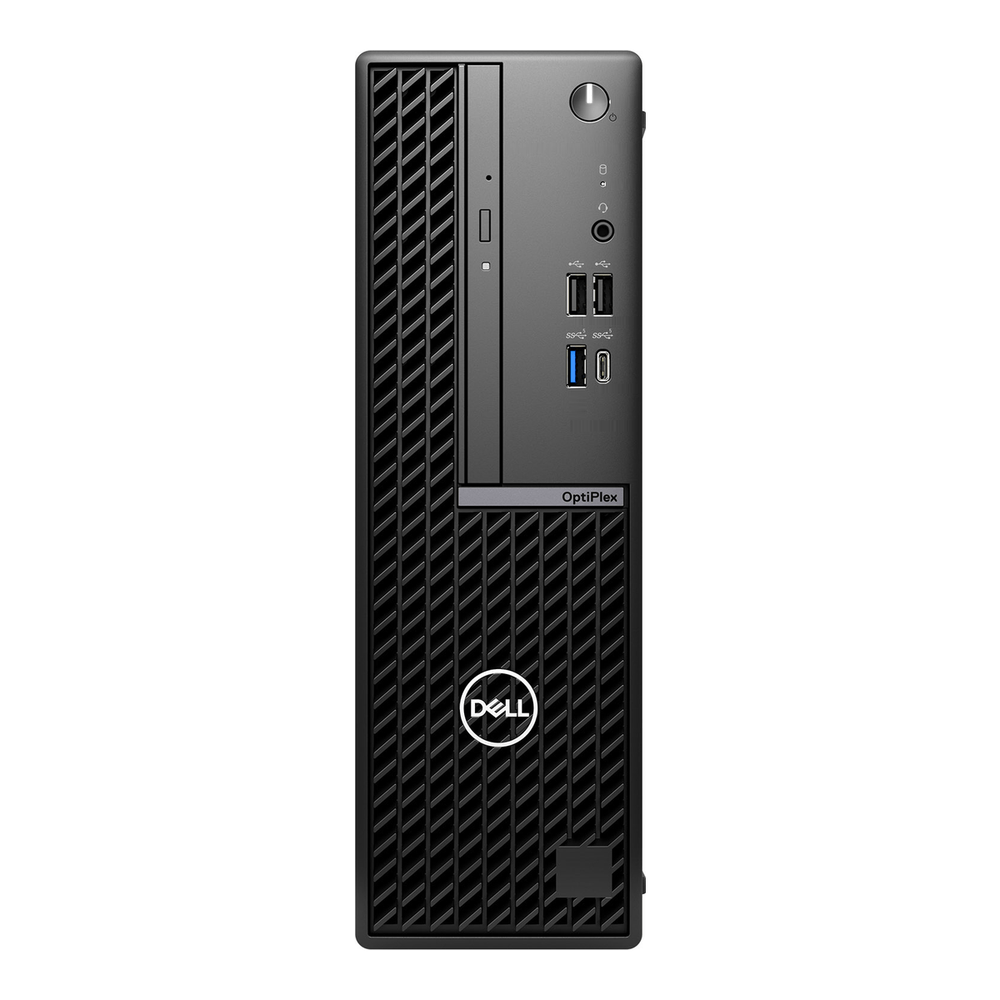
OptiPlex 7020 SFF 的重点是:在相对小的机箱里仍保留一个内部 3.5 英寸 SATA 盘位,系统盘则可装在 M.2 插槽。它有两个 DDR5 插槽(最高 64 GB)、一个半高 Gen3 PCIe x16 插槽,以及带 UHD 770 核显的 Core i5-14500。对 16 至 30 路启用子码流的 400 万像素摄像头来说,14 核 i5 通常足以解码,并可留出一些资源给内置 AI。
存储应按用途分开:Windows 和 Blue Iris 数据库可以放在 NVMe SSD;连续录像的“New”目录最好指向 3.5 英寸硬盘;“Stored”目录可在硬盘容量不足后转移到 NAS。若 16 路摄像头都在连续录制,按文中 4 Mbps 的示范码率估算,一天约写入 690 GB,已经大于常见的 512 GB 系统盘。超过 11 路连续录像后,就应考虑分散到更多硬盘或 NAS。
它最明显的限制是显卡扩展。翻新商品可能配置 180 W 或 300 W 电源,页面不一定写明;Dell 规格表只明确列出部分 AMD Radeon 显卡,也没有为该机箱验证双槽低矮 Nvidia 显卡。因此,不应把 PCIe 插槽自动理解为“可以安装任何 AI 显卡”。另外,它只有一个千兆网口和一个 3.5 英寸盘位,长期录像宜配合 NAS。
- 适合: 8 至 30 路启用子码流的摄像头、以内置 Intel 核显跑 AI、只准备内部装一块录像盘,并能接受超过容量后使用 NAS。
- 不适合: 需要两块以上内部 3.5 英寸硬盘、全高显卡,或同时安装独显和第二张网卡的场景。
- 下单前确认: 是否附 3.5 英寸硬盘支架和 SATA 线,实际电源功率,16 GB 内存是一根还是两根,以及翻新机是否带正版 Windows。
2. HP Elite Mini 800 G9:预算优先
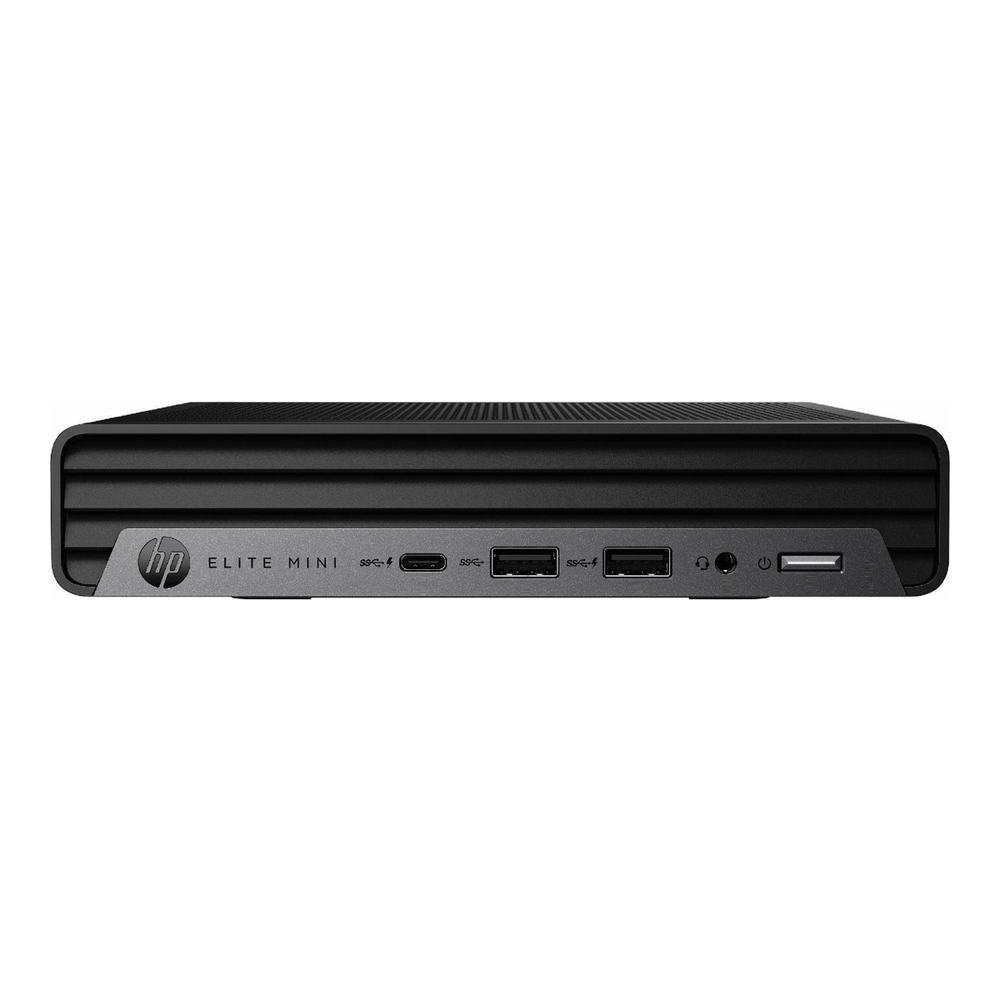
HP Elite Mini 800 G9 的吸引力在于翻新商用机的价格与体积。Core i5-12500T 带 UHD 770 核显,PassMark CPU Mark 约 16,314,按原文比较约为 N150 迷你机的三倍,价格却接近。其 QuickSpecs 列出两个 M.2 2280 插槽、一个 2.5 英寸 SATA 盘位和两个最高 64 GB 的 DDR5 SODIMM 插槽;部分配置还可通过 Flex Port 增加 2.5 GbE 网口。
8 至 16 路、每路有子码流的 400 万像素摄像头,估算负载约 40 至 80 MP/s,六核处理器可把大部分余量留给核显 AI。代价是完全没有 3.5 英寸盘位,也没有 PCIe 插槽:长期录像只能放在 NAS 或 2.5 英寸硬盘上,AI 加速也只能依赖 Intel 核显。常见商品配 256 GB SSD,足以放下系统和数据库,但不适合当作长时间连续录像的主存储。
- 适合: 8 至 16 路摄像头、已经有 NAS 可存放录像,并希望主机小到能放在电视后或架上。
- 不适合: 必须把多天录像全部放到机箱内部、计划安装独立 Nvidia 显卡,或希望保留普通台式 CPU 升级空间。
- 下单前确认: 是否包含正版 Windows、内存与 SSD 的实际容量、商品是否为第三方二手报价,以及是否有可选 2.5 GbE Flex Port。
3. Dell Tower ECT1250:30 路以上
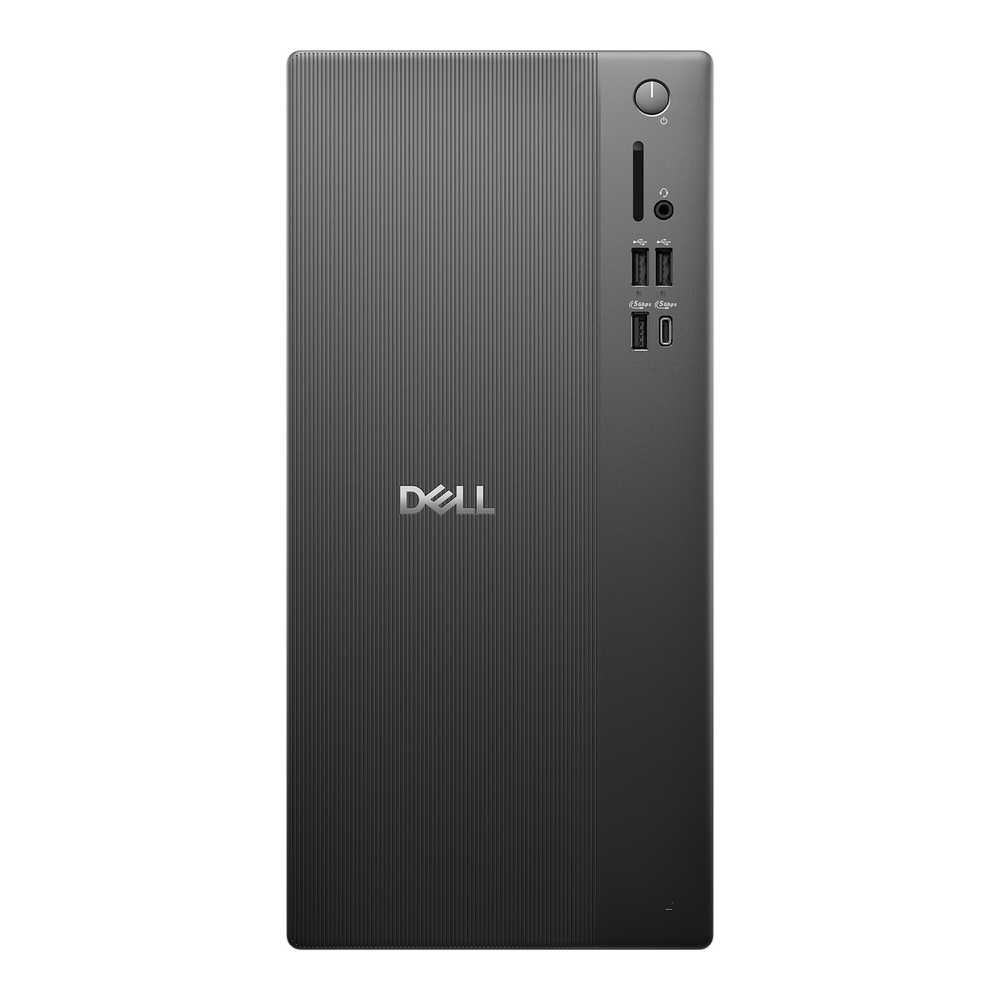
摄像头超过约 30 路,或 AI 同时监控的路数很多时,塔式机的价值主要来自全高 PCIe x16 插槽、更多散热空间,以及 Dell 对部分 Nvidia 显卡的支持。ECT1250 的 Core Ultra 7 265 有 20 核和带 AV1 解码能力的 Intel 核显,Dell 手册列出的可选独显包括 RTX 3050、4060、5050 和 5060。它还有两个全高 x1 插槽,可用于第二张网卡。
但它的存储并不比 SFF 多:同样只有一个 3.5 英寸 SATA 盘位和一个 M.2 插槽,内存也在两个 DDR5 插槽间最高扩展到 64 GB。电源可选 180 W 铜牌或 360 W 白金,商品页面不保证具体是哪一种,装显卡前必须确认。30 至 64 路启用子码流时,基础解码负载约 150 至 320 MP/s,购买时最好直接把 16 GB 内存扩到 32 GB。
- 适合: 30 路以上、多数摄像头开启 AI、无法提供可用子码流的摄像头较多,或需要 Dell 支持的 Nvidia 显卡。
- 不适合: 少于 30 路时,OptiPlex SFF 通常能以更低价格完成同样工作;也不适合依赖多个内置录像盘位的人。
- 下单前确认: 若计划装显卡,必须确认 360 W 电源;检查内存是否单根 16 GB,是否附 3.5 英寸硬盘支架和线缆。
4. MSI GeForce RTX 3050 LP 6G OC:有需要再加
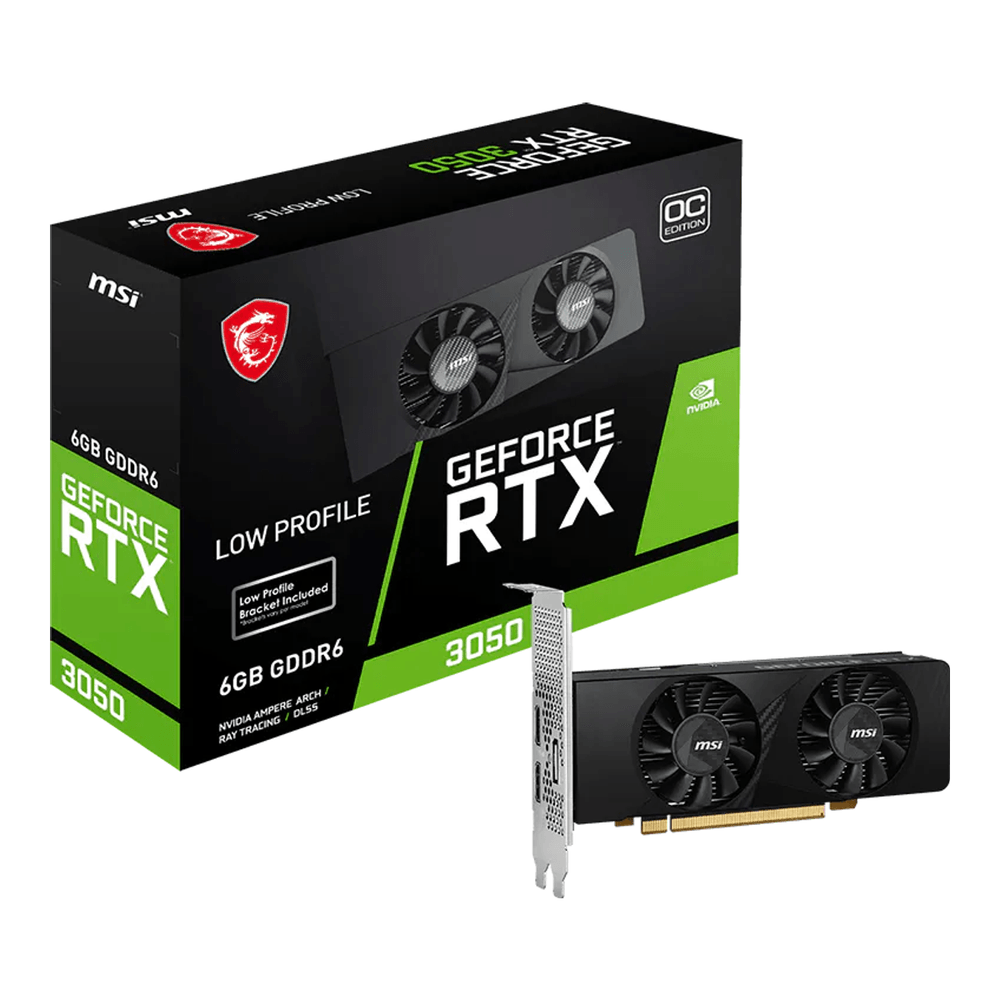
大多数 Blue Iris 6 用户可以先使用 Intel 核显。只有当 AI 分析开始排队,例如多路摄像头同时触发、使用较大的 YOLO 模型,或本机还运行外部 AI 服务时,才值得考虑独立显卡。RTX 3050 LP 6G OC 是 70 W、6 GB GDDR6、2,304 个 CUDA 核心的 Ampere 显卡;MSI 建议整机至少配 300 W 电源,低矮双槽散热器可能占用相邻插槽。
它更适合带 360 W 电源的 Dell Tower,而不是仅 180 W 的 OptiPlex。即使在 SFF 上装有 300 W 电源,也应先确认双槽低矮卡的物理空间和厂商验证情况。若摄像头少于约 16 路,或 AI 只运行在少数几路上,应优先把预算投入内存和录像盘。
5. 监控硬盘:按码率而非摄像头数量选容量
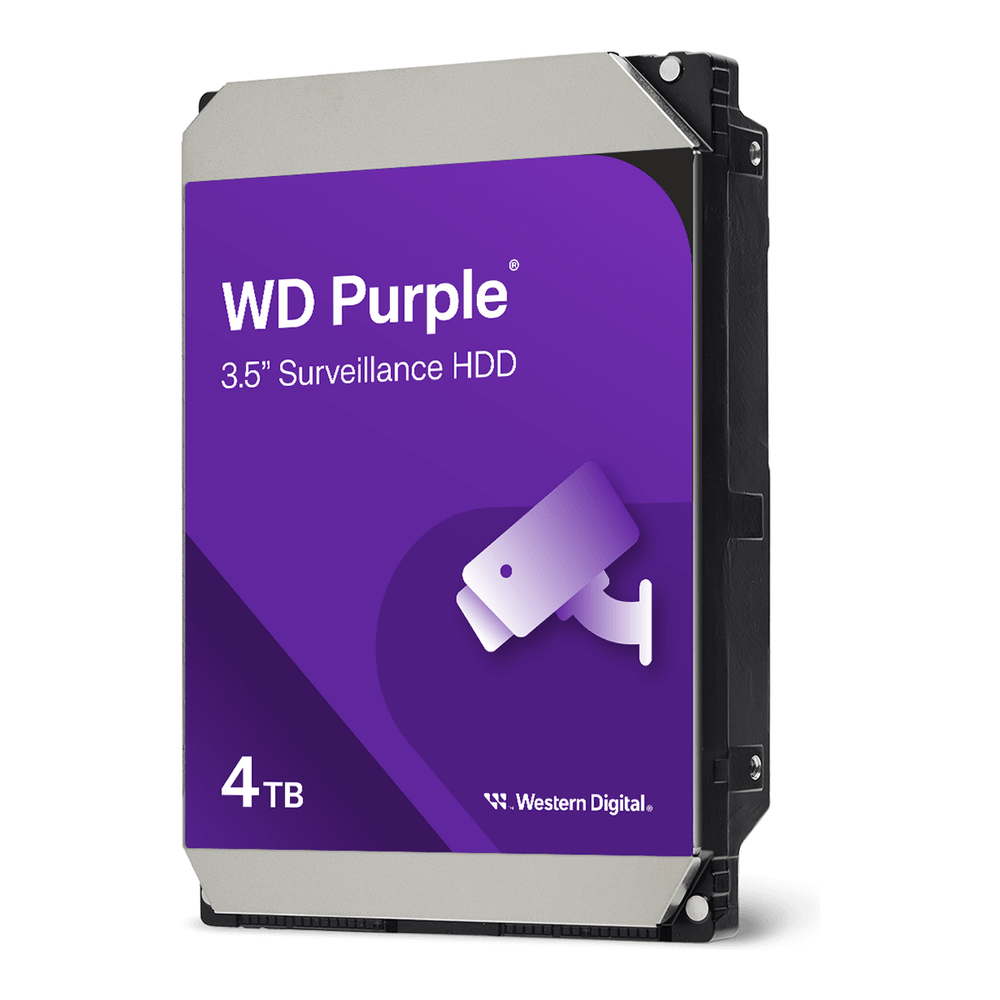
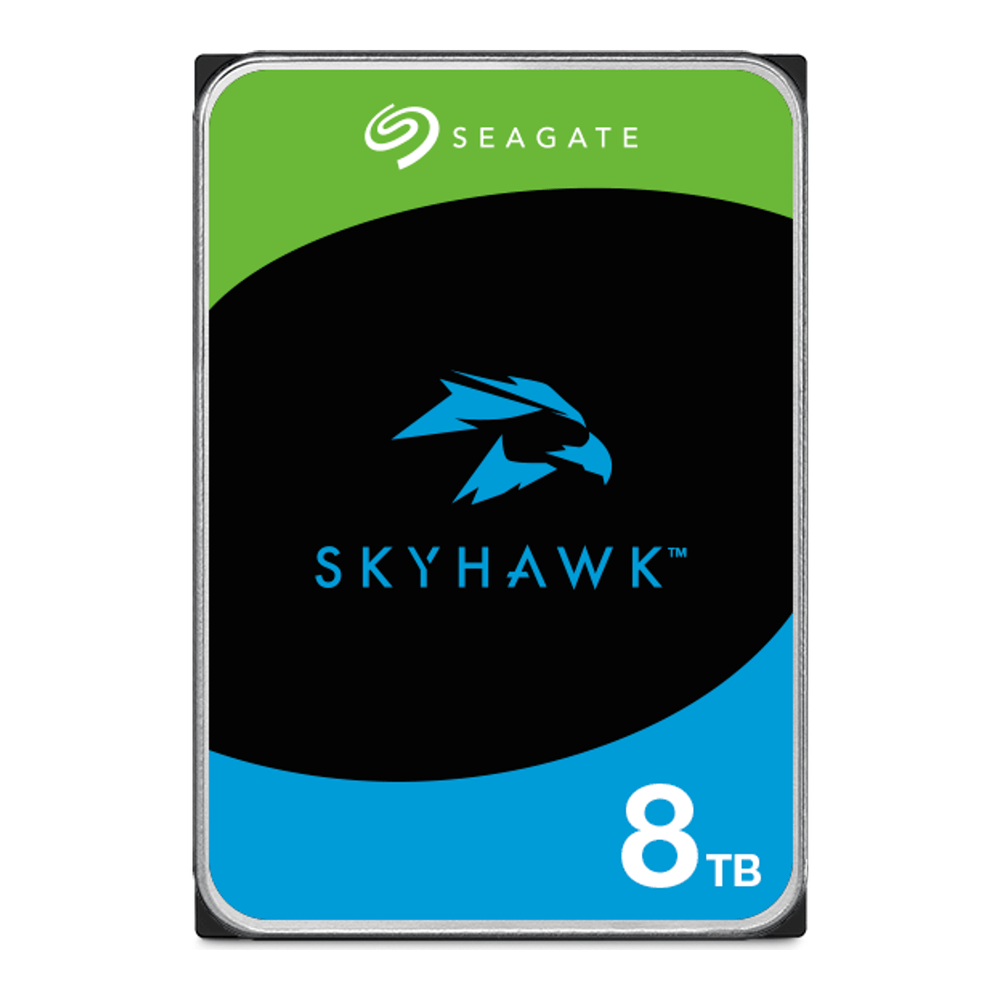
Blue Iris 会全天候写入数据,更适合 WD Purple 或 Seagate SkyHawk 这类监控级 CMR 机械硬盘。文中推荐的两款额定工作负载为每年 180 TB、最多 64 路摄像头,并提供三年保修。每年 180 TB 约合每天 493 GB,按每路 4 Mbps 连续录像计算,一块盘大约可容纳 11 路;所谓“最多 64 路”适用于码率非常低的流,不能按 64 路高码率连续录像理解。
容量计算可从码率直接推导:1 Mbps 连续写入一天约 10.8 GB;一路 400 万像素摄像头以 4 Mbps 连续录像约 43 GB/天。8 路约 350 GB/天,8 TB 的 SkyHawk 约可保存 23 天,4 TB 的 WD Purple 约可保存 11 至 12 天。16 路连续录像约 690 GB/天,折合全年约 252 TB,已经超过单块盘的年工作负载;8 TB 容量不到 12 天就会写满。30 路每天约 1.3 TB,仅约 6 天写满。
因此,超过 11 路连续录像时,应改为移动侦测或告警录像、降低主码流码率,或把录像分散到多块硬盘和 NAS。格式化后的可用容量、Blue Iris 预留空间会让实际保存天数变短;只在有事件时录像则可能显著延长记录时间。Blue Iris 数据库仍应放在 SSD 上,社区估算约每 35,000 个片段占用 1 GB,远小于录像文件本身。
选购检查清单
- Intel CPU 不要选 F 后缀: F 系列没有核显,也就没有 Quick Sync 和可用的 Intel 核显 AI。除非已经有经验证的独显方案,否则不要为 Blue Iris 选这类处理器。
- 每路摄像头都能发送子码流: 这通常比升级 CPU 更能降低解码负载。先检查摄像头设置,再决定是否需要更强主机。
- 内存槽不要焊死: 至少保留两条可替换内存插槽。按每路 1 GB、最低 8 GB,加上并发 AI 的额外占用预留空间。
- 给录像留好去处: 机箱内的 3.5 英寸盘位优先;容量不足时用 NAS。USB 硬盘可使用,但线缆松动会留下无人察觉的录像缺口。
- 摄像头最好独立组网: 使用第二个网口、VLAN 或带 PoE 的管理型交换机,减少摄像头直接访问互联网的机会。
- Windows 许可证: Blue Iris 只支持 Windows,官方推荐 64 位 Windows 11。翻新机必须确认带正版授权,并建议把 Blue Iris 配置为开机自启的 Windows 服务。
如果不需要 Blue Iris 的 Windows 工作流,同样的硬件也可以运行 Linux NVR。Frigate 可利用 Intel 核显或 Hailo 加速器做目标检测,适合已有 Docker 与家庭实验室经验的用户;最终仍要以摄像头是否能提供稳定子码流为共同前提。
选择建议
- 8 至 16 路、预算优先: HP Elite Mini 800 G9,配 NAS 存放录像。
- 8 至 30 路、希望机箱内有一块录像盘: Dell OptiPlex 7020 SFF,优先使用 Intel 核显 AI。
- 30 路以上或 AI 负载重: Dell Tower ECT1250,配 360 W 电源,并把内存升到 32 GB。
- 录像盘: 按实际码率与保存天数核算,不要仅按摄像头数量购买;连续录像超过约 11 路时应准备第二块盘或 NAS。
先配置子码流、核对内存与盘位,再决定是否加独立显卡。对大多数家庭实验室而言,这比追求更多 CPU 核心更实际。