Qdrant 的内置 Web UI 位于与 REST API 相同端口的 /dashboard,可完成许多通常需要脚本的工作:列出集合、交互执行 REST 请求、导入示例数据、浏览载荷与图片、绘制 t-SNE/UMAP/PCA 散点图、查看相似度图、运行教程,以及生成受限 JWT 令牌。对于模糊语义意图,稠密检索与传统关键词检索的工作方式不同,理解这一点有助于使用这些面板。
本文逐一介绍 Web UI 面板。截图来自一个加载了 Midjourney Styles、Web Documentation 和 Prefix Cache 官方数据集、约含 187,000 个点的真实实例;不是界面效果图。路由和行为均以原文测试时随 Qdrant 容器提供的界面为准。
原文于 2026 年 5 月在 Ubuntu 24.04.4 LTS、Qdrant 1.18.1 和 Web UI 0.2.12 上测试,示例数据来自官方快照服务。
打开 Web UI
Qdrant 启动后,仪表盘使用 REST API 的 HTTP 端口。默认路径为 /dashboard,首次访问会跳转到 Welcome 页面:
http://localhost:6333/dashboard如果通过 QDRANT__SERVICE__API_KEY 设置了密钥,界面首次加载时会要求输入,并保留在当前浏览器会话中。各操作系统安装方法见本系列的 Ubuntu、Rocky Linux/AlmaLinux、Debian 安装篇;下文假定服务已可通过 6333 端口访问。
先检查服务:
curl -s http://localhost:6333/ | jq .
curl -s http://localhost:6333/healthz
应看到版本 JSON 和 healthz check passed。两项通过后,仪表盘通常也能正常加载。
Welcome 欢迎页面
Welcome 是新部署的入口,包含创建首个集合的快速入门卡片、跳转到 Datasets 的 Load Sample Data,以及从基础过滤到混合检索、多向量和 ColBERT 的交互教程。
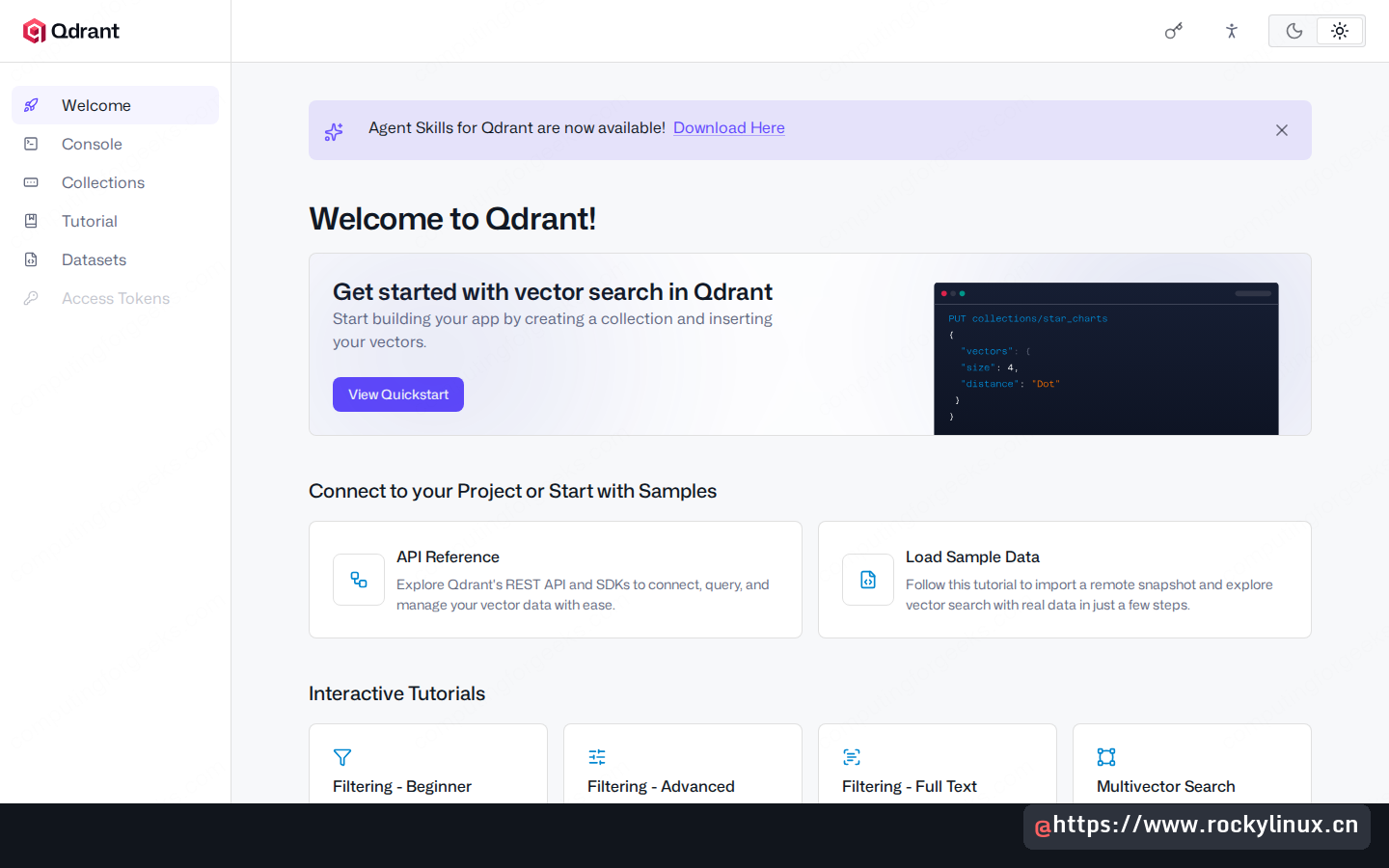
侧边栏从上到下是 Welcome、Console、Collections、Tutorial、Datasets、Access Tokens。未设置服务 API 密钥时,Access Tokens 不可用;左下角显示 Qdrant 版本,便于确认当前界面对应的服务版本。
Collections:集合运行状态
Collections 列出集群中的集合、健康状态、近似点数、段数、分片数、向量配置及操作菜单。Create Collection 打开预填最小配置的 JSON 编辑器;Upload Snapshot 可从浏览器上传备份并恢复。
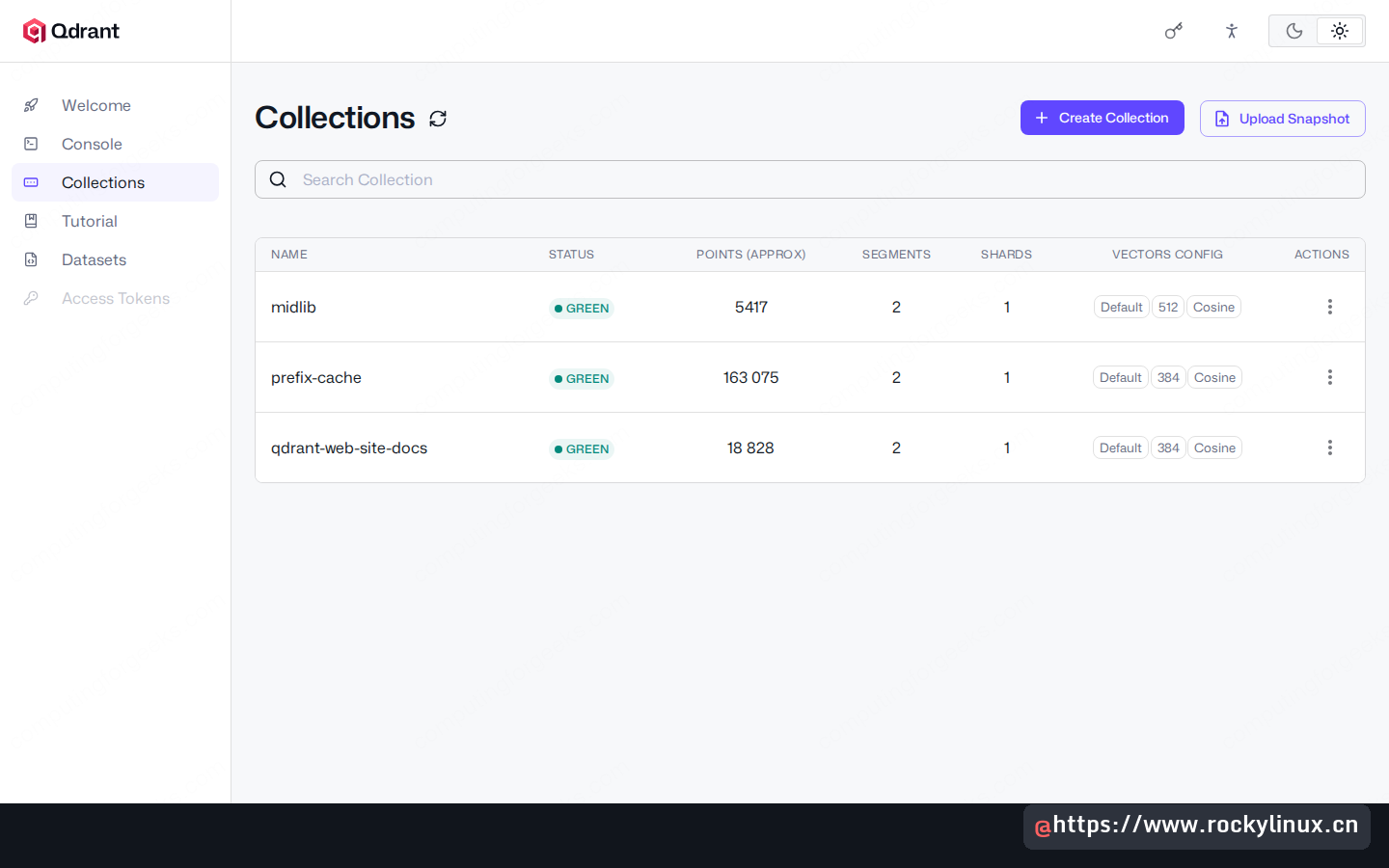
列表点数是近似值,更新可能滞后。需要精确计数时,进入集合信息页核对相关字段,或直接调用精确计数 API:
curl -s http://localhost:6333/collections/midlib | jq '.result.points_count'颜色与 API 状态对应:绿色表示健康,黄色通常表示优化中,红色表示故障。鼠标悬停状态徽标可查看具体状态;0.2.12 增加了相关提示,帮助识别复制和分片重平衡。
Datasets:导入官方示例快照
Datasets 从官方快照服务读取清单,展示大小、维度、距离度量、嵌入模型和向量总数。点击 Import 后,界面调用快照恢复 API,集合随后出现在 Collections。
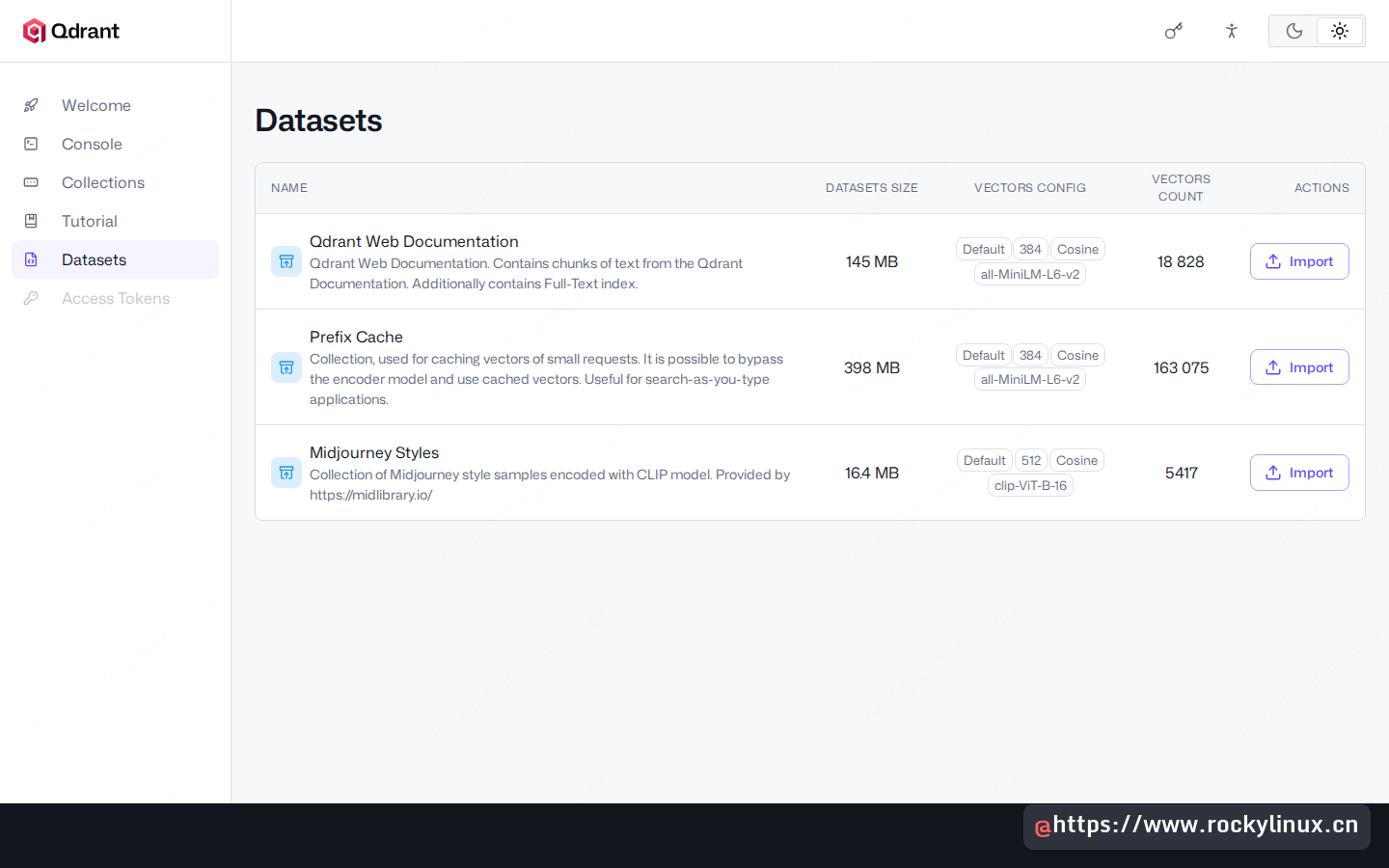
原文测试时有三个示例:Qdrant Web Documentation(18,828 个向量,384 维 MiniLM)、Prefix Cache(163,075 个向量,384 维 MiniLM,磁盘存储)和 Midjourney Styles(5,417 个向量,512 维 CLIP,载荷含图片地址)。CLIP 示例适合测试 Graph 和集合详情中的图片预览。
同样的恢复操作也可通过 REST 执行:
curl -s -X PUT http://localhost:6333/collections/midlib/snapshots/recover \
  -H 'Content-Type: application/json' \
  --data '{"location":"https://snapshots.qdrant.io/midlib-v1.16.0.snapshot"}'
它与 Import 按钮执行相同调用,适合在 CI 中通过脚本准备测试数据。
集合详情:九个标签页
点击集合名称后,默认打开 Points。顶部依次提供 Points、Info、Optimizations、Memory、Cluster、ANN Recall、Snapshots、Visualize 和 Graph,各自展示相关 API 数据。
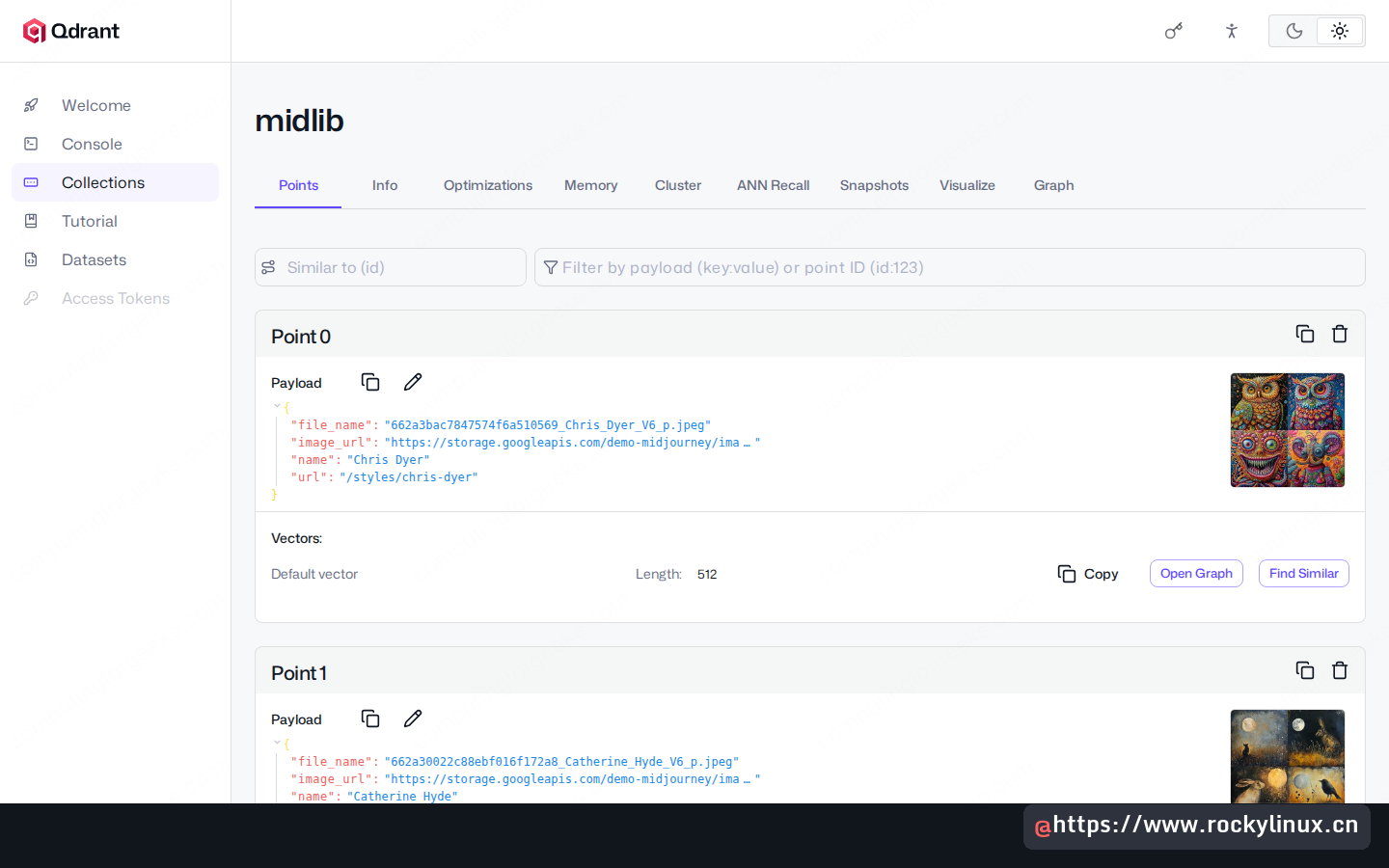
Points 每页显示 10 条记录,载荷使用高亮 JSON。载荷字段名为 image_url 时,界面可加载对应图片。每行提供三项操作:Copy 复制向量数组,Open Graph 以该点为中心打开相似度图,Find Similar 用该点的向量进行搜索。
Info 展示分片数量、向量参数、载荷结构和已索引向量数量;Optimizations 与 Memory 展示优化合并状态及内存统计;Cluster 展示复制集合在节点间的分布;ANN Recall 可针对已知真实近邻进行召回测试。Snapshots 将创建、下载、恢复快照集中在同一处,0.2.12 中原先的 Take Snapshot 入口也调整到了这里。
Console:REST 交互环境
Console 基于 Monaco 编辑器,支持 GET、PUT、POST、DELETE 和集合路径语法高亮。每个命令块上方都有 RUN、BEAUTIFY、DOCS,右侧格式化显示 JSON 响应;同一缓冲区可放多个独立命令。
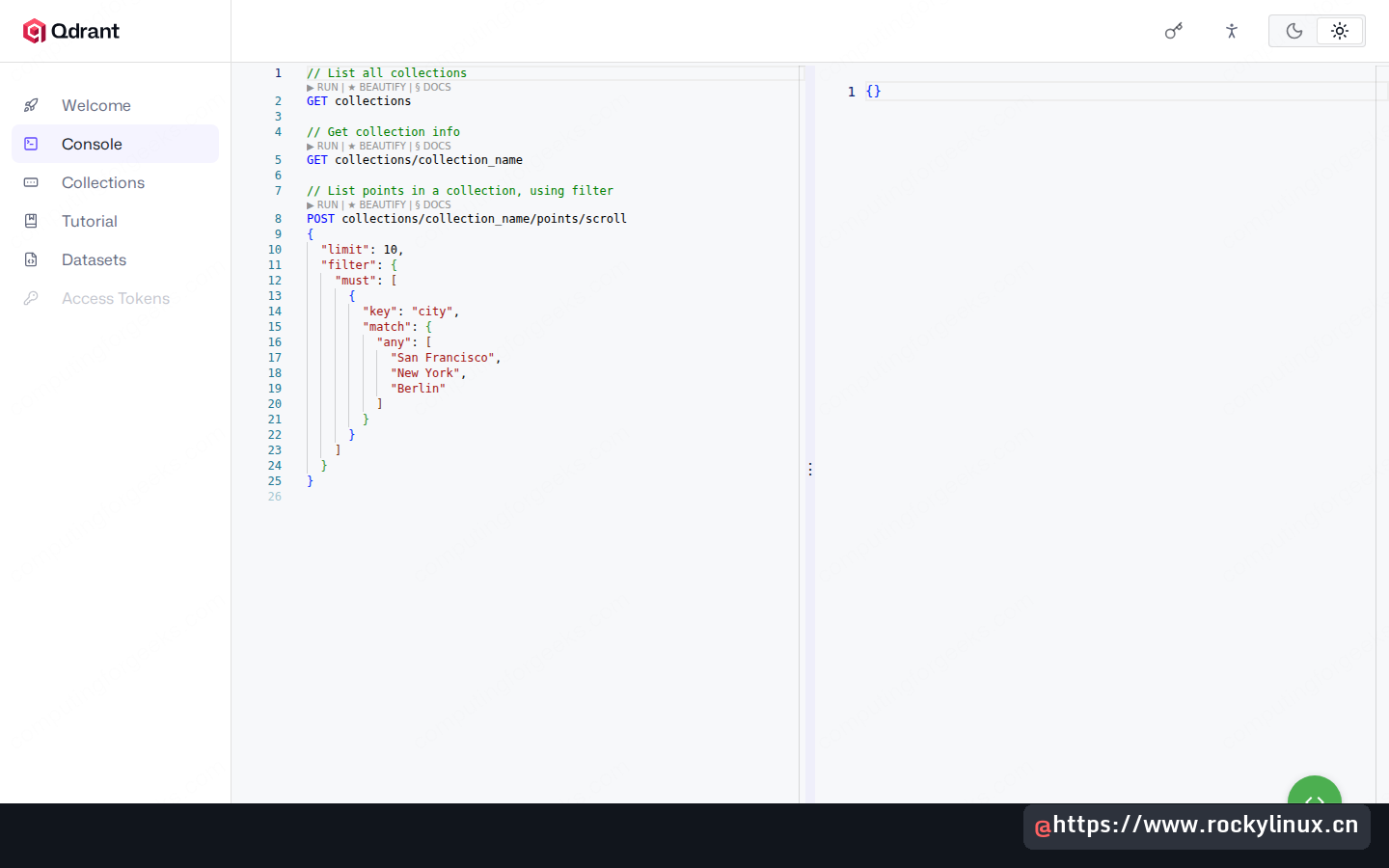
编辑内容保存在浏览器本地存储,关闭再打开标签后仍可继续使用。DOCS 可定位对应 API 说明,减少在界面、文档和 curl 之间切换。
加载数据后,可以执行带载荷过滤的 scroll 查询:
POST collections/midlib/points/scroll
{
  "limit": 5,
  "with_payload": true,
  "with_vector": false
}
点击 RUN,右侧应返回前五个点及其载荷。Console 与 SDK 使用相同认证和 API,因此验证成功的操作可以转写为应用调用。
Visualize:t-SNE、UMAP 与 PCA
Visualize 从集合抽样,在浏览器中降维并绘制二维散点。右侧代码面板可设置抽样数量、载荷过滤、分类着色字段 color_by、命名向量和算法 TSNE/UMAP/PCA。默认使用 500 个点和 t-SNE,以便观察结构且避免浏览器负担过大。
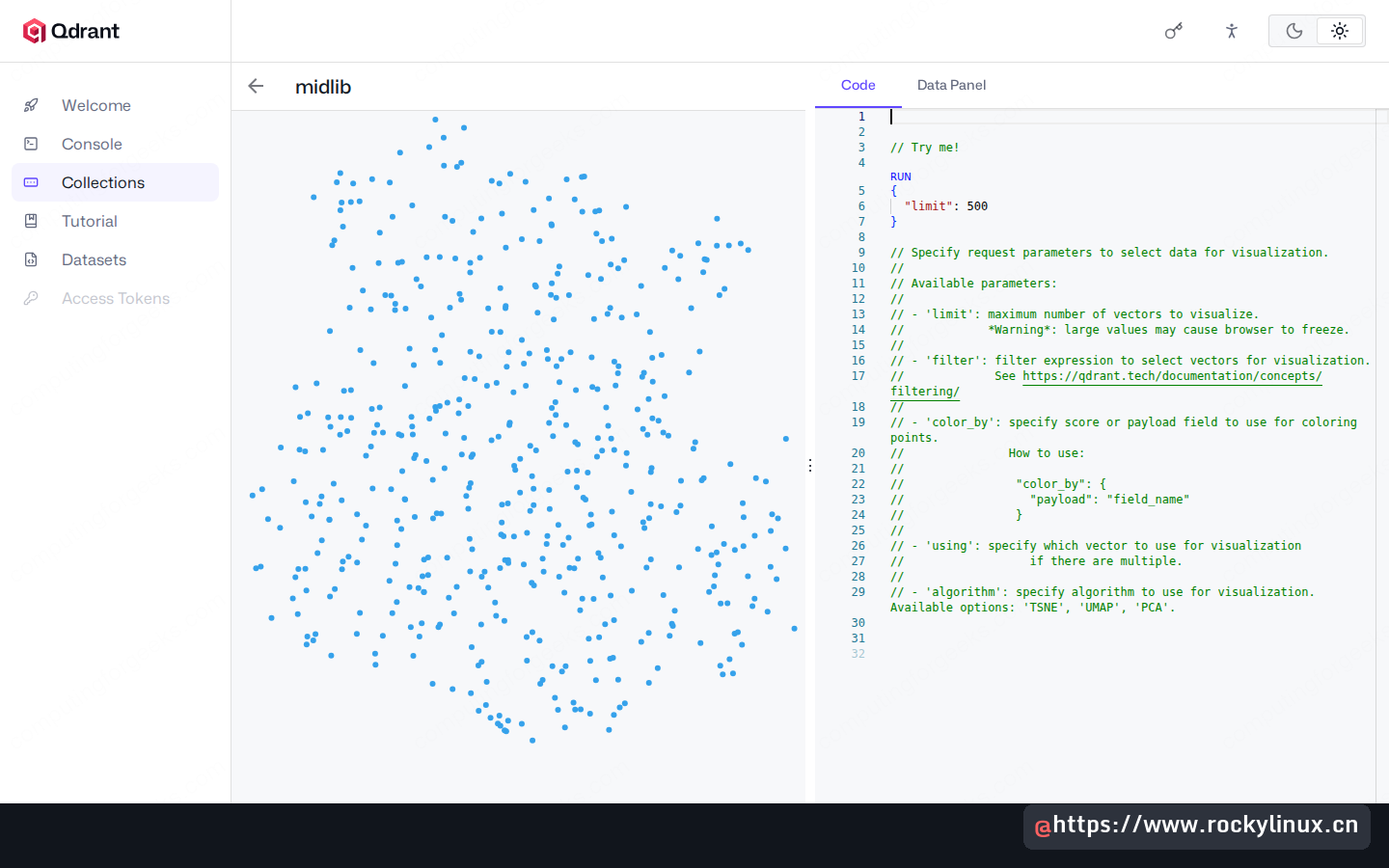
图中是 500 个 Midjourney Styles 向量的实际投影。悬停时,右侧 Data Panel 显示完整载荷和可用的图片预览。图表支持拖拽缩放;修改 JSON 后再次点击 RUN 即可重新计算。
常用方法是按分类字段着色,观察模型是否将类别分开。例如文档集合可按来源路径分类,比较操作文档与概念文档的分布:
{
  "limit": 1000,
  "algorithm": "UMAP",
  "color_by": {
    "payload": "section"
  }
}
在原文环境中,同样样本的 UMAP 比 t-SNE 快,PCA 最快但只取前两个主成分。计算在浏览器执行,超过一万个点的样本可能造成卡顿,默认 500 点是有意选择的。
Graph:探索相似度邻域
Graph 接受起始点 ID,绘制最近邻关系。点击节点会以该点为新中心重新绘图,右侧显示当前点的载荷和图片。
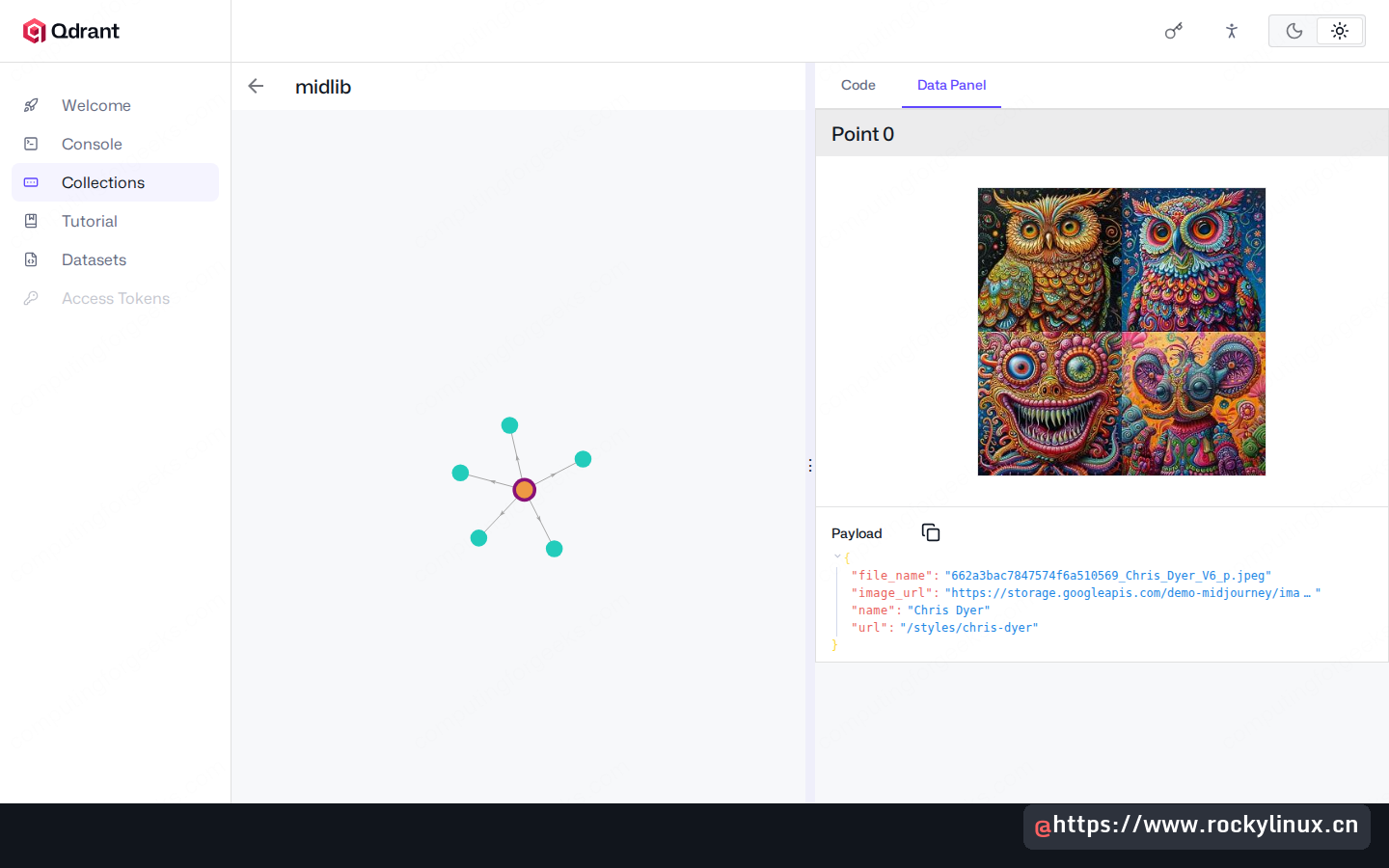
图中红色中心是 Midjourney Styles 的点 0,对应艺术家 Chris Dyer;周围是五个最相似风格向量。这个面板可用于理解模型的相似判断,排查语义相关条目为何未进入 top-K。
默认每个节点取五个近邻,深度一跳。可修改 Code 面板扩大范围:
{
  "limit": 8,
  "tree": true,
  "using": "default"
}
更多节点与更深层数会让图变得拥挤,超过约 50 个节点后尤其明显。大规模邻域更适合通过 API 导出到专门图工具。
Interactive Tutorial:运行真实查询学习
Tutorial 提供九个引导教程,将 MDX 文字与嵌入式 Console 结合。RUN 按钮会向当前真实集群发请求,练习与讲解位于同一页。
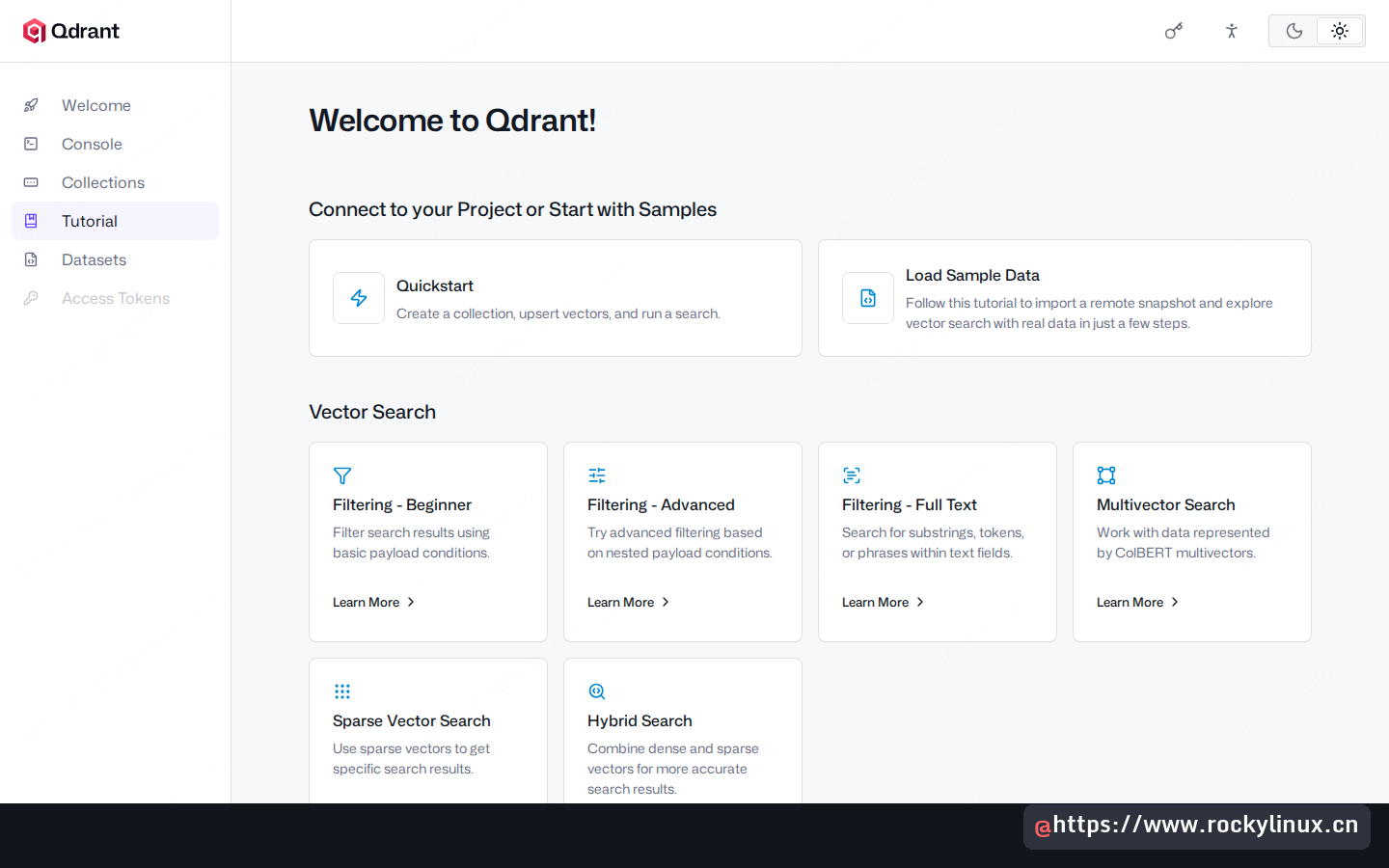
入口包括连接项目或加载示例的 Quickstart、Load Sample Data,以及 Filtering Beginner、Filtering Advanced、Filtering Full Text、Multivector Search、Sparse Vector Search、Hybrid Search 等向量搜索教程。教程页包含集合创建、写入和查询步骤。
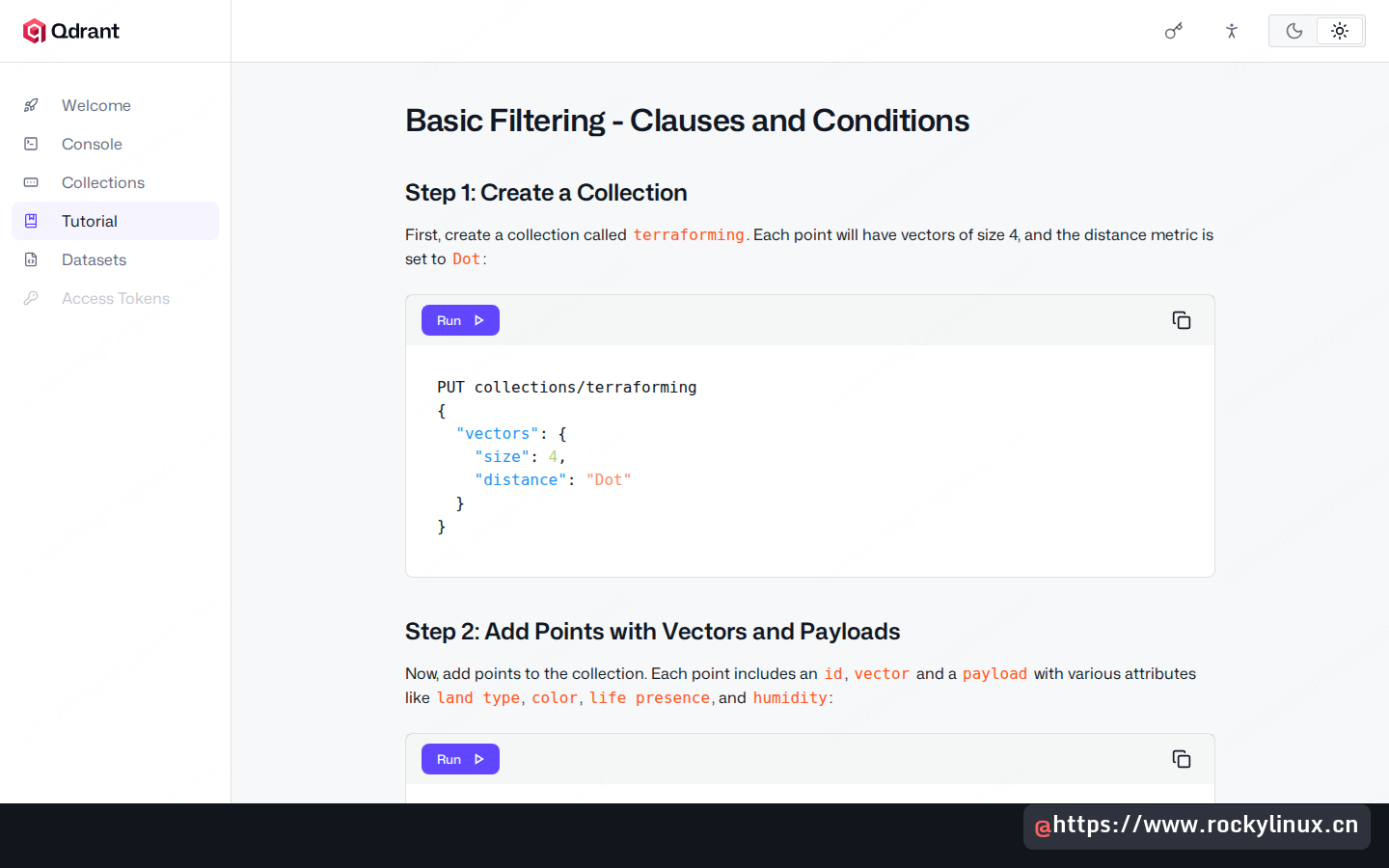
基础过滤教程创建 terraforming 集合,写入 12 个带有 land、type、color、life、presence、humidity 字段的数据点,再演示 must、should、must_not。数据量较小,结果可在一屏展示,便于理解条件的作用。
本系列过滤篇进一步介绍 keyword、integer、float、geo、datetime、text 等载荷索引、嵌套对象过滤,以及 score_threshold 与量化的取舍。
Access Tokens:生成受限 JWT
Access Tokens 使用服务 API 密钥签发 JWT。可以选择 Collection Access 设置集合级读写权限、Global Access 设置全局只读或管理权限,或通过 Managed Access 自定义 claims。过期时间可设为永不过期或指定日期,Token Validator 可加入载荷字段相等条件。
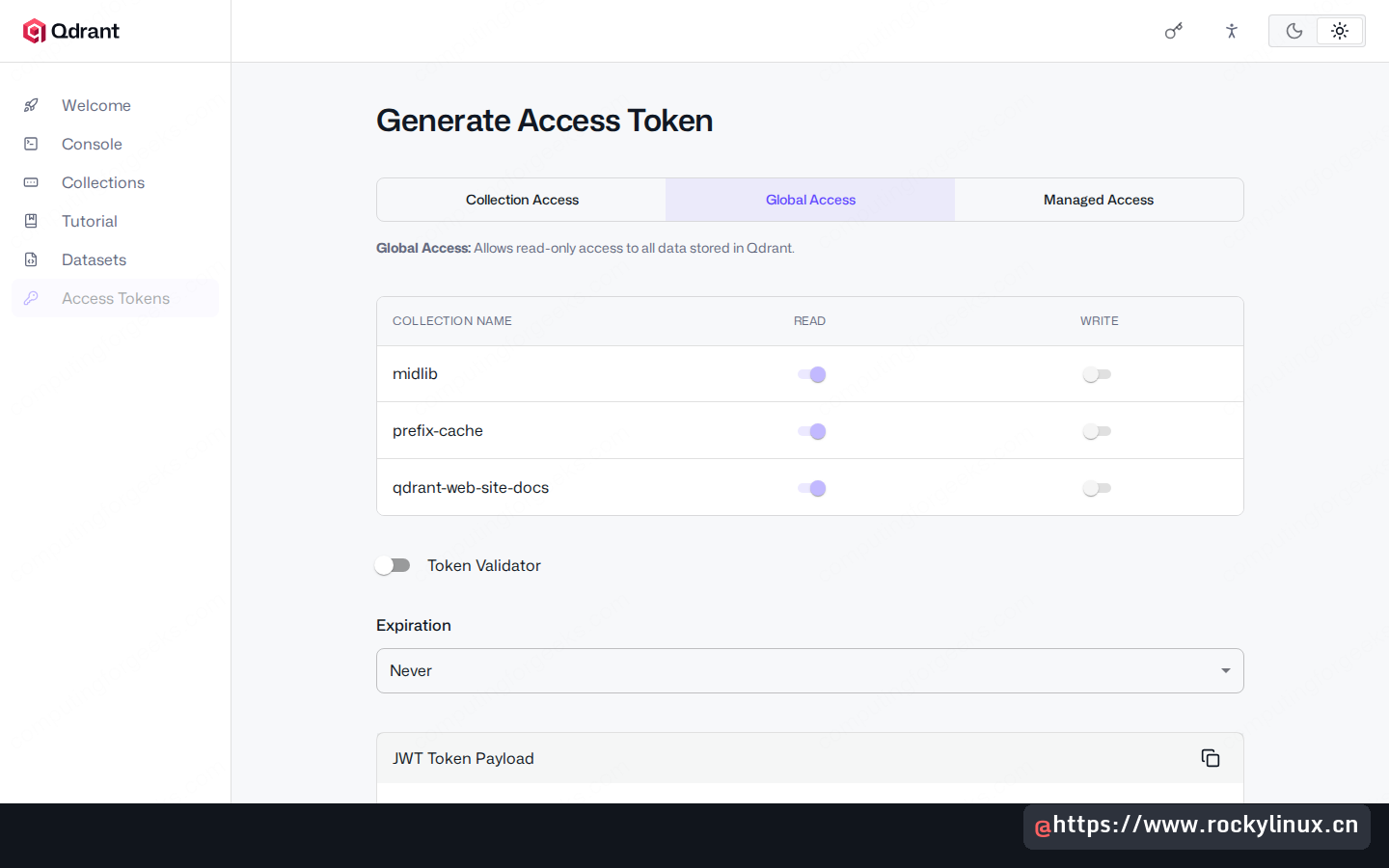
未设置服务密钥时,没有可用于签名的密钥,因此入口不可用。启动时设置 QDRANT__SERVICE__API_KEY,刷新页面并输入该密钥后即可使用。签名运算通过浏览器的 Web Crypto API 在本地完成;连接服务的请求仍需按正常认证流程使用凭据。
JWT 访问控制和密钥轮换属于安全专题。轮换签名密钥会影响已有令牌,应按照实际验证策略安排更新。
上线前需要了解的问题
没有服务 API 密钥时,Access Tokens 不可用。 默认容器未认证;若没有设置 QDRANT__SERVICE__API_KEY,面板可能仍显示,但签名无法完成。设置变量、重启容器并刷新页面。
大样本可视化可能冻结标签页。 t-SNE/UMAP 在浏览器中计算,过度增加 limit 可能引起多秒卡顿。优先用过滤条件缩小样本,而不是不断增大数量。
图片预览依赖 image_url 字段名。 Graph 和集合详情按该名称识别图片。使用 img、thumbnail、asset_url 等名字时可能不显示;可在写入时调整字段,或接受不预览。
教程会创建持久化集合。 基础过滤创建 terraforming,Quickstart 使用 star_charts。练习结束后它们仍然存在,需要时在 Console 执行对应删除操作,避免列表积累测试数据。
JWT 签名要求浏览器安全上下文。 远程通过不受信任的明文 HTTP 访问仪表盘时,Web Crypto 可能不可用;监听 0.0.0.0 并不等于提供了安全访问。可使用 SSH 本地端口转发,例如 ssh -L 6333:localhost:6333,或在反向代理终止 TLS。
Web UI 路由速查
Web UI 是挂载在 /dashboard 的单页应用,可使用下列路由定位面板:
| 路由 | 面板 | 后端接口 |
|---|---|---|
/dashboard#/ |
集合列表 | GET /collections |
/dashboard#/welcome |
Welcome | 静态页面 |
/dashboard#/console |
REST 交互环境 | 任意 REST 操作 |
/dashboard#/datasets |
示例数据集 | PUT /collections/{name}/snapshots/recover |
/dashboard#/collections/{name} |
集合详情 | GET /collections/{name} |
/dashboard#/collections/{name}/visualize |
二维散点 | POST /collections/{name}/points/scroll |
/dashboard#/collections/{name}/graph |
相似度图 | POST /collections/{name}/points/search |
/dashboard#/tutorial |
教程目录 | 静态 MDX |
/dashboard#/tutorial/{slug} |
教程页 | 取决于教程内容 |
/dashboard#/jwt |
Access Tokens | 浏览器 Web Crypto |
教程 slug 使用不带连字符的小写名称:quickstart、loadcontent、filteringbeginner、filteringadvanced、filteringfulltext、multivectors、sparsevectors、hybridsearch、multitenancy。写成 filtering-beginner 等形式可能因路由不匹配显示空白页。
接下来可以学习集合、数据点与载荷的 API 操作。Console 是界面和 SDK 之间的桥梁:应用中要执行的调用,通常可以先在这里验证。