全新安装的 Ubuntu 26.04 LTS 桌面看起来已经配置完成,但 GStreamer 应用仍无法解码 H.264 视频,防火墙虽已安装却未启用,系统也没有任何快照。本文用约半小时补齐这些缺口,每一步都给出验证方法。
安装后更新、决定是否引入 Flatpak、安装多媒体编解码器与微软字体、检查显卡驱动、启用 UFW、建立 Timeshift 快照,并调整 GNOME 50 的常用设置。测试机器从 Ubuntu 云镜像与完整 ubuntu-desktop 软件包构建,相当于 ISO 安装时的“Extended”选择,但少了少数由安装器预置的 snap,并额外包含云镜像的 SSH 服务与代理。以下操作于 2026 年 10 月在 Ubuntu 26.04.1 LTS 桌面中执行,文中错误均来自该次运行。
先确认版本与桌面会话
修改系统前先确认版本,因为后续步骤会依赖这些信息。如果系统是从 24.04 升级而来而非全新安装,这些命令也能证明升级已完成:
lsb_release -a
uname -r
gnome-shell --version
sudo --version | head -1
测试桌面显示 26.04.1 点版本、7.0 内核、GNOME Shell 50.1,并用 sudo-rs 替代传统 sudo:
Distributor ID: Ubuntu
Description:    Ubuntu 26.04.1 LTS
Release:        26.04
Codename:       resolute
7.0.0-38-generic
GNOME Shell 50.1
sudo-rs 0.2.13-0ubuntu1.2
最后一行需要注意。Ubuntu 26.04 改用 Rust 重写的 sudo,它会忽略 sudo -E,并警告 sudo: preserving the entire environment is not supported, '-E' is ignored。旧教程若要求用 sudo -E 启动图形程序,这就是它失效的原因。
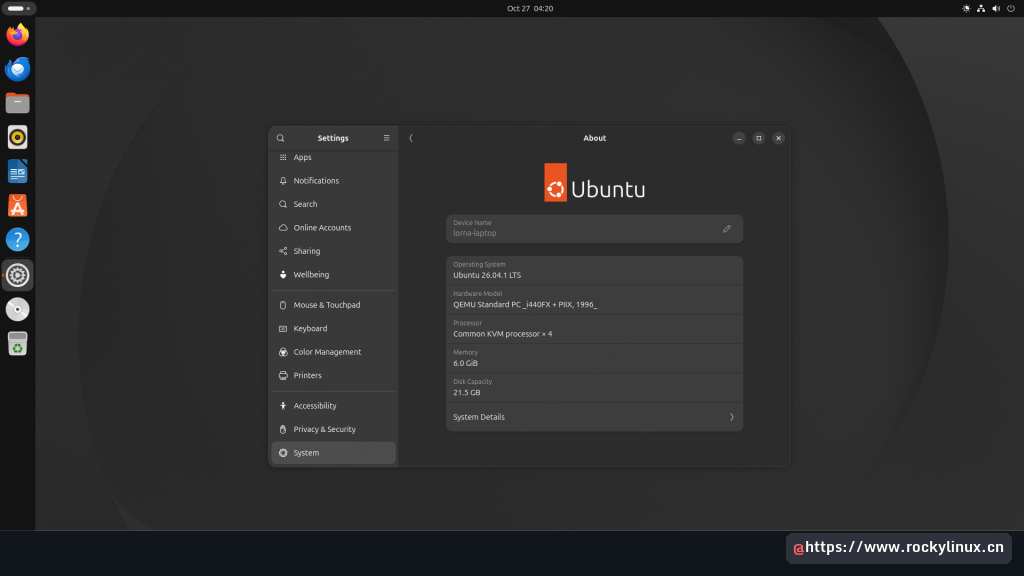
也可在 Settings > System > About 中查看版本,这里同时显示内存和磁盘容量,便于决定 Timeshift 快照的存放位置:
当前会话使用 Wayland,loginctl show-session 报告 Type=wayland,登录界面也没有可回退的 Xorg 会话。无需调整这一点,但旧教程中的 xdotool 和 scrot 等仅支持 X11 的工具无法正常观察或控制窗口。
安装 Ubuntu 26.04 安装后更新
先更新,因为之后安装的软件包都会依据刷新后的索引解析,而且新内核需要重启后才能为驱动提供构建目标。一次完成完整升级与 snap 刷新:
sudo apt update && sudo apt full-upgrade -y
sudo snap refresh
APT 暂时不升级某些软件包是正常现象。测试机器列出四个可升级项,其中三个因分阶段发布而保留:
Not upgrading yet due to phasing:
  python3-software-properties  software-properties-common  ubuntu-virt

Not upgrading:
  qemu-guest-agent

Summary:
  Upgrading: 0, Installing: 0, Removing: 0, Not Upgrading: 4
分阶段发布会先把更新提供给部分机器,以降低坏构建影响全体用户的风险。通常几天内就会轮到本机,强行用 apt install 绕过会失去这层保护,因此应保持现状。测试还提示 restic 在 Ubuntu Pro 的 esm-apps 中有额外安全修复,后文会再提到。
自动安全更新默认已经启用,可读取配置文件确认:
cat /etc/apt/apt.conf.d/20auto-upgrades两个值都是 "1",表示每日刷新软件包列表,并由 unattended-upgrades 自动安装安全修复:
APT::Periodic::Update-Package-Lists "1";
APT::Periodic::Unattended-Upgrade "1";
固件更新不在 APT 范围内。笔记本上应运行 fwupdmgr get-updates,因为 BIOS、SSD 和扩展坞固件常通过 LVFS 发布;使用 fwupdmgr update 或固件更新器应用安装。测试虚拟机返回“No updatable devices”,这在虚拟机上或厂商未发布固件的硬件上很常见。如果本次升级带入新内核,现在重启一次。
选择 Snap 与 Flatpak
无需只选一种,但应清楚系统已有的包来源。Ubuntu 默认以 snap 提供 Firefox、App Center(Extended 安装还包括 Thunderbird),App Center 只安装 snap 和 deb。Flatpak 未安装,因此先从 snap 列表开始:
snap list基础 snap 和运行时之外的条目,通常是日常使用的应用,因此无论是否引入 Flatpak,snapd 都应保留。ISO 安装还会预置测试构建没有的 Firmware Updater、Security Center 和 snapd-desktop-integration,实际列表可能稍长。
为了比较真实成本,测试在同一台机器分别安装 VLC 的 snap 与 Flatpak:
| 安装方式 | 版本 | 安装时间 | 拉取内容 | 磁盘占用 |
|---|---|---|---|---|
Snap(sudo snap install vlc) |
3.0.24-rc1 | 3 分 22 秒 | VLC snap 与 kf6-core24 运行时 |
2.0 GB(VLC 265 MB + 运行时 1.7 GB) |
| Flatpak(Flathub) | 3.0.23 | 1 分 29 秒 | KDE 5.15 运行时、两个 GL 驱动、编解码器与区域设置 | /var/lib/flatpak 中 2.6 GB |
两者的大部分空间都由共享运行时占用,而不是应用本身。再安装同一运行时的应用时额外成本会小得多。Snap 安装较慢,稳定通道还提供候选版本,说明“稳定”的具体内容由发布者决定。两者卸载方式也不同:snap remove vlc 耗时 44 秒,并留下 1.7 GB 的 kf6-core24;Flatpak 可执行 sudo flatpak uninstall -y org.videolan.VLC,再执行 sudo flatpak uninstall -y --unused,把 /var/lib/flatpak 清理回 7 MB。
第一次使用可遵循三个习惯:
- Firefox、Thunderbird 和 Canonical 发布的应用继续使用 snap,以保持原有更新方式。
- 仅当所需应用只在 Flathub 发布,或开发者维护的是 Flathub 版本时,再添加 Flatpak。
- 每个应用只从一个来源安装,避免出现两个 VLC 图标和两套设置。
如需 Flathub,同时安装 Flatpak 与 GNOME Software 插件。Flathub 的 Ubuntu 设置页面也推荐 Bazaar 商店,两者可以共用同一远程;该插件会带入 GNOME Software,共新增 8 个软件包、下载约 4.5 MB:
sudo apt install -y flatpak gnome-software-plugin-flatpak
sudo flatpak remote-add --if-not-exists flathub https://dl.flathub.org/repo/flathub.flatpakrepo
第二行的 sudo 不是装饰。若在 SSH 等无法弹出 polkit 密码窗口的环境中去掉 sudo,命令会以 Flatpak system operation ConfigureRemote not allowed for user 失败,远程仓库不会被添加。确认结果:
flatpak remotes应看到一行 flathub system。注销并重新登录,让菜单加载 Flatpak 应用,再打开 Software 搜索:
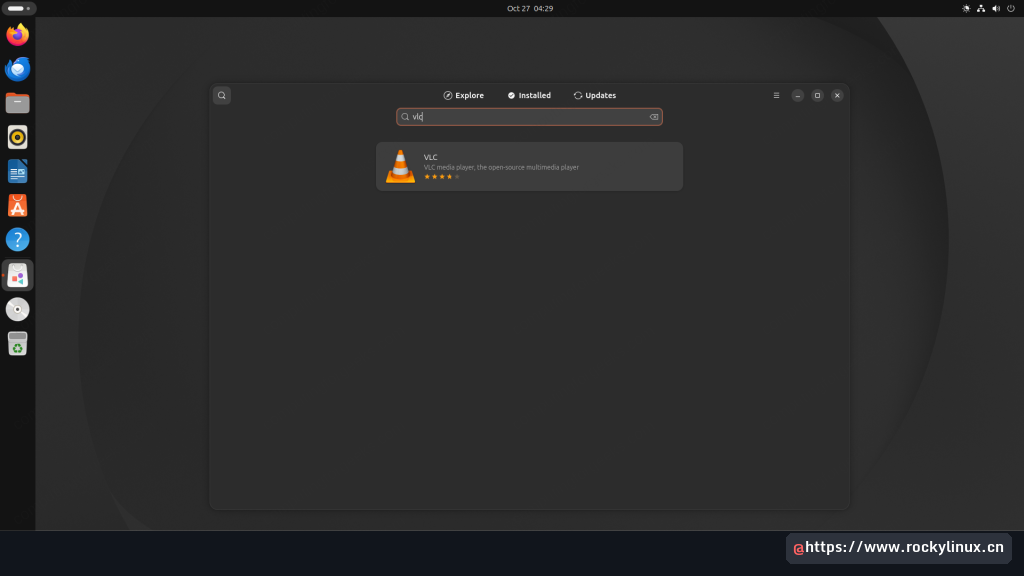
若应用页面显示“Sorry! There are no details for that application.”,说明目录尚未刷新,稍等片刻或重新打开软件商店即可。
安装多媒体编解码器与微软字体
全新系统默认缺少 GStreamer 的 libav 与 x264 插件,因此视频播放器(26.04 中的 Showtime)和 Rhythmbox 无法解码 H.264。若安装时勾选了额外媒体格式支持,相关插件可能已存在。Firefox 是 snap,不使用这些系统软件包。安装前先检查 GStreamer 当前能力:
gst-inspect-1.0 | grep -iE 'avdec_h264|x264'测试桌面中只有文件类型检测器识别 H.264,没有实际解码器:
typefindfunctions: video/x-h264: h264, x264, 264安装 multiverse 中的 ubuntu-restricted-extras 元包即可补齐。它会通过 ubuntu-restricted-addons 带入 GStreamer libav 与 ugly 插件,以及 unrar 和微软核心字体安装器,共涉及 132 个软件包,下载 93.8 MB,测试耗时约一分钟:
sudo apt install ubuntu-restricted-extras安装中途会出现蓝底文字界面,要求接受微软字体许可。这是容易卡住的地方:按 Tab 高亮 <Ok> 并回车,下一屏默认是 <No>,按 Tab 或方向键切到 <Yes> 后回车。鼠标在此界面无法操作。完成后确认解码器:
gst-inspect-1.0 | grep -E "avdec_h264|x264enc"H.264 解码器和编码器都应注册成功,仅 libav 插件就新增 431 个元素:
libav:  avdec_h264: libav H.264 / AVC / MPEG-4 AVC / MPEG-4 part 10 decoder
x264:  x264enc: x264 H.264 Encoder
Showtime 和 Rhythmbox 会从系统插件目录自动加载,无需额外配置。
Error: “user did not accept the mscorefonts-eula license”
如果许可界面没有出现,例如脚本运行、使用 DEBIAN_FRONTEND=noninteractive,或终端缺少合适 tty,APT 仍会显示安装成功,但字体实际缺失。日志中会出现:
mscorefonts-eula license could not be presented
try 'dpkg-reconfigure debconf' to select a frontend other than noninteractive
...
user did not accept the mscorefonts-eula license软件包仍被标记为已安装,因此再次运行安装不会修复,fc-list | grep -ci arial 也返回 0。把许可接受结果写入 debconf 后重装字体包:
echo ttf-mscorefonts-installer msttcorefonts/accepted-mscorefonts-eula select true |
  sudo debconf-set-selections
sudo apt install --reinstall -y ttf-mscorefonts-installer
这次会显示许可已经接受,下载字体并以“All fonts downloaded and installed.”结束。测试耗时 35 秒,Arial 字体数量从 0 变为 9。第一次安装前执行 debconf-set-selections 可以完全跳过交互窗口,适合脚本化配置。
查找并安装显卡驱动
多数机器无需操作,常见显卡驱动已包含在内核和 Mesa 中。先判断属于哪种情况:
- Intel 或 AMD 显卡:可直接跳到防火墙步骤。
- NVIDIA 显卡:默认使用开源 nouveau,添加专有驱动前需要检查推荐版本。
- 虚拟机:虚拟显卡通常无需额外驱动。
使用 NVIDIA 时,不要自行猜测版本,让 ubuntu-drivers 根据 PCI ID 与仓库驱动匹配:
sudo ubuntu-drivers list没有需要专有驱动的设备时,空结果正常。测试虚拟机使用 QXL 虚拟显卡,三条 ubuntu-drivers 查询命令均无输出。在 NVIDIA 机器上可让工具安装匹配的已签名驱动并重启:
sudo ubuntu-drivers install
sudo reboot
仓库中的驱动版本有几点容易误判。可用以下命令查看完整桌面元包:
apt-cache search --names-only '^nvidia-driver-[0-9]+$'其中 580 和 595 是当前完整桌面元包,其他多数仅作为“transitional package”指向当前分支。过渡包本身不安装内容,只会引入其指向的版本。优先使用工具推荐版本,不要因为版本号更大就手动选择。
安装完成后检查驱动状态:
nvidia-smi若命令不存在或没有列出 GPU,确认已安装对应元包并重启。不要在启用 Secure Boot 时随意安装未经签名的模块。
启用 UFW 防火墙
Ubuntu 默认安装 UFW,但服务未启用。先添加需要放行的规则,再开启防火墙,避免远程会话被立即切断:
sudo ufw status verbose
sudo ufw allow OpenSSH
sudo ufw enable
sudo ufw status numbered
桌面环境若不需要远程 SSH,可不出于习惯直接开放该端口。应按实际运行的服务添加规则,并用另一台机器验证允许和拒绝的端口。不要使用宽泛的 any 规则暴露不需要的服务。
在需要前建立 Timeshift 快照
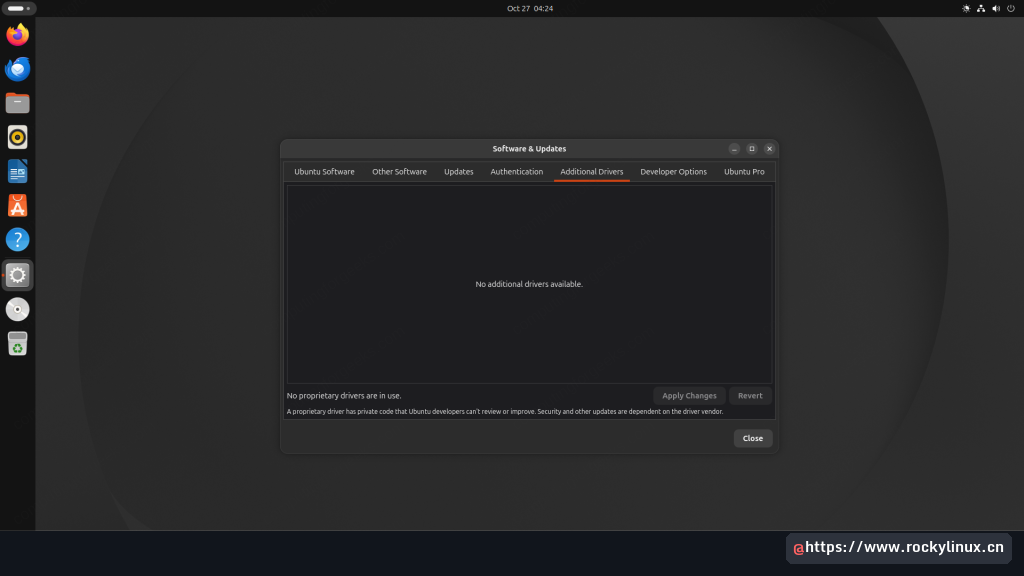
测试机器只有 20 GB 磁盘,Timeshift 配置排除了 /var/lib/snapd 才让快照放得下;快照仍占用 6.7 GB,磁盘已用空间达到 16 GB。真实机器不要复制这个排除项,否则恢复后 snap 会与系统其他部分不一致,应给 Timeshift 更大的目标磁盘。Timeshift 也会自动排除 /home/lorna/** 和 /root/**,个人文件应交给真正的备份工具。
从应用网格打开 Timeshift 查看快照,由于以 root 运行会要求输入密码:
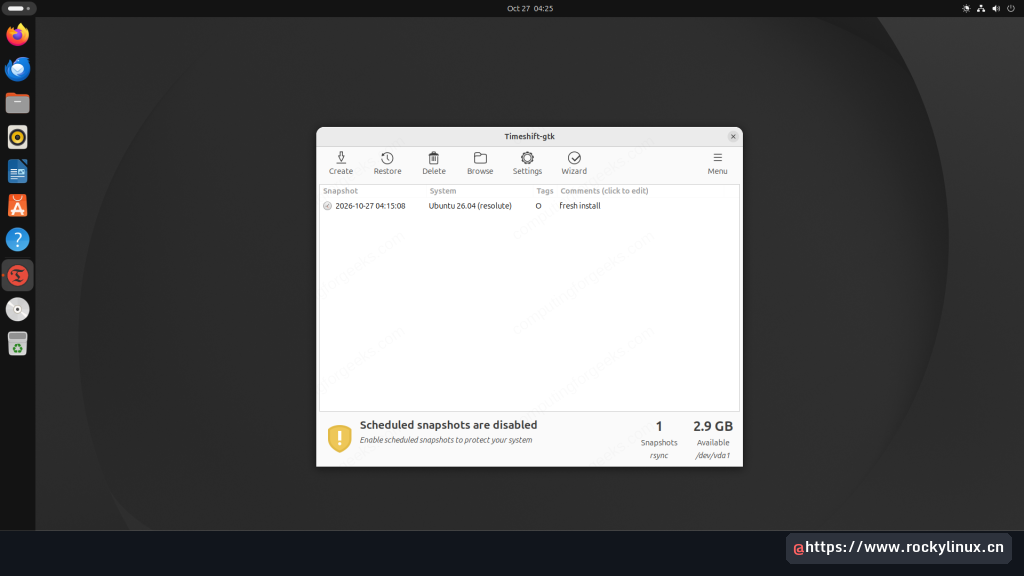
窗口底部会提示“Scheduled snapshots are disabled”。/etc/timeshift/timeshift.json 中的每个 schedule_* 键都以 "false" 开始,sudo timeshift --check 会报告没有计划任务。打开“Settings > Schedule”,至少启用两个层级:
- Daily:默认保留最近 5 个每日快照,适合修复缓慢累积的变化。
- Boot:保留 5 个启动时快照,适合修复错误启动。
- Hourly:除非快照位于独立的快速磁盘,否则保持关闭。
第一次创建快照可使用:
sudo timeshift --create --comments "post-install baseline" --tags O
sudo timeshift --list
确认快照创建成功、存放位置符合预期,再继续安装大型软件。需要恢复时,可在 Timeshift 中选择快照并点击 Restore;主页文档不应依赖系统快照。
调整 GNOME 设置
Ubuntu 的 GNOME 已启用最小化/最大化按钮、窗口居中与触摸板轻点,无需仅为按钮布局安装 Tweaks。以下默认值值得修改,可直接运行:
gsettings set org.gnome.desktop.interface color-scheme 'prefer-dark'
gsettings set org.gnome.desktop.interface show-battery-percentage true
gsettings set org.gnome.shell.extensions.dash-to-dock click-action 'minimize'
gsettings set org.gnome.settings-daemon.plugins.color night-light-enabled true| 设置项 | 26.04 默认值 | 修改为 | 效果 |
|---|---|---|---|
color-scheme |
'default' |
'prefer-dark' |
深色外观,Yaru 主题会跟随 |
show-battery-percentage |
false |
true |
笔记本电池图标旁显示百分比 |
dash-to-dock click-action |
'focus-or-appspread' |
'minimize' |
点击正在运行的应用可隐藏窗口 |
night-light-enabled |
false |
true |
日落后使用较暖的屏幕色温 |
前三项也有设置界面,dock 点击行为只能通过 gsettings 修改。深色外观生效后,Files 与 dock 会一起变化:
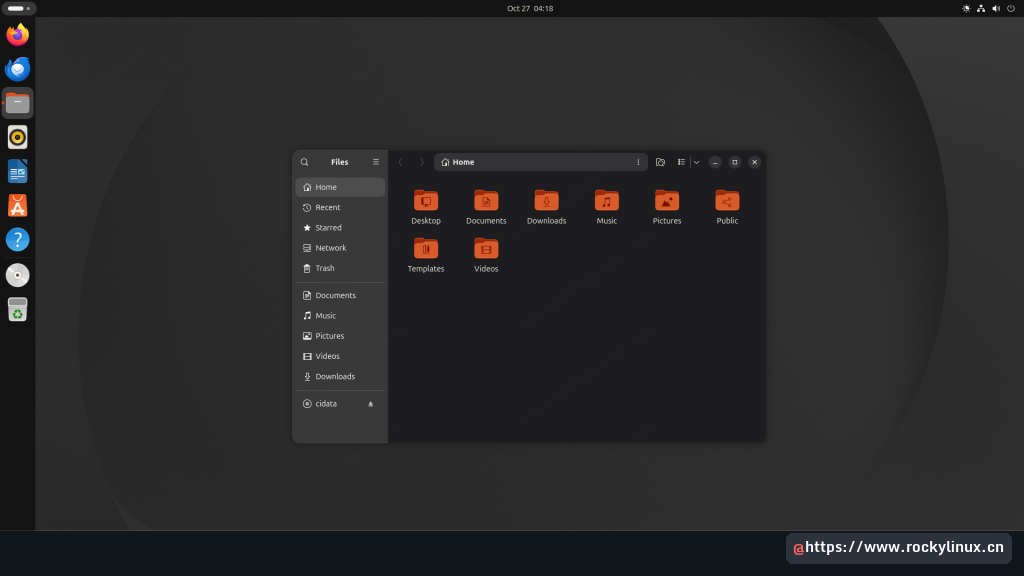
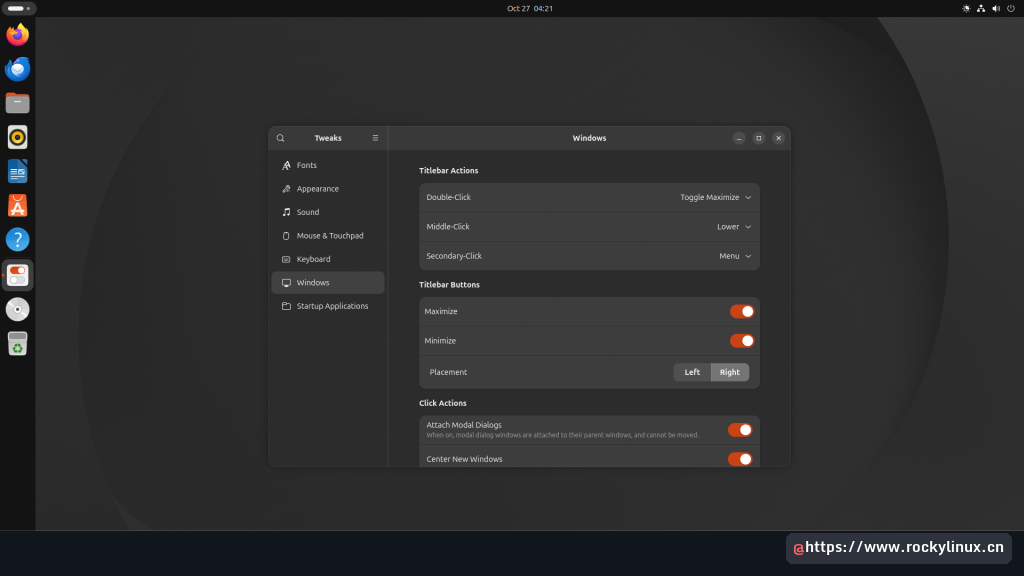
GNOME 隐藏的字体、标题栏动作与启动应用设置在 GNOME Tweaks 中,扩展可使用 Extension Manager。两者都是小型 deb 包,总下载约 420 kB:
sudo apt install -y gnome-tweaks gnome-shell-extension-managerTweaks 的 Windows 页面可确认按钮布局,两个开关均已启用且按钮位于右侧:
Extension Manager 首次打开位于 Installed 选项卡,显示七个默认系统扩展且均已启用。Ubuntu Dock、AppIndicators、Tiling Assistant 和 Desktop Icons 是 Ubuntu 默认体验的一部分,建议保留:
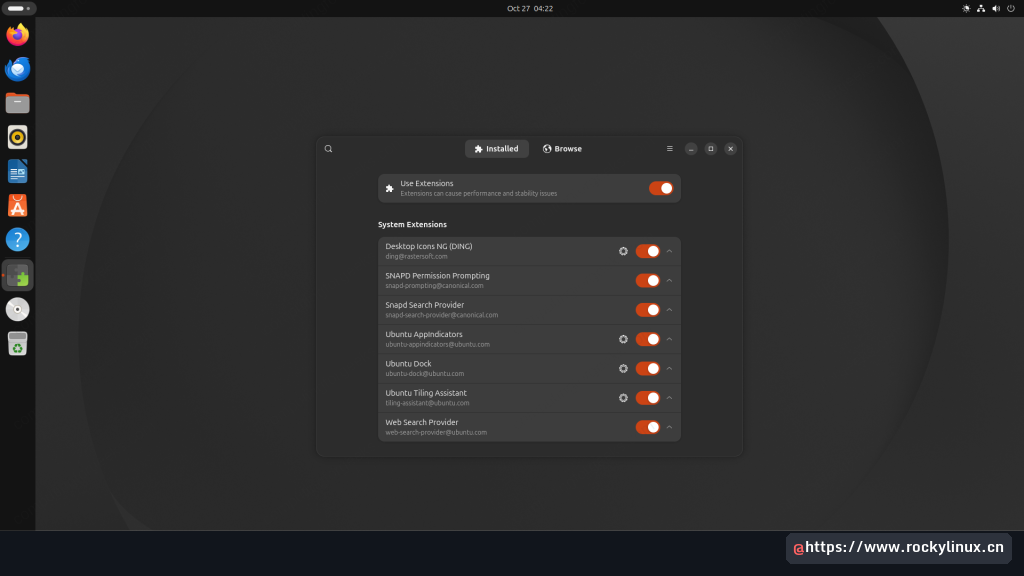
可在 Browse 中添加社区扩展,但应只保留真正需要的项目。每个扩展都在 GNOME Shell 内运行,GNOME 升级后某个扩展出错可能卡住整个桌面;Installed 页顶部的总开关可一次禁用全部扩展。
笔记本还可运行 powerprofilesctl list 查看电源模式,与电池菜单中的选项一致。虚拟机只有 balanced 和 power-saver,真实硬件通常还有 performance。
按需接入 Ubuntu Pro 以使用 Livepatch
Ubuntu Pro 对个人用户提供最多五台机器的免费订阅,长期使用的电脑值得配置。全新桌面尚未附加账户,先检查:
pro status服务显示为 available,但只有执行 pro attach 并输入令牌后才会运行。Livepatch 最容易被注意到,因为它可不重启就应用内核安全修复。桌面更重要的是 esm-apps:标准安全支持只覆盖 main 仓库,而 Timeshift、gufw 等桌面应用来自 universe,esm-apps 会把修补扩展到这些软件包。可从 Ubuntu One 的 Pro 页面取得令牌,再执行:
sudo pro attach <token>不要在日志或文章中公开该令牌。是否订阅属于个人选择;若不接入,也应明确 universe 软件包的安全维护边界。
修复其他安装后错误
编解码器与 Flatpak 错误已在上文对应步骤中处理,测试运行还遇到以下四个问题。
gsettings 显示 Adwaita 而不是 Yaru
通过 SSH 或脚本调用 gsettings get 会得到 'Adwaita'、'BOTTOM' 和 'appmenu:close',与桌面实际显示不同。Ubuntu 的覆盖设置依赖桌面名称,缺少 XDG_CURRENT_DESKTOP 的 shell 只会看到普通 GNOME 值。先执行:
export XDG_CURRENT_DESKTOP=ubuntu:GNOME再查询即可得到 'Yaru'、'LEFT' 和 ':minimize,maximize,close'。从桌面打开的终端已经设置该变量。
“gkr-pam: couldn’t unlock the login keyring” 与自动登录
这是测试桌面 journalctl -b -p err 中仅有的三条错误之一,由自动登录引起。登录时未输入密码,钥匙环也不会被解锁,因此 Chrome、在线账户或 Wi-Fi 可能在启动后再次要求密码。如果希望避免,可在 Settings > System > Users 中关闭自动登录。日志行本身可以忽略,不影响基本使用。
timeshift --list 报“status: No such file or directory”
第一次创建快照后,sudo timeshift --list 在正常列表前打印一次 /tmp/timeshift-LxTPXxyq/17930746042819895604: line 10: status: No such file or directory。下方快照列表正常,设备状态为 OK,因此这是辅助脚本的噪声,而非快照失败。可用 sudo timeshift --list 再次确认快照存在。
GNOME Software 报“no plugin could handle listing distro upgrades”
与 App Center 同时安装 GNOME Software 后,会看到该日志。Ubuntu 的版本升级由 Software Updater 负责,GNOME Software 不处理,因此这是预期且无害的提示。测试机器的 /etc/update-manager/release-upgrades 为 Prompt=lts,表示升级器会跳过 26.10 等临时版本,只提供下一个 LTS。
若仍在判断是否应使用 26.04,可先比较 26.04 与 24.04 的功能变化;若尚未安装,应先完成 Ubuntu 26.04 安装流程。服务器需要另一套配置,不应照搬桌面清单。