
如果你想在家里运行大量虚拟机和容器,又不想租用云服务,Proxmox 服务器是常见方案。真正困难的是装出一台稳定的机器:网卡在负载下不能掉线,存储在断电后必须可靠,还要有足够的 PCIe 空间把 GPU 直通给虚拟机。本文给出三套经过验证的 Proxmox 配置,从入门到高负载平台,均按家庭实验室可长期运行的标准设计。
这些配置不是愿望清单,而是可工作的整机方案。虚拟化主机常见的坑包括:ECC 是否支持取决于主板和 CPU 的具体组合;Realtek 网卡在 Proxmox 高负载下可能停滞;IOMMU 分组会直接决定直通是否可用。本文存储和内存数据来自真实 Proxmox 主机,而非规格表。硬件、主板手册和商品信息于 2026 年 10 月核对。
三套配置对比
按虚拟机数量、ECC 需求和直通规模选择。以下价格是 2026 年 10 月的近似成本,DRAM 价格波动很大,下单前应重新核对。
| 项目 | 安静入门 | 高负载中档 | 强直通平台 |
|---|---|---|---|
| CPU | Ryzen 5 8600G(6 核) | Ryzen 9 9950X(16 核) | EPYC 7313(16 核) |
| 内存 | 32GB 非 ECC | 64GB,可选 ECC | 128GB RDIMM ECC |
| ECC | 按设计不支持 | 支持 UDIMM | 支持寄存式 ECC |
| 网卡 | Intel i226 | 板载 Intel 2.5G + Marvell 10G | 双 1G + Intel 10G |
| 直通 | 单设备 | 一张 GPU 或 HBA | GPU + HBA + 网卡 |
| 负载 | 5–10 台轻量 VM | 15–30 台 VM | 多 VM + 存储 |
| 约总价 | 1,285–1,450 美元 | 4,060–4,400 美元 | 新件 2,465–2,655 美元,另加二手 CPU/主板等 |
选择依据与实测结果
在一套真实 Proxmox 主机上,SATA SSD 每秒完成 642 次 fsync,而 NVMe 达到 2024 次;当 ZFS 强制所有写入同步落盘后,消费级 SSD 从 334,000 IOPS 降到 2,041 IOPS,跌幅约 160 倍。这是中档和高负载配置增加带断电保护的数据盘、而不是用消费级 SSD 跑虚拟机的原因。另一个经验是 RAM:ZFS ARC 默认最多使用一半内存,容易被误认为内存泄漏,因此所有层级都预留余量并限制 ARC。
当前内存和企业级闪存价格受短缺影响明显,96GB DDR5-6000 从约 300 美元上涨到 2,000 美元以上,32GB 套件从约 100 美元涨到接近 550 美元。中档配置从 1,965 美元上涨到 4,000 美元以上,即使把 96GB 降到 64GB 仍如此。因此中档和高负载配置的差价缩小,选择重点变成寄存式 ECC 和 PCIe 通道。预算有限时先买满足虚拟机需求的最小内存,后续再扩容;这些主板都至少有四个 DIMM 插槽。
安静入门:低功耗 AM5 主机
这套配置体积小、安静、成本低,可运行 5–10 台轻量虚拟机或一组 LXC 容器。Ryzen 5 8600G 是带 Radeon 760M 核显的 APU,可供主机控制台使用,空闲功耗约 15–30 瓦,适合长期开机。
| 部件 | 选择 | 2026 年 10 月约价 |
|---|---|---|
| CPU | AMD Ryzen 5 8600G,盒装含散热器 | 170–200 美元 |
| 主板 | ASRock B850M Pro RS,micro-ATX | 120–140 美元 |
| 网卡 | Intel i226-V 2.5GbE | 15–30 美元 |
| 内存 | Crucial Pro 32GB(2×16)DDR5-5600 | 540–580 美元 |
| NVMe | Samsung 990 PRO 1TB | 250–265 美元 |
| 电源 | Seasonic CORE GX-650 | 95–115 美元 |
| 机箱 | Fractal Design Pop Air RGB | 95–120 美元 |
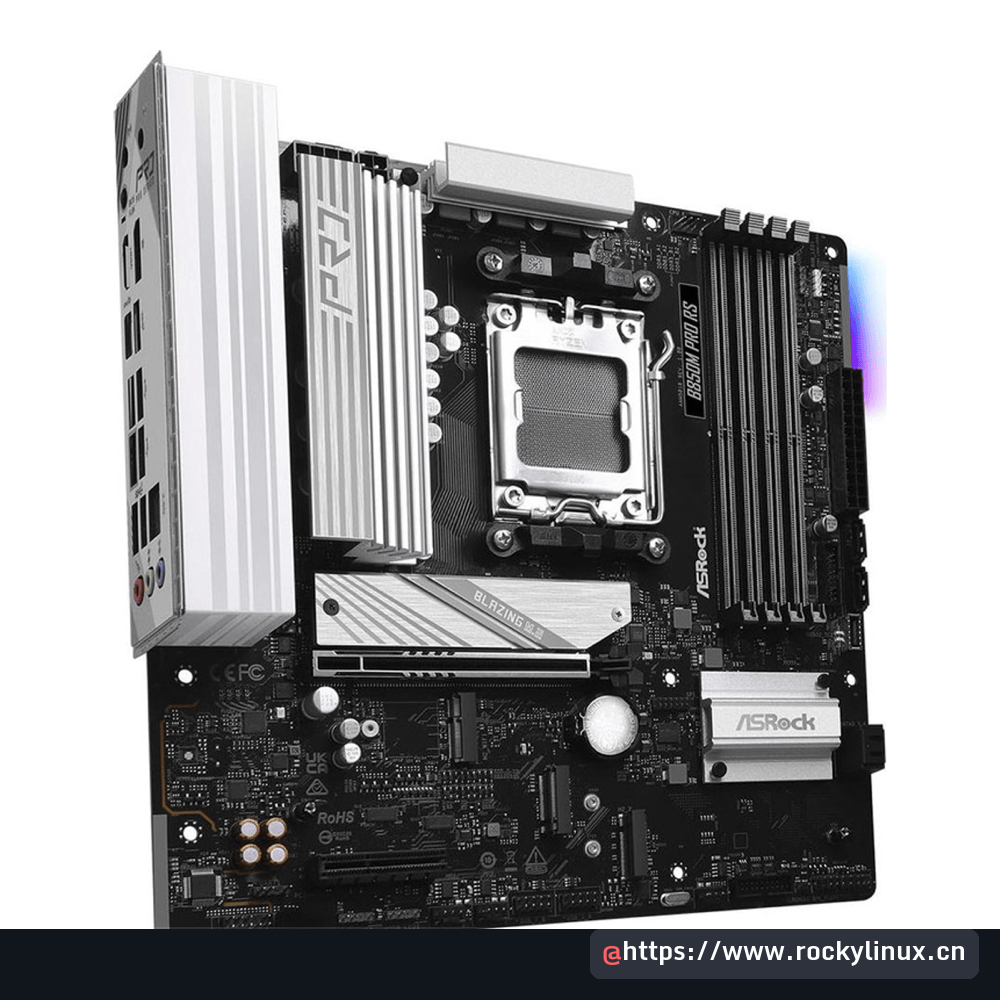
ASRock 主板板载 Realtek 2.5GbE,Proxmox 用户对其高负载稳定性有不少问题报告,因此配置额外加入 Intel i226 网卡并将其用于管理桥。8600G 核显较强、空闲功耗低,但不能使用 ECC。如果 ECC 比核显重要,可换成 Ryzen 5 7600 和支持 ECC UDIMM 的主板。消费级 NVMe 缺少断电保护,建议配合 UPS。
中档配置:16 核 AM5、ECC 与直通
这是多数家庭实验室最合适的规格:Ryzen 9 9950X 提供 16 核和主机控制台核显,主板支持 ECC UDIMM,启动盘使用 ZFS 镜像,数据盘具备断电保护,并保留一个 x16 插槽用于直通 GPU 或 HBA,可运行 15–30 台虚拟机。
| 部件 | 选择 | 约价 |
|---|---|---|
| CPU | AMD Ryzen 9 9950X(16 核,带核显) | 490–560 美元 |
| 主板 | ASUS ProArt X870E-Creator WiFi,10GbE + Intel 2.5GbE | 500–520 美元 |
| 内存 | Crucial Pro 64GB(2×32)DDR5-6000 | 1,080–1,170 美元 |
| 启动镜像 | Samsung 990 PRO 2TB ×2 | 760–800 美元 |
| 数据盘(PLP) | Micron 7450 PRO 960GB | 780–820 美元 |
| 电源 | Corsair RM850e 2025,ATX 3.1 | 115–140 美元 |
| 机箱 | Fractal Design North XL | 185–215 美元 |
| 散热器 | Noctua NH-D15 G2 | 150–175 美元 |
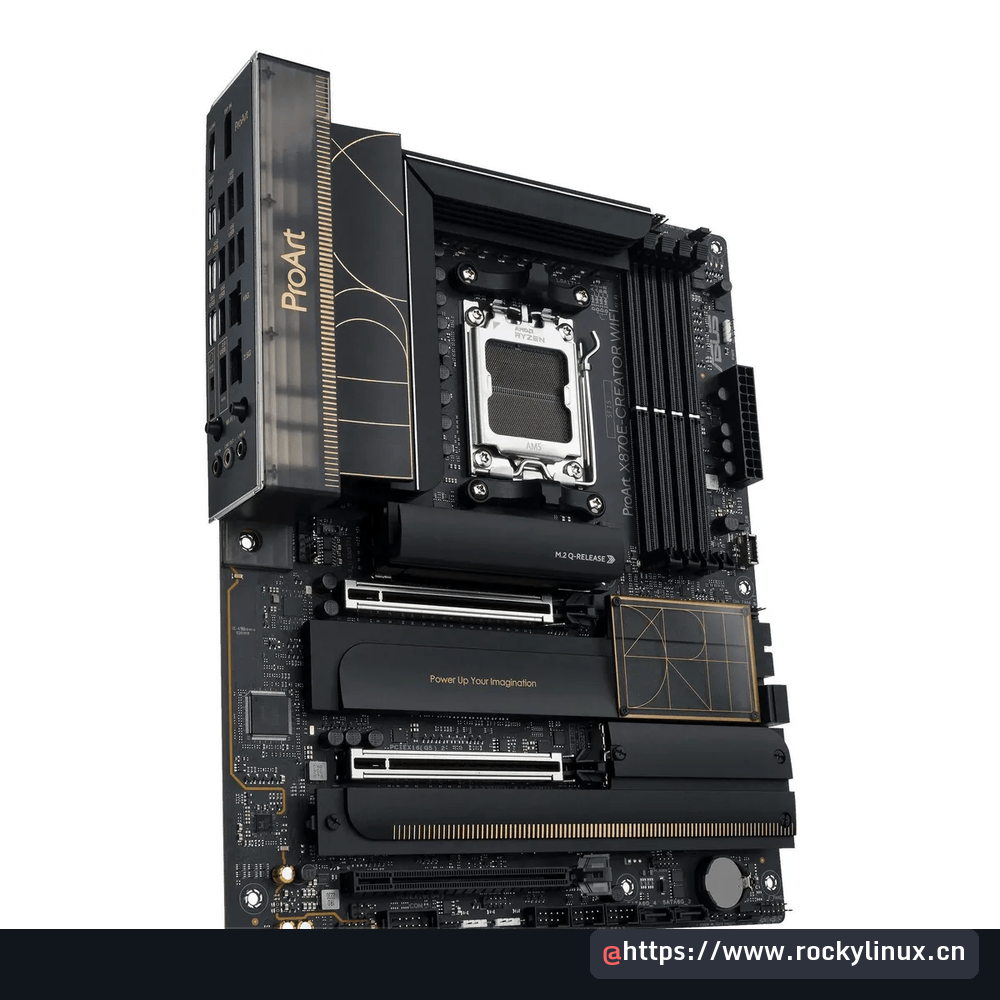
ProArt 主板提供两个由 CPU 驱动的 PCIe 5.0 x16 插槽,双卡时拆为 x8/x8;另有芯片组 x16 插槽,实际为 x4,以及四个 M.2 和四个 SATA。M.2_2 与第二个 CPU 插槽共享通道,插入后会把第一槽降到 x8、第二槽降到 x4,因此建议使用 M.2_1、M.2_3 和 M.2_4,将 M.2_2 留空。
强直通平台:二手 EPYC、ECC 与大量 PCIe
这套平台使用二手 EPYC 7313,提供 16 核和 128 条 PCIe 通道,可使用寄存式 ECC,并把 GPU、HBA 和 10GbE 网卡分别直通给不同虚拟机。除二手 CPU、主板、HBA、网卡、机箱和 GPU 外,新购部件约 2,465–2,655 美元。
| 部件 | 选择 | 约价 |
|---|---|---|
| CPU | AMD EPYC 7313(16 核,128 通道),二手 | 二手市场 |
| 主板 | Supermicro H12SSL-i(SP3),二手 | 二手市场 |
| 内存 | A-Tech 128GB DDR4-3200 ECC RDIMM(8×16GB,占满八通道) | 1,340–1,420 美元 |
| 启动镜像 | Samsung 990 PRO 1TB ×2 | 500–530 美元 |
| 数据盘(PLP) | Micron 5300 PRO 960GB,1 DWPD | 385–415 美元 |
| HBA | LSI 9300-8i,刷 IT 模式,二手 | 二手市场 |
| 10GbE | Intel X520-DA2 双 SFP+,二手 | 二手市场 |
| 电源 | Corsair RM850x 850W | 135–165 美元 |
| 散热器 | Noctua NH-U14S TR4-SP3 | 105–125 美元 |
安装前规划存储
启动盘必须与数据盘分离。中档和高负载配置应使用两块小容量企业级 SSD 做启动镜像,最好具备 PLP;虚拟机与数据池使用独立 NVMe 或 HBA 连接的磁盘。不要用缺少断电保护的消费级 SSD 承载数据库和同步写入负载。
按虚拟机和 ZFS 规划内存
内存预算分为两部分:虚拟机实际需要的容量,以及 ZFS ARC。ARC 默认最多使用一半内存,繁忙主机上会与虚拟机争抢页面,第一次运行 free -h 时很容易误判为泄漏。轻量主机建议 32–64GB;带数据库、常驻服务和 ZFS 的严肃环境建议 64–128GB,并明确设置 ARC 上限。
安装前验证 IOMMU 与 PCIe 直通
要把 GPU、HBA 或网卡直通给虚拟机,主板必须将目标设备放入独立 IOMMU 组。当前 Proxmox 内核通常默认开启 AMD 和较新 Intel CPU 的 IOMMU,关键在 BIOS:AMD 启用 SVM 和 IOMMU,Intel 启用 VT-d。内核 6.8 之前的 Intel 平台可能还需要 intel_iommu=on;iommu=pt 是独立的直通性能选项。
dmesg | grep -e DMAR -e IOMMU -e AMD-ViIntel 主机启用后通常会看到类似输出,AMD 则显示 AMD-Vi:
DMAR-IR: Enabled IRQ remapping in x2apic mode列出 IOMMU 分组,确认目标设备没有与其它设备共享:
for g in /sys/kernel/iommu_groups/*/devices/*; do
  grp=$(echo $g | sed -E 's#.*/iommu_groups/([0-9]+)/.*#\1#')
  printf "IOMMU group %s: " "$grp"
  lspci -nns "$(basename $g)"
done | sort -V
判断时应看组号是否被多个设备共用。若 GPU 与大量芯片组设备同组,说明主板分组过粗,需要启用 ACS override(会削弱隔离)或把设备移到 CPU 直连插槽。消费级 AM5 主板通常适合单设备直通,EPYC 服务器主板则能为每个插槽提供独立分组。
安装 Proxmox 并启动主机
将 Proxmox VE ISO 写入 U 盘并启动安装程序。安装时在存储页面选择 zfs (RAID1),同时选中两块启动 SSD,以便单盘故障后仍能启动。首次启动后确认网卡和 ZFS 池状态:
ip -br link
zpool status
多网口主板应在管理网络步骤选择正确的上行口,使默认网桥绑定到它。启动池应显示 ONLINE,两个镜像成员都存在。随后通过 8006 端口访问 Web UI 并创建第一台虚拟机。
Proxmox 主机真正重要的部件
网卡:选择 Intel,避免 Realtek
Realtek 2.5GbE 在 Linux 持续负载下可能出现停滞,导致整台主机上的虚拟机同时卡顿。Intel i210、i225、i226 或板载 Intel 芯片通常更可靠。如果喜欢的主板使用 Realtek,可增加一张便宜的 Intel 网卡作为管理桥。
ECC:数据主机值得使用
ECC 能捕获会静默破坏数据的位翻转。对以 ZFS 为主、内存缓存的 Proxmox 主机,比普通桌面更重要。AM5 只在明确验证过的主板上支持 ECC UDIMM;Intel 消费级平台需要 W680;Threadripper 和 EPYC 使用 RDIMM。类型必须与平台匹配,否则无法开机。
核显让直通主机仍可管理
如果把唯一显卡直通给虚拟机,主机就失去显示输出。带核显的 CPU 可保留主机控制台,独立显卡则交给虚拟机;Supermicro 等服务器主板可通过 BMC 远程 KVM 解决同样问题。
空闲功耗:主机 24 小时运行
家庭实验室主机长期开机,空闲功耗比峰值更重要。空闲 90 瓦和 45 瓦的主机,全年电费差距明显。应选择高效平台、在 BIOS 中启用 C-State,并避免电源功率过大,因为电源在低负载区间效率最低。二手机架服务器应调整 BIOS 电源配置和风扇策略以降低空闲功耗。
新手最容易踩的坑
最常见的问题包括:Realtek 网卡在负载下停滞;为不支持 ECC 的 CPU 购买 ECC 内存;在消费级 SSD 上运行数据库同步写入;GPU 与大量芯片组设备共享 IOMMU 组。这些问题通常不会出现在规格表对比中,却会在正式运行第一周暴露。
正确顺序是:先确定平台支持的网卡和内存类型,再规划存储布局,最后在真实硬件上验证 IOMMU 分组,确认直通方案可行后再组装其余部分。