
装上第二张显卡后机器能正常开机,但原先在单卡上运行流畅的模型突然变得很慢;或者新加的 NVMe 固态硬盘跑分只有原有硬盘的一半。十有八九,原因不是硬件损坏,而是 PCIe 通道用完了,某个设备为了腾出空间悄悄协商到了更窄的链路。
PCIe 通道是每套平台固定分配的预算:显卡通常需要 16 条,每块 NVMe 需要 4 条,10GbE 网卡需要 4 或 8 条,而桌面 CPU 实际提供的数量往往比宣传图看起来少。理解 PCIe 通道,才能知道哪些插槽能全速运行,哪些设备只能在共享链路中竞争。
实际能用多少 PCIe 通道
通道来自两个位置,只有一处是高速直连。CPU 提供少量直连插槽的通道,这是最宝贵的资源,显卡或系统 NVMe 可以通过专用路径连接处理器。芯片组提供更多通道,但它们全部经过一条窄链路回到 CPU,因此芯片组给的是更多插槽,不是更多总带宽。
| 平台 | 可用 CPU 通道 | 代际 | 典型分配 |
|---|---|---|---|
| AMD Ryzen(AM5,7000/9000) | 24(共 28,其中 4 条连接芯片组) | PCIe 5.0 | x16 显卡 + x4 NVMe + x4 备用 M.2/USB4 |
| Intel Core Ultra 200S(Arrow Lake,LGA1851) | 24 | x16 + x4 为 5.0,另加 x4 为 4.0 | x16 显卡 + x4 NVMe(Gen5) + x4 NVMe(Gen4) |
| Intel Core 第 12 至 14 代(LGA1700) | 20 | PCIe 5.0 / 4.0 | x16 显卡 + x4 NVMe |
| AMD Threadripper 7000/9000(TRX50) | 88 | 7000 最高 48 条 PCIe 5.0,9000 最高 80 条 | 多张 x16 显卡 + 多块 NVMe |
| AMD Threadripper PRO WX(WRX90) | 144 | 最高 128 条 PCIe 5.0 | 物理空间允许即可扩展 |
| Intel Xeon Scalable(每个插槽) | 约 80 | PCIe 5.0 | 服务器布局,多 x8/x16 插槽 |
现代 AM5 或 Intel 桌面平台大约提供 20 至 24 条高速通道,默认分配通常是显卡 16 条、一块 NVMe 4 条,还没添加其他设备,直连预算就已经用完。额外硬盘、采集卡和第二张网卡只能挂在芯片组上。若需要真正充足的高速通道,就必须升级到 Threadripper、Threadripper PRO 或二手服务器平台。
芯片组增加插槽,但不增加回程带宽
主板列出四个 M.2 和三个 PCIe 插槽,并不意味着 CPU 能同时为它们提供通道。额外插槽由芯片组提供,而芯片组通过一条共享链路上行到 CPU:当前 Intel 平台通常是 PCIe 4.0 x8 的 DMI,AMD 则使用 PCIe x4 上行到 Promontory 芯片组。芯片组后面的所有设备共享同一条“吸管”。
实际使用中,系统 NVMe 可以放在 CPU 直连 M.2 上全速运行;如果另外三块 NVMe 挂在芯片组上并同时复制数据,它们会争夺同一条上行链路。对家庭实验室来说这通常没问题,因为大容量存储盘很少持续跑满带宽。但如果期望两块芯片组 NVMe 同时达到完整顺序速度,或把 10GbE 网卡和繁忙硬盘放在同一芯片组下,就会看到互相争抢。需要稳定带宽的设备应插 CPU 直连插槽,常处于空闲状态的设备再交给芯片组。
显卡的 x16 插槽为什么会变成 x8
单张显卡使用 CPU 的 x16 插槽,可全宽运行。在消费级主板上增加第二张显卡时,CPU 通常会把 x16 拆成 x8/x8,因为直连通道不足以让两张卡都获得 16 条。这是双 GPU 配置最常见的意外。
好消息是现代主板上的 x8 并没有想象中糟糕。每一代 PCIe 的每通道带宽翻倍,因此 PCIe 4.0 x8 与 PCIe 3.0 x16 带宽相同,约为 16 GB/s。在 Gen4 或 Gen5 主板上从 x16 降到 x8,对大多数单卡任务只损失个位数百分比,对本地 LLM 推理几乎没有影响,因为后者受显卡内存带宽限制,而不是插槽带宽。
真正受限的是第三张显卡。把 GPU 插入芯片组插槽通常只能得到 x4,还要共享上行链路。多 GPU 训练或需要大量卡间张量传输的任务,很快就会超出消费级平台能力,应改用具备足够通道的 Threadripper 或服务器平台。
NVMe 也消耗通道
每块 NVMe SSD 需要 PCIe x4 链路,因此硬盘会和显卡争夺同一小份预算。例如两条 SAS/NVMe 控制器同时运行在 x4:
lspci | grep -i "non-volatile"01:00.0 Non-Volatile memory controller: Samsung Electronics Co Ltd NVMe SSD Controller SM961/PM961/SM963
02:00.0 Non-Volatile memory controller: Samsung Electronics Co Ltd NVMe SSD Controller SM961/PM961/SM963确认每块盘实际协商到的链路宽度:
for s in 01:00.0 02:00.0; do echo "== $s =="; lspci -vvs $s | grep LnkSta; done== 01:00.0 ==
LnkSta: Speed 8GT/s, Width x4
== 02:00.0 ==
LnkSta: Speed 8GT/s, Width x4再加上显卡的 16 条,Ryzen 桌面平台 24 条直连通道已经全部分配完毕,第三、第四块硬盘只能放到芯片组。多数家庭实验室本来就应这样做:只有虚拟机数据存储或正在大量写入的硬盘需要 CPU 直连,大容量存储可以挂在芯片组后面。
PCIe 代际:并非所有通道都相同
通道带宽取决于代际,每一代都是上一代的两倍。因此 PCIe 4.0 x8、PCIe 3.0 x16 和 PCIe 5.0 x4 的带宽都约为 16 GB/s。Gen5 NVMe 即使只分到四条通道,吞吐量仍是 Gen3 四通道硬盘的四倍。
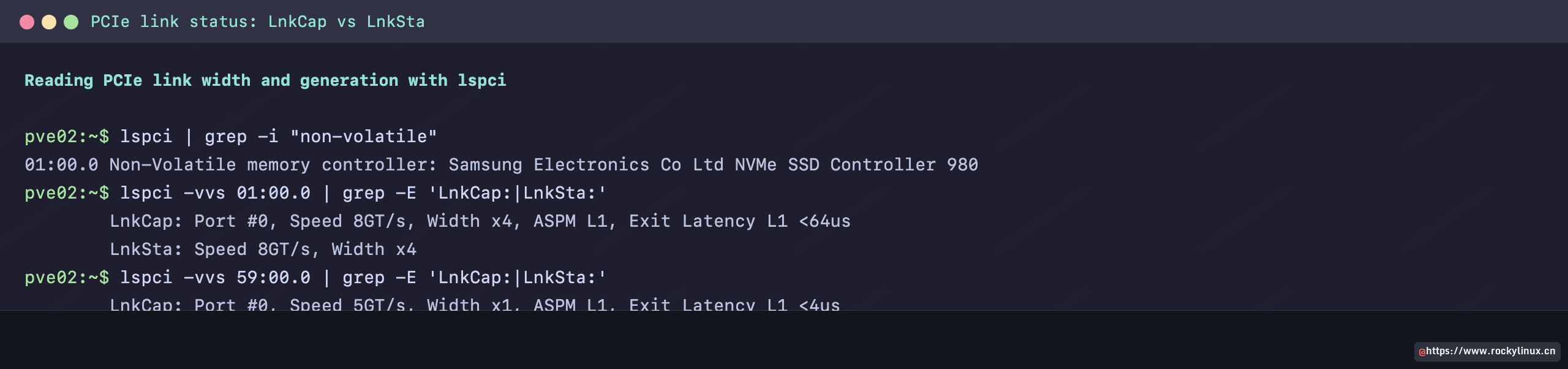
链路会按路径中最慢的设备运行:Gen4 硬盘插在 Gen3 插槽上只能跑 Gen3,Gen5 硬盘插在 Gen4 插槽上只能跑 Gen4。设备规格决定上限,而不是主板意图。可用一条命令比较插槽能力与实际协商结果:
lspci -vvs 01:00.0 | grep -E 'LnkCap:|LnkSta:'若两行都显示 Gen3 x4,说明没有浪费,只是硬盘本身就是 Gen3:
LnkCap: Port #0, Speed 8GT/s, Width x4, ASPM L1, Exit Latency L1 <64us
LnkSta: Speed 8GT/s, Width x4| 代际 | 每通道单向带宽 | x4 链路 | x16 链路 |
|---|---|---|---|
| PCIe 3.0(8 GT/s) | 约 1 GB/s | 约 4 GB/s | 约 16 GB/s |
| PCIe 4.0(16 GT/s) | 约 2 GB/s | 约 8 GB/s | 约 32 GB/s |
| PCIe 5.0(32 GT/s) | 约 4 GB/s | 约 16 GB/s | 约 64 GB/s |
通道拆分:把一个插槽分成四路
需要比主板 M.2 插槽更多的 NVMe 时,可以使用 PCIe 通道拆分(bifurcation):让 CPU 把一个 x16 插槽分成四个 x4 链路,再插入可安装四块硬盘的转接卡。每块硬盘都能获得独立 CPU 直连 x4,无需共享芯片组上行链路。
条件是主板 BIOS 必须支持拆分,通常显示为“PCIe x16 to x4x4x4x4”或 RAID 模式。大多数 AM5、Threadripper 和 Intel 工作站主板支持,很多廉价消费级主板不支持。只支持 x8 拆分的插槽只能带两块硬盘,而不是四块。不支持拆分的平台必须使用带 PLX 交换芯片的转接卡,虽然兼容性更好,但价格高出数倍。
购买前如何检查自己的通道
不要靠猜。在 Linux 上,每台设备执行一次命令,比较能力行和状态行即可看出是否被降速:
lspci -vvs 59:00.0 | grep -E 'LnkCap:|LnkSta:'LnkCap: Port #0, Speed 5GT/s, Width x1, ASPM L1, Exit Latency L1 <4us
LnkSta: Speed 5GT/s, Width x1判断规则很简单:如果 LnkSta 的宽度小于 LnkCap,说明链路被降级。显卡显示 LnkCap x16 但 LnkSta x8,说明正在与第二张卡共享通道;硬盘显示 x2 而设备支持 x4,说明插槽只连接了一半针脚。扩容前先运行检查,就能知道下一张显卡或 NVMe 是否还有真正可用的通道。