
Rocky Linux 10 无法在低于 x86-64-v3 指令集级别的 CPU 上运行,而且安装程序也不会给出友好的提示:内核虽然能够加载,但 glibc 拒绝启动 init,机器在 Anaconda 画出界面之前就已经内核恐慌。因此,安装 Rocky Linux 10 的第一件事是检查 CPU,第二件事是确认下载的 ISO 确实由 Rocky 的发布工程团队签名。
本文会依次介绍这两项检查、正确写入 U 盘的方法、需要关注的 Anaconda 配置面板、首次启动检查,以及如何使用 dnf 将已有的 Rocky Linux 10 服务器升级到当前次版本。下文中的安装过程、报错和截图均采集自 2026 年 11 月的 Rocky Linux 10.3。
先检查 CPU 指令集级别
Rocky Linux 10 的所有 x86_64 软件包都按 x86-64-v3 微架构级别构建。粗略来说,这要求 Intel Haswell、AMD Zen 或更新的处理器,并支持 AVX2、BMI2 和 FMA。较旧的 Xeon 以及许多低功耗设备只有 x86-64-v2,完全无法运行 Rocky Linux 10。任何现行 Linux 系统的动态加载器都能列出 CPU 支持的级别,因此可以先启动机器上现有的系统或一个 Live USB,再运行:
/lib64/ld-linux-x86-64.so.2 --help | grep x86-64目标是看到 x86-64-v3 被标记为受支持。下面的输出来自一颗 AMD Ryzen 5 3600,它支持 v3 但不支持 v4,这已经足够:
Usage: /lib64/ld-linux-x86-64.so.2 [OPTION]... EXECUTABLE-FILE [ARGS-FOR-PROGRAM...]
This program interpreter self-identifies as: /lib64/ld-linux-x86-64.so.2
  x86-64-v4
  x86-64-v3 (supported, searched)
  x86-64-v2 (supported, searched)
如果列表中没有 v3,就应停止安装。Rocky Linux 9 仍支持 v2 硬件。为复现用户会看到的现象,我们曾在 v2 CPU 模型上启动安装介质,并记录了内核恐慌,详见文末的故障排查部分。在虚拟化环境中,这项检查针对虚拟机看到的 CPU 型号,因此即使宿主机很新,只要 KVM 客户机选择了旧的命名型号,仍然会失败。Proxmox 是常见陷阱:其虚拟机 CPU 文档确认,Web 界面默认使用 x86-64-v2-AES CPU 类型,它会像旧硬件一样发生内核恐慌。应改用 host 直通模式,或选择支持 v3 的 CPU 型号。
选择合适的 ISO
Rocky 每次发布都会提供三种 x86_64 安装镜像。下表中的大小来自下载镜像的响应头,选择哪一种主要取决于目标机器在安装期间能否访问互联网:
| 镜像 | 大小 | 适用场景 |
|---|---|---|
| Rocky-10.3-x86_64-boot.iso | 911 MiB | 机器能够联网,软件包从镜像站获取 |
| Rocky-10.3-x86_64-minimal.iso | 1.5 GiB | 服务器;可离线安装,但只包含最小安装 |
| Rocky-10.3-x86_64-dvd1.iso | 10.1 GiB | 需要离线安装 GUI,或带 GUI 的服务器环境 |
服务器应选择 minimal ISO。它不依赖网络即可完成安装,体积小到几秒即可写入,安装完成后本来也需要从软件仓库补充软件包。本文后续均使用这个镜像。不带构建日期的文件名与同一目录下带日期的文件指向相同镜像,两种名称均可使用。
下载并校验 ISO
仅核对 sha256 只能证明文件与同一镜像站上的 CHECKSUM 文件一致。如果镜像站被篡改,这两个文件可能一起被替换。检查 CHECKSUM 文件的 GPG 签名可以堵住这个缺口,额外只需几秒钟。我们从一个发布目录中获取了以下四个文件:
- Rocky-10.3-x86_64-minimal.iso,安装镜像
- CHECKSUM,各种镜像的 sha256 清单
- CHECKSUM.asc,对该清单的分离签名
- RPM-GPG-KEY-Rocky-10,发布签名密钥
使用 curl 把四个文件下载到一个空目录:
curl -sSO https://download.rockylinux.org/pub/rocky/10.3/isos/x86_64/Rocky-10.3-x86_64-minimal.iso
curl -sSO https://download.rockylinux.org/pub/rocky/10.3/isos/x86_64/CHECKSUM
curl -sSO https://download.rockylinux.org/pub/rocky/10.3/isos/x86_64/CHECKSUM.asc
curl -sSO https://download.rockylinux.org/pub/rocky/RPM-GPG-KEY-Rocky-10
导入密钥前应先检查指纹。它必须与 Rocky 在 GPG 密钥信息页面公布的指纹一致,否则后面的签名校验没有意义:
gpg --show-keys --with-fingerprint RPM-GPG-KEY-Rocky-10这是 Rocky Linux 10 发布工程密钥,创建于 2025 年 5 月。把输出第二行与 Rocky 公布的指纹 FC22 6859 C086 0BF0 DDB9 5B08 5B10 6C73 6FED FC85 逐组比对,必须完全一致:
pub   rsa4096 2025-05-19 [SCE]
      FC22 6859 C086 0BF0 DDB9  5B08 5B10 6C73 6FED FC85
uid                      Release Engineering (Rocky Linux 10) <releng@rockylinux.org>
确认指纹后,导入密钥,验证 CHECKSUM 上的签名,最后再用 CHECKSUM 校验 ISO。--ignore-missing 参数会跳过没有下载的 boot 与 DVD 条目:
gpg --import RPM-GPG-KEY-Rocky-10
gpg --verify CHECKSUM.asc CHECKSUM
sha256sum -c CHECKSUM --ignore-missing
真正重要的是输出中的 “Good signature” 和 “OK” 两行。提示密钥未通过可信签名认证属于正常现象,它只表示你没有用自己的密钥给 Rocky 的密钥签名,而指纹已经通过手工核对:
gpg: Signature made Mon Nov 16 11:56:39 2026 UTC
gpg:                using RSA key FC226859C0860BF0DDB95B085B106C736FEDFC85
gpg: Good signature from "Release Engineering (Rocky Linux 10) <releng@rockylinux.org>" [unknown]
gpg: WARNING: This key is not certified with a trusted signature!
gpg:          There is no indication that the signature belongs to the owner.
Primary key fingerprint: FC22 6859 C086 0BF0 DDB9  5B08 5B10 6C73 6FED FC85
Rocky-10.3-x86_64-minimal.iso: OK
下面是在终端中从密钥指纹一直执行到 OK 行的完整过程;上面代码块省略了导入密钥时的提示信息:
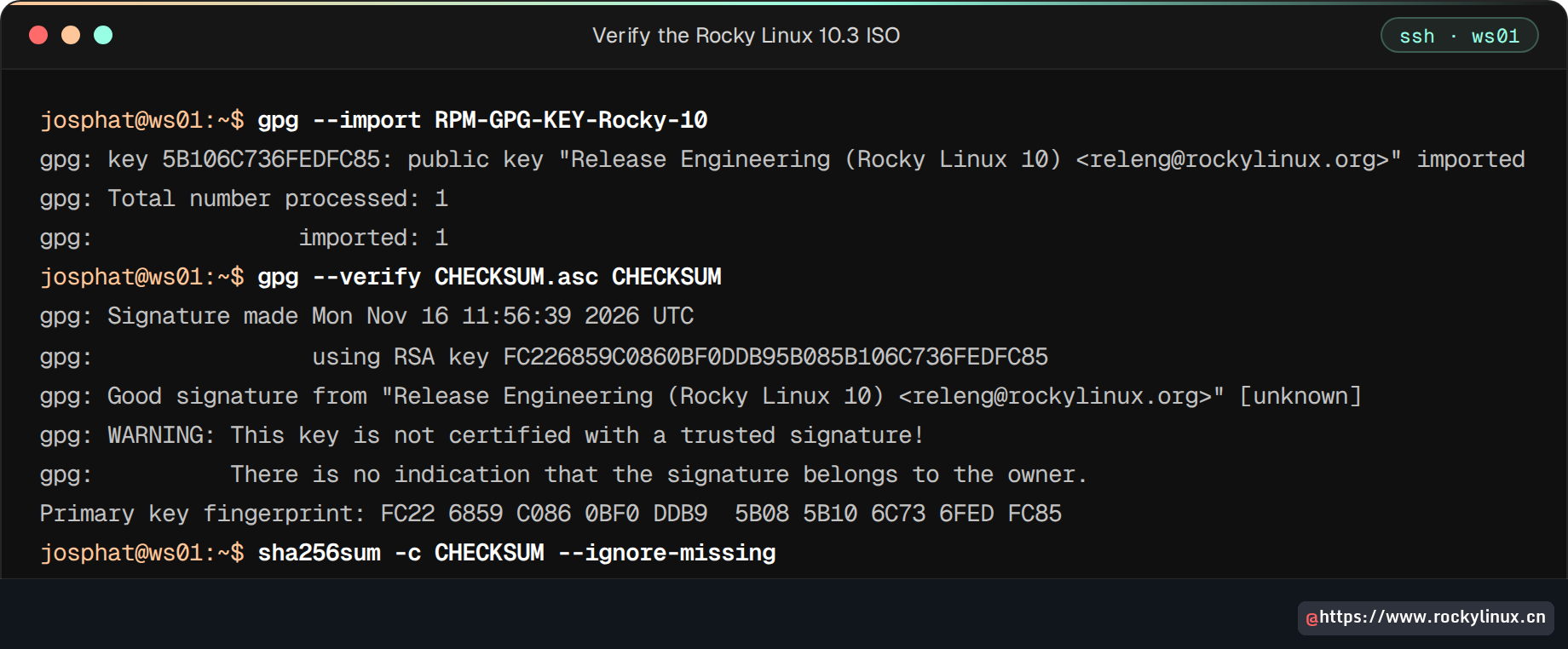
如果看到 “BAD signature” 或 “FAILED”,应删除全部文件,换一个镜像重新下载;不要把校验失败的镜像写入 U 盘后碰运气。
将 ISO 写入 U 盘
Rocky ISO 是一种混合镜像,内部已经包含 GPT 分区表和 EFI 分区。应把它按原始镜像直接写入整个设备。不要先给 U 盘分区或运行 mkfs,因为 dd 会覆盖这些内容;也不要把 ISO 文件复制到现有文件系统,因为固件无法从这种文件启动。插入 U 盘并找到设备名:
lsblk -o NAME,SIZE,TYPE,TRAN,MODELU 盘的 TRAN 列会显示 usb。应根据容量和型号确认目标设备,绝不能凭猜测操作,因为 dd 会覆盖指向的任何磁盘。实验环境使用一个 4 GiB loop 设备模拟 U 盘,所以下例输出中是 /dev/loop3;在普通工作站上通常会是 /dev/sdb 之类的设备。如果桌面系统自动挂载了 U 盘,先使用 sudo umount 卸载它的各个分区,再写入镜像:
sudo dd if=Rocky-10.3-x86_64-minimal.iso of=/dev/sdb bs=4M status=progress conv=fsync oflag=directconv=fsync 会让 dd 在退出前把数据真正刷入设备,因此命令提示符返回后即可安全拔出 U 盘。完整的 1.5 GiB 镜像用时 13 秒:
379+1 records in
379+1 records out
1592983552 bytes (1.6 GB, 1.5 GiB) copied, 13.2419 s, 120 MB/s
廉价 U 盘可能虚报写入成功。为了确认数据确实落盘,应读回与 ISO 完全相同数量的字节并计算哈希,结果必须与 CHECKSUM 中该 ISO 的 sha256 值一致:
sudo head -c $(stat -c%s Rocky-10.3-x86_64-minimal.iso) /dev/sdb | sha256sum我们的读回结果与已签名校验值一致:
878a3f92281d3eb91ca9d1a195794d47b5bce4e02a85f351c606709e98481cc4 -如果准备安装到虚拟机,可以完全跳过 U 盘,把 ISO 作为虚拟光驱挂载。虚拟机应使用 UEFI 固件,并至少分配 2 个 vCPU、4 GiB 内存和 30 GiB 磁盘。这是实验环境使用的配置,适合作为最小化服务器的最低舒适配置,但并不是生产环境的推荐容量。
启动安装程序
通过固件启动菜单从 U 盘或虚拟光驱启动。GRUB 会列出 Install、Test this media & install、Install in FIPS mode 以及 Troubleshooting 子菜单。默认选项是 “Test this media & install”,它会在 Anaconda 启动前花费数分钟校验安装介质。由于镜像和写回数据都已经验证过,可以按上方向键选择 “Install Rocky Linux Minimal”,并在 60 秒倒计时结束前按回车。
Anaconda 首先显示语言界面。选择语言和键盘布局,然后点击 Continue。随后进入 Installation Summary;所有带警告图标的配置面板都必须完成,Begin Installation 按钮才会解锁。使用 minimal ISO 时通常只需要处理 Installation Destination 和用户设置,Software Selection 已固定为 Minimal Install。
配置安装选项
服务器安装通常只需要在少量配置面板中做决定。我们修改了以下四项:
- 安装目标(Installation Destination)
- 网络与主机名(Network & Host Name)
- 时间和日期(Time & Date)
- 创建用户(User Creation)
其余项目(键盘、语言支持、安装源和 KDUMP)的默认值都合理。尤其是 kdump 应保持开启;在内存为 2 至 64 GB 的机器上,它会预留 256 MB 内存,并在发生严重故障时生成崩溃转储。
安装目标
打开配置面板,勾选目标磁盘,并把 Storage Configuration 保留为 Automatic。自动布局会创建 600 MB 的 EFI 分区、2 GB 的 /boot,其余空间则组成名为 rlm 的 LVM 卷组,用来承载 XFS 根文件系统和交换空间。如果机器可能离开自己的控制范围,可以在这里勾选 “Encrypt my data”;点击 Done 时设置 LUKS(Linux Unified Key Setup)口令,之后每次开机都需要输入。
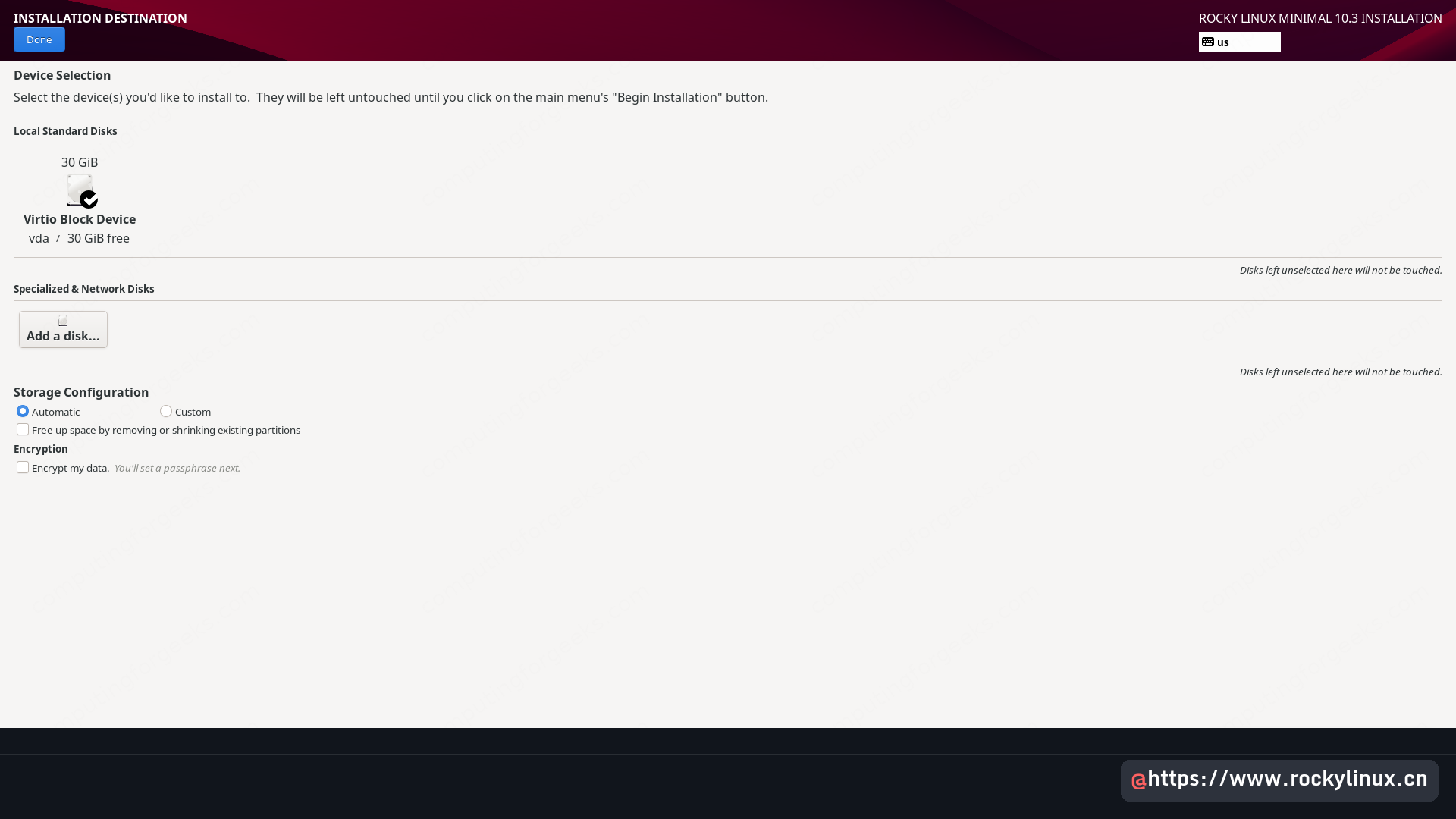
只有在需要单独的 /var、/home,或必须遵循安全加固基线规定的布局时,才应选择 Custom。设置完成后点击 Done 返回摘要页面。
网络和主机名
很多人在网络配置面板中把服务器主机名留成 localhost。网卡通常会自动通过 DHCP 获取地址,真正需要手工设置的是主机名。在左下角的 Host Name 字段中输入完整限定域名,然后点击 Apply,让安装程序立即采用该名称。
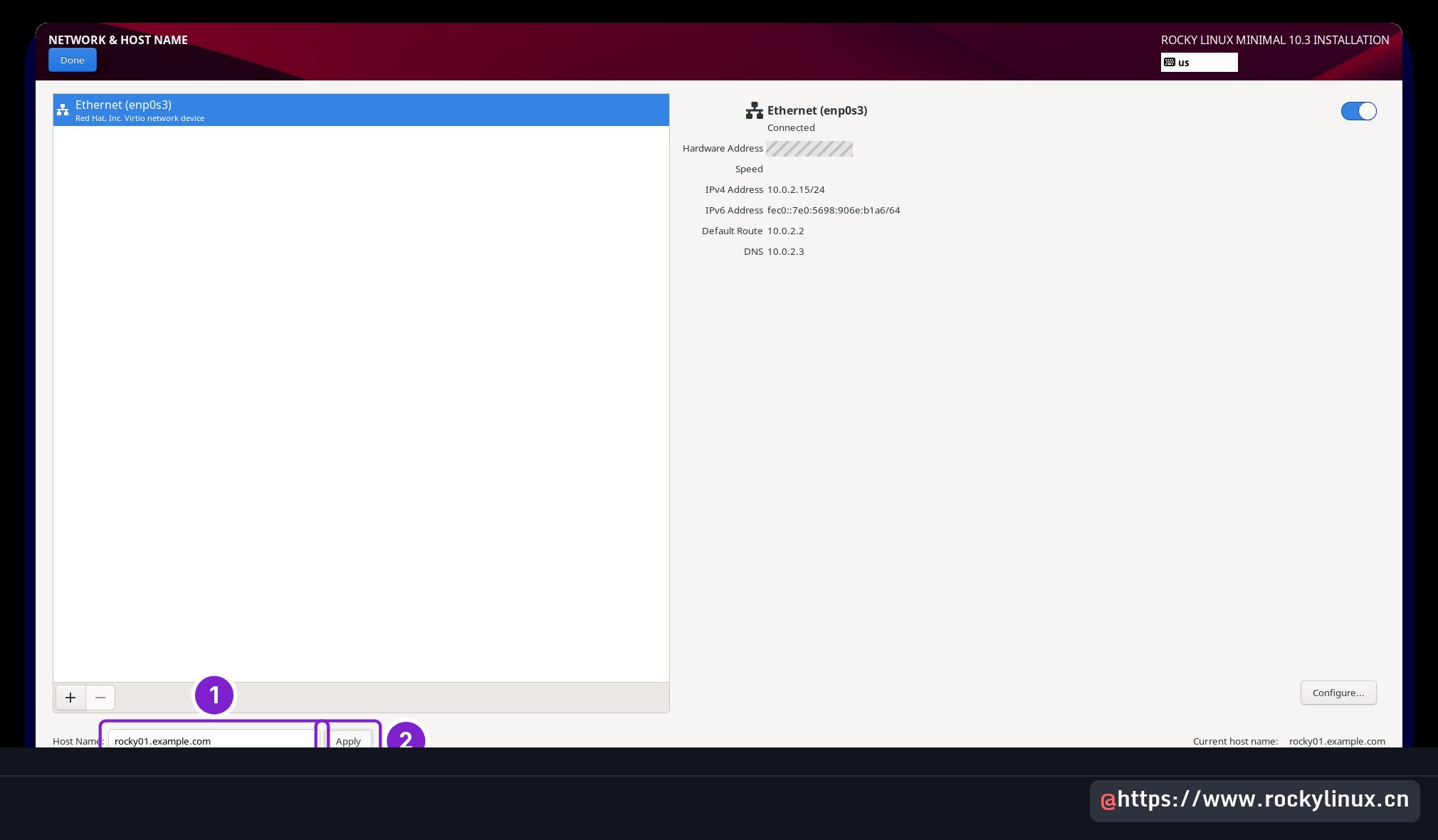
点击 Apply 后,右侧的 “Current host name” 会随之更新。如果需要静态地址,点击 Configure,并在 IPv4 Settings 中选择 Manual 方式,而不要继续使用 DHCP。
时间、root 与管理员用户
Time & Date 使用 Region 和 City 下拉菜单。服务器使用 UTC 更容易统一推理,除非运行的软件强制要求本地时间,否则应选择 Etc 和 Coordinated Universal Time。保持 “Automatic date & time” 选中,使 chronyd 从一开始就进行时间同步;如果使用自建 NTP 服务器,可以进入 Configure NTP 设置。
root 账户默认禁用,这是正确的选择:日常应登录普通用户再使用 sudo。在 Create User 中填写全名和用户名,并保持 “Add administrative privileges to this user account” 选中。该选项在这里默认开启,会把用户加入 wheel 组;root 禁用时,这是使用 sudo 的唯一途径。
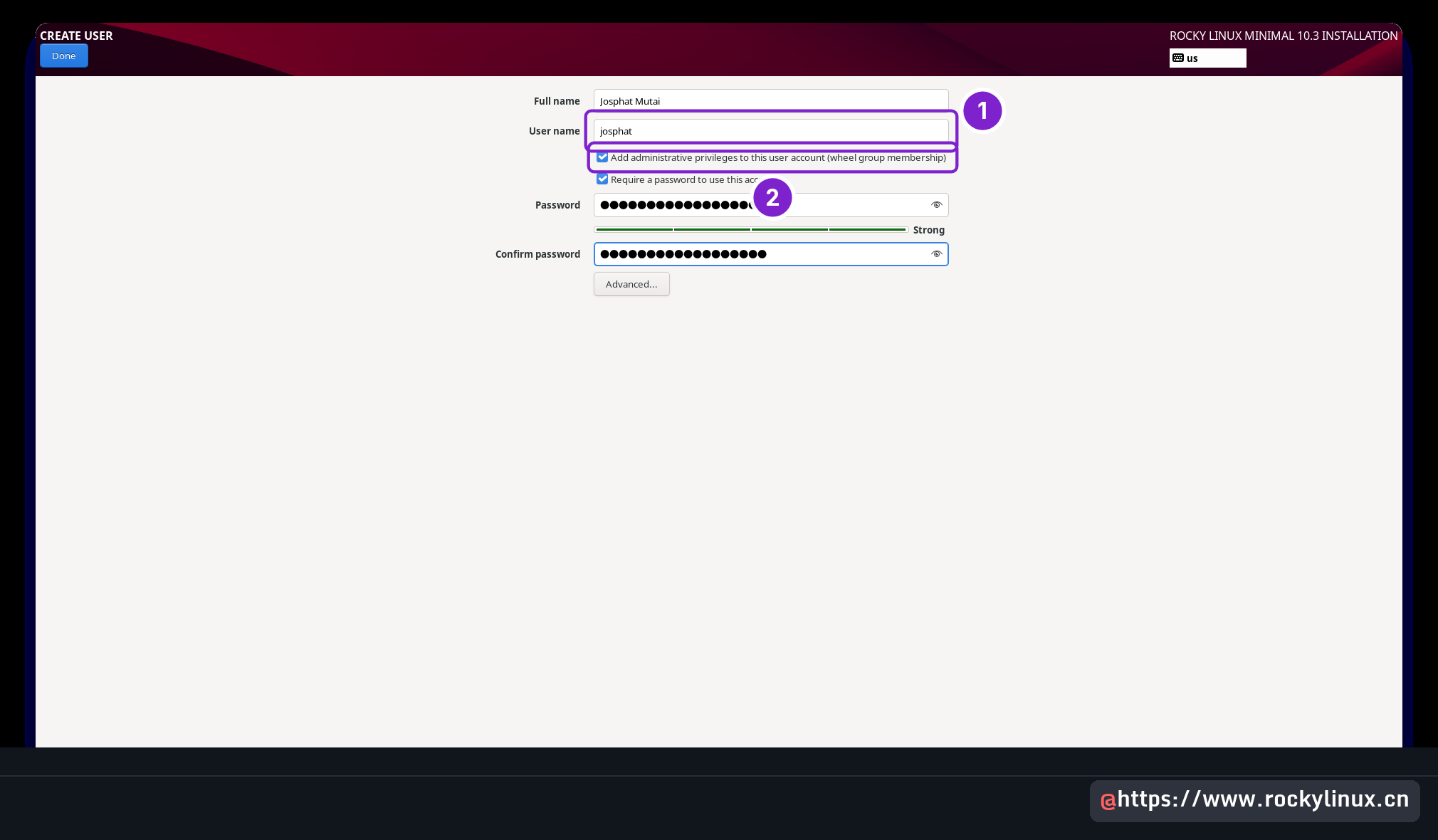
如果在 root 禁用的情况下取消这个复选框,安装出的服务器将无人能够管理,除非进入救援模式。设置强密码并点击 Done 后,摘要页应当没有任何警告:
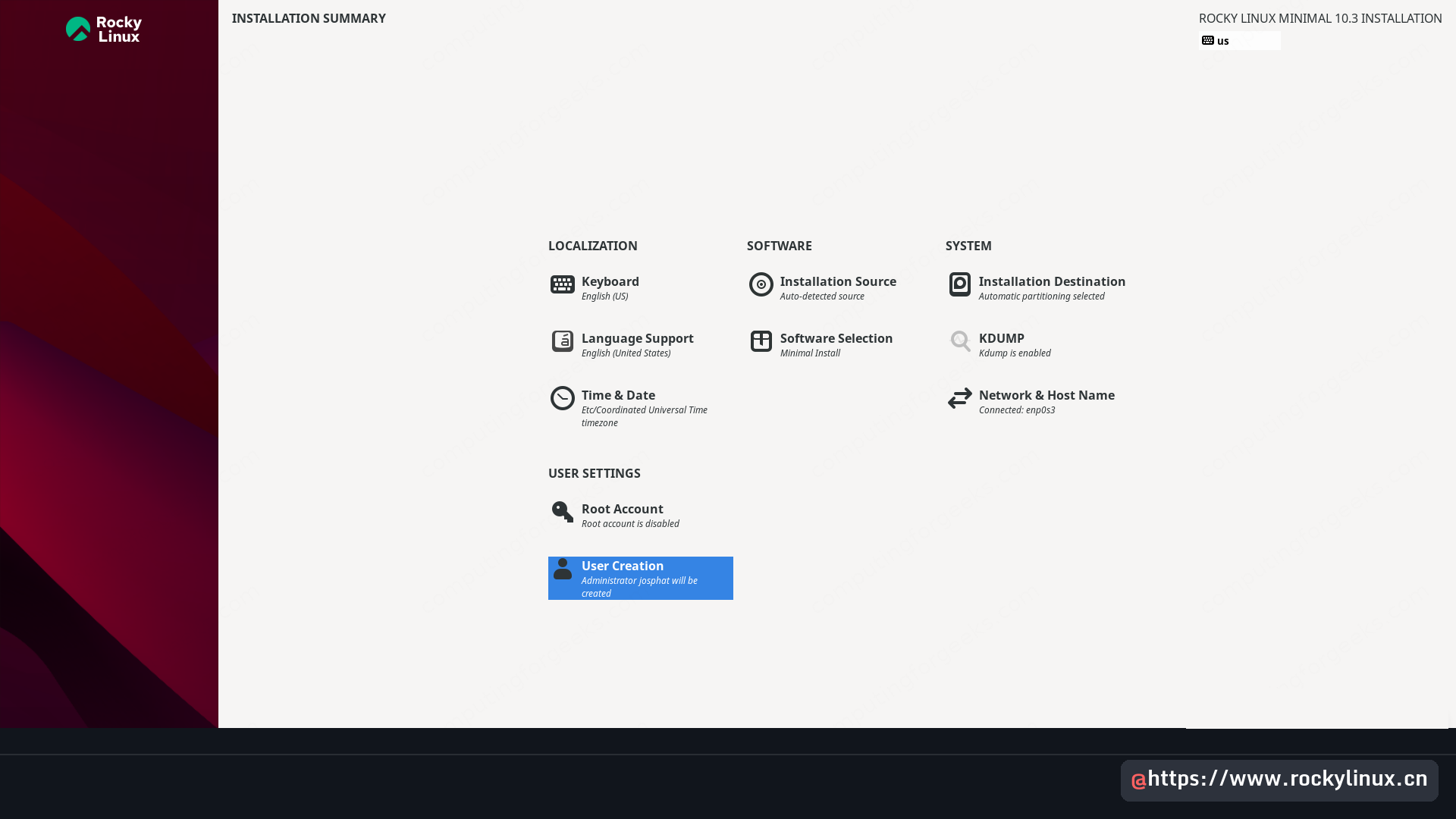
点击 Begin Installation。在此之前,安装程序不会对磁盘进行任何写入。
安装并重启
最小化安装会从 ISO 安装 352 个软件包,不进行任何网络下载。在配有 Virtio 磁盘的虚拟机上,从开始安装到 Complete 界面用时不到 7 分钟。使用较慢 USB 2.0 U 盘的物理机耗时更长,主要时间花费在读取安装介质上。
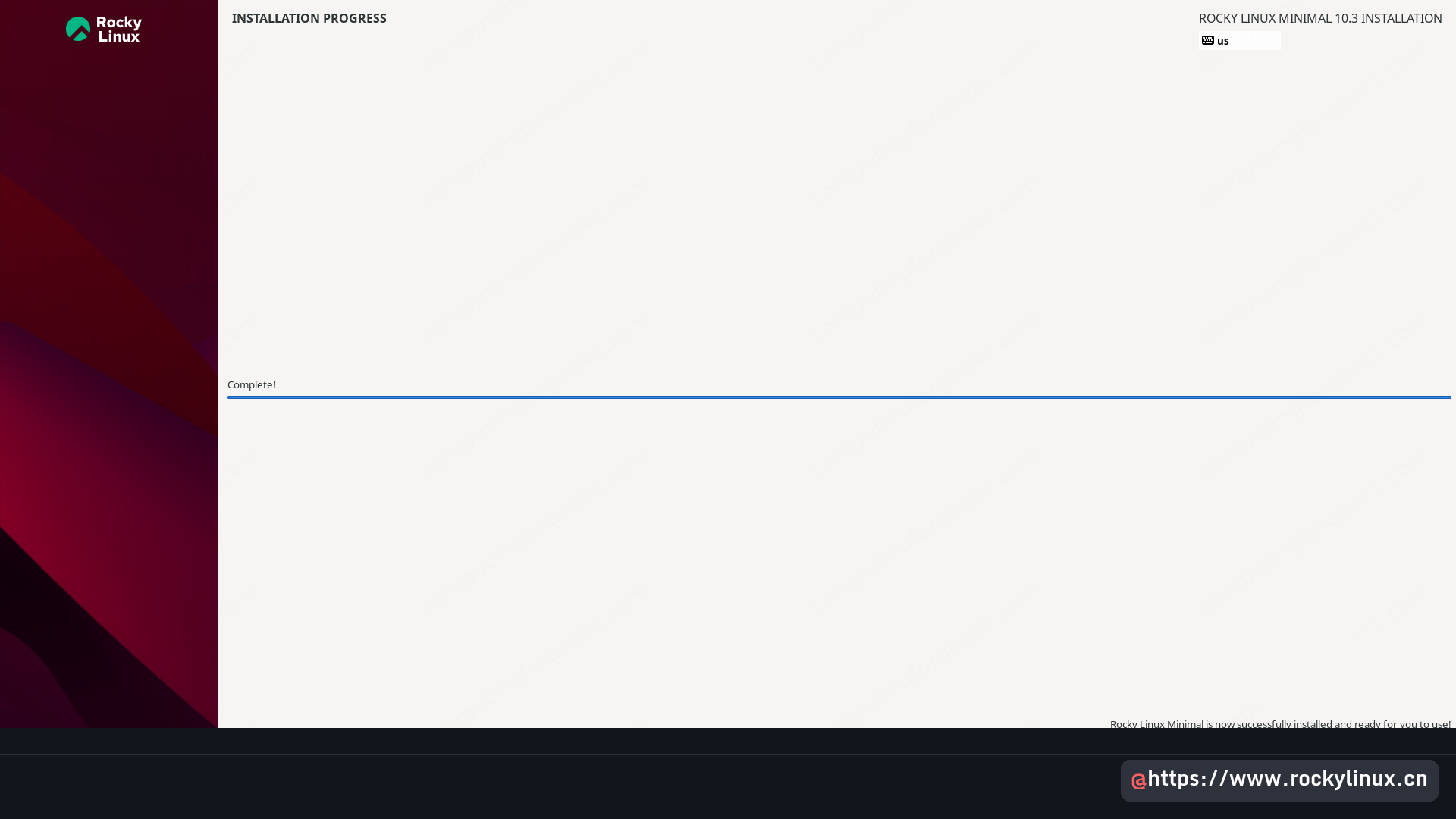
点击 Reboot System,并在固件再次启动时拔出 U 盘或卸载 ISO,使机器从磁盘而不是重新从安装介质启动。最小化安装会进入文本控制台,显示系统版本、内核版本和登录提示。使用刚创建的用户登录,或更推荐从工作站通过 SSH 连接;sshd 已经在运行,并已被防火墙放行。
首次启动检查
在安装其他软件之前,先确认机器的实际状态符合预期。以下检查只需一分钟,却能发现常见错误,例如本想使用 UEFI 却安装成了 BIOS 模式,或者创建的用户没有 sudo 权限:
cat /etc/rocky-release
uname -r
getenforce
test -d /sys/firmware/efi && echo UEFI || echo BIOS
id
应当看到正确的发行版本、随系统发布的内核、处于 Enforcing 模式的 SELinux、UEFI 启动方式,以及位于第 10 组(wheel)的用户:
Rocky Linux release 10.3 (Red Quartz)
6.12.0-264.16.1.el10_3.x86_64
Enforcing
UEFI
uid=1000(josphat) gid=1000(josphat) groups=1000(josphat),10(wheel) context=unconfined_u:unconfined_r:unconfined_t:s0-s0:c0.c1023
接下来检查磁盘布局以及基础系统实际占用空间:
lsblk
df -hT -x tmpfs -x devtmpfs
30 GiB 磁盘上的自动布局,以及安装后仅使用 1.7 GB 的根文件系统如下:
NAME         MAJ:MIN RM  SIZE RO TYPE MOUNTPOINTS
sr0           11:0    1 1024M  0 rom
vda          252:0    0   30G  0 disk
├─vda1       252:1    0  600M  0 part /boot/efi
├─vda2       252:2    0    2G  0 part /boot
└─vda3       252:3    0 27.4G  0 part
  ├─rlm-root 253:0    0 24.4G  0 lvm  /
  └─rlm-swap 253:1    0    3G  0 lvm  [SWAP]
Filesystem           Type      Size  Used Avail Use% Mounted on
/dev/mapper/rlm-root xfs        25G  1.7G   23G   7% /
efivarfs             efivarfs  256K   23K  229K  10% /sys/firmware/efi/efivars
/dev/vda2            xfs       2.0G  263M  1.7G  14% /boot
/dev/vda1            vfat      599M  9.0M  590M   2% /boot/efi
然后检查防火墙。firewalld 从第一次启动就已运行,网卡位于 public 区域:
sudo firewall-cmd --list-all重点查看 services 一行,它允许 ssh、dhcpv6-client 和 cockpit:
public (default, active)
  target: default
  ingress-priority: 0
  egress-priority: 0
  icmp-block-inversion: no
  interfaces: enp0s3
  sources:
  services: cockpit dhcpv6-client ssh
  ports:
  protocols:
  forward: yes
  masquerade: no
  forward-ports:
  source-ports:
  icmp-blocks:
  rich rules:
即使 minimal 安装没有包含 cockpit-ws,9090 端口仍被 Cockpit 服务规则放行,因此目前没有程序监听该端口。可以安装 Cockpit,或从区域中移除该服务;为未运行的服务保留规则只会在审计中制造噪声。Rocky Linux 10 或 AlmaLinux 10 安装后的后续配置还应处理 EPEL、交换空间调优和 SSH 加固。
最后刷新软件仓库元数据。使用 ISO 完成的新安装已经落后于镜像站,我们的系统在发布一天后就有 8 个可用更新,主要来自 util-linux 系列和 mokutil。dnf check-update 的退出码 100 只表示存在可用更新:
sudo dnf check-update --refresh执行 sudo dnf -y upgrade 应用这些更新后,系统便处于最新状态。下面的终端截图把核心检查、软件包数量、最小安装启动的四个服务以及已启用的仓库放在了一起:
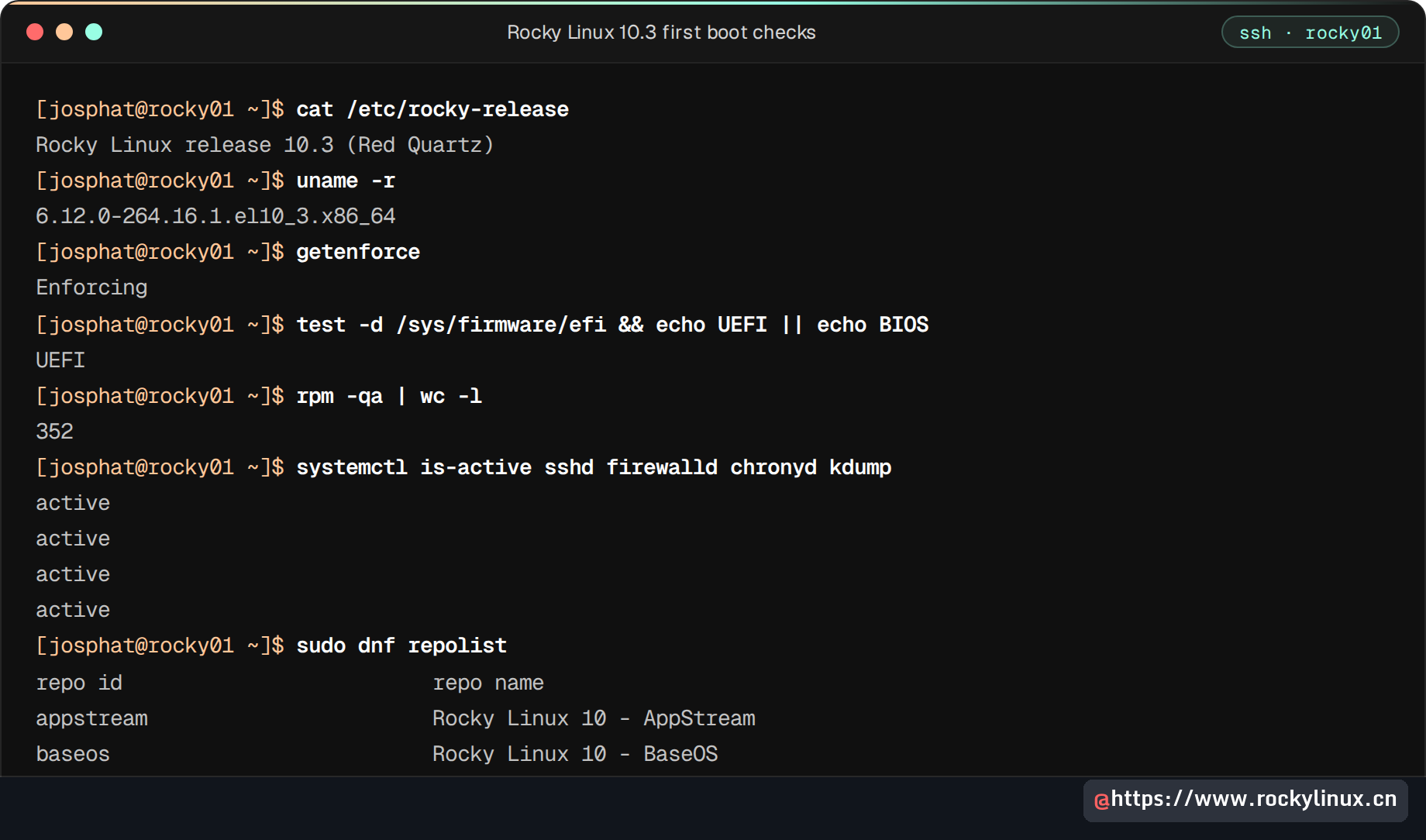
下一步可以继续查看 Rocky Linux 10 的仓库、SIG 和 rocky-release 安装后配置建议;添加软件包时也可以随时参考 dnf 速查表。如果还不熟悉 shell,可先掌握文件、grep、find 和进程管理等日常命令。
Rocky Linux 10.3 带来的变化
完整列表见 Rocky Linux 10.3 发行说明,但新部署服务器时值得关注四项变化。由于发布公告中的版本号经过四舍五入,我们直接从已安装系统读取了实际软件包版本。工具链和 VPN 软件包位于 AppStream,不属于 minimal 安装:
dnf -q list --available gcc-toolset-16 gcc-toolset-16-gcc libreswan这三个软件包都只需执行一次 dnf install:
Available Packages
gcc-toolset-16.x86_64                  16.0-1.el10                     appstream
gcc-toolset-16-gcc.x86_64              16.2.1-1.2.el10_3               appstream
libreswan.x86_64                       5.4.1-1.el10_3                  appstream
再结合已安装系统上的 rpm -q,可得到如下概况:
| 领域 | 实验机软件包 | 对用户的意义 |
|---|---|---|
| 内核 | kernel-6.12.0-264.16.1.el10_3 | 仍属于 6.12 系列;eBPF 和 perf 已重定基到上游 6.19 |
| 编译器 | gcc-toolset-16-gcc 16.2.1-1.2.el10_3 | 与系统 GCC 并存,而非替换系统 GCC;默认 C++ 标准为 gnu++20 |
| IPsec VPN | libreswan 5.4.1-1.el10_3 | IKEv2 支持 ML-KEM-768 和 ML-KEM-1024 后量子密钥交换 |
| SSH | openssh-server-9.9p1-33.el10_3.rocky.0.1 | 支持 ML-KEM 混合密钥交换,并在 DEFAULT 策略中优先使用 |
SSH 的变化是自动生效的。在 10.3 实验机上执行 sudo sshd -T | grep ^kexalgorithms,结果最前面是 mlkem768x25519-sha256,因此现代客户端会自动协商后量子密钥交换。Rocky Linux 10.3 发布公告还说明,FIPS 模式现在优先使用 NIST 混合算法 mlkem768nistp256-sha256 和 mlkem1024nistp384-sha384。GCC Toolset 16 属于可选安装组件,因此使用系统默认编译器构建的代码行为与升级前完全一致。
升级现有的 Rocky Linux 10 服务器
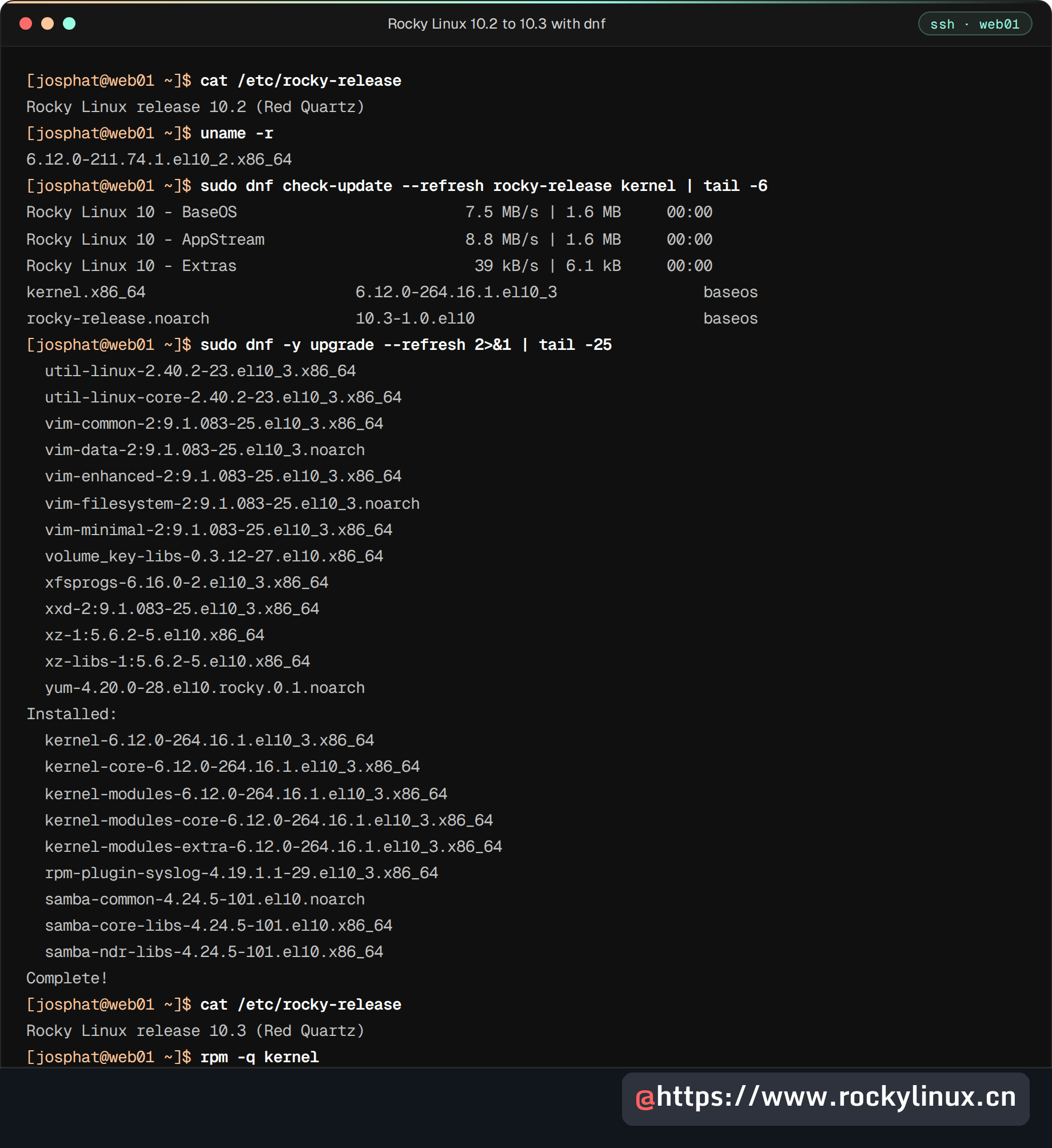
在不同次版本之间移动不需要重新安装。任何 Rocky Linux 10 系统都能通过常规 dnf 升级到达当前次版本,因为次版本本质上只是同一软件仓库中的最新软件包集合。对于仍运行上一小版本的服务器,先查看待安装的更新:
sudo dnf check-update --refresh rocky-release kernel如果看到新的 rocky-release 软件包和新内核,就说明软件源中已经提供该次版本:
kernel.x86_64                       6.12.0-264.16.1.el10_3                baseos
rocky-release.noarch                10.3-1.0.el10                         baseos
执行升级,然后在适合业务负载的时间窗口重启进入新内核:
sudo dnf -y upgrade --refresh旧内核会与新内核并行保留;如果新内核对硬件存在兼容问题,GRUB 中仍然可以选择旧内核:
FreeIPA 服务器是例外。Rocky 的发行说明要求在升级前执行 dnf swap tomcat9 tomcat --allowerasing,因此应为每个副本安排维护窗口。从 Rocky Linux 8 或 9 进行跨大版本迁移则是另一回事:Rocky Linux 10.0 发行说明明确表示不支持升级到任何新的大版本,只能全新安装并恢复数据。
处理常见错误
我们遇到的大多数安装失败都可归结为两个问题,并且都有明确的修复方法:
- CPU 不受支持,启动时发生内核恐慌
- 执行 dd 后出现令人困惑的 fdisk 警告
下面分别说明故障表现以及处理方法。
Fatal glibc error: CPU does not support x86-64-v3
我们曾使用旧 Nehalem CPU 型号的虚拟机启动同一 ISO,以复现 v2 硬件用户看到的结果。内核先提示硬件已弃用,随后 glibc 拒绝运行 init,系统在启动几秒后发生内核恐慌:
[    0.013034] Warning: Deprecated Hardware is detected: x86_64-v2:GenuineIntel:Intel Core i7 9xx (Nehalem Class Core i7) will not be maintained in a future major release and may be disabled
Fatal glibc error: CPU does not support x86-64-v3
[    4.877690] Kernel panic - not syncing: Attempted to kill init! exitcode=0x00007f00
[    4.881832] CPU: 0 UID: 0 PID: 1 Comm: init Not tainted 6.12.0-264.16.1.el10_3.x86_64 #1 PREEMPT(voluntary)
没有任何启动参数能够解决这个问题。在物理机上,这块硬件无法运行 Rocky Linux 10,只能使用 Rocky Linux 9 或升级硬件。在虚拟机中,应把 CPU 类型改为 host(Proxmox、libvirt 的 host-passthrough),或选择支持 AVX2 的命名型号,然后重新启动。
dd 后出现 GPT PMBR size mismatch
对新写入的 U 盘执行 fdisk -l 时,可能看到 “GPT PMBR size mismatch (3110691 != 8388607) will be corrected by write” 和 “The backup GPT table is not on the end of the device”。这两条都无害。ISO 的分区表描述的是一个 1.5 GiB 镜像,而实际 U 盘更大,仅此而已。不要让 fdisk 或 gparted“修复”它,U 盘可以正常启动。
完整流程就是如此:检查 CPU、验证签名、写入原始镜像、给管理用户加入 wheel 组,大约十分钟后就能得到一台可信来源、最小化的 Rocky Linux 10 服务器。如果还在比较其他 RHEL 系重建版本,AlmaLinux 10 的安装指南使用同一套安装程序;其升级指南则介绍了 Rocky 不提供的大版本原地升级路径。