
我想使用 xAI 的 Grok Bot,但不想接受它让人介意的那部分:它目前是需要 SuperGrok 或 Cursor 订阅的测试版,不能自托管,而且同一账号下的每个 Bot 都共享一台持续存在的云电脑。xAI 使用 Grok Bot 的 harness 训练了 Grok 4.7,而我们的 Grok 4.7 测试结果也覆盖了该模型。Rakazo 是外形最接近的开源实现:它在你自己的机器上提供具名 Bot,每个 Bot 都有自己的聊天和计算机。我用本地 Ollama 模型运行了一天,全程没有使用云服务密钥。
简短结论:它能工作,但并不是在我最先给它的那台机器上;而且一开始使用的小模型给出了一个非常自信的错误答案。下面包括 Docker Compose 安装、让容器访问 Ollama 的局域网地址技巧、使用 certbot 配置 HTTPS,以及同一个 Agent 任务在两个本地模型上的计时。测试时间为 2026 年 11 月,环境是 Google Cloud 上名为 box1 的 Ubuntu 24.04 LTS 虚拟机,软件版本为 Rakazo v0.14.0、Docker 29.10 和 Ollama 0.40.17。所有 Rakazo 输出都来自该机器,OpenMausBot 测试则来自另一台规格相同的虚拟机。
了解 Rakazo 在一台机器上运行了什么
Rakazo 并不是单个容器。使用发布镜像安装时会启动五个长期运行的服务,以及用于准备数据卷和执行迁移的一次性容器:
- web:位于 127.0.0.1:5173 的前端。
- api 与 worker:处理 Agent 轮次和后台任务。
- supervisor:持有 Docker socket,并启动 Bot 计算机。
- postgres:Postgres 16,保存所有 Bot、聊天和运行记录。
当 Bot 需要使用计算机时,supervisor 会从 rakazo/computer 镜像启动一个同级容器,并把它接入独立网络。模型运行在这一整套之外;本例中,Ollama 直接运行在宿主机上。
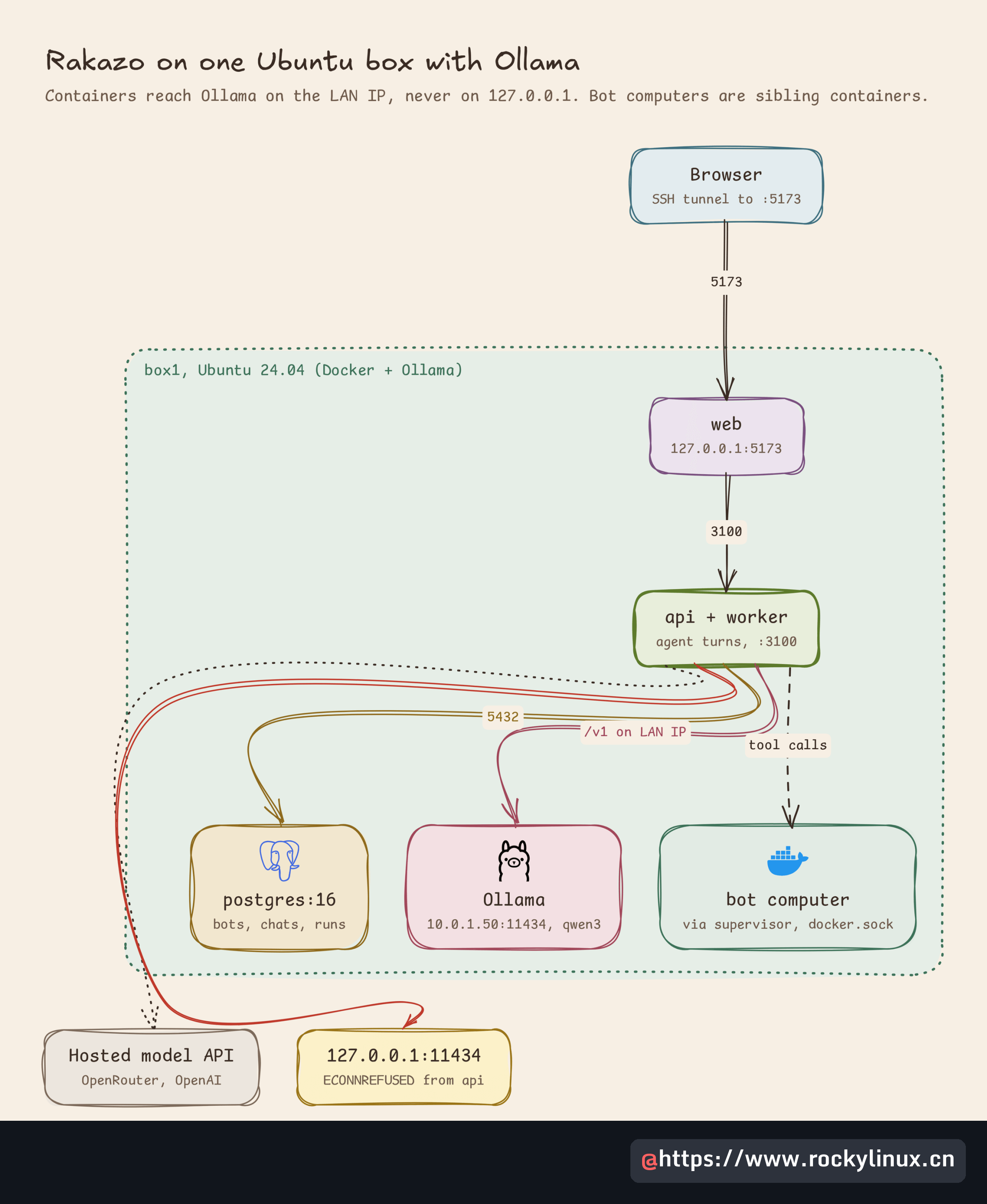
拓扑图里的红色提示是我遇到的第一个故障。api 和 worker 容器都要调用模型,因此模型 URL 必须能从容器内部访问;容器里的 127.0.0.1 指容器自身。Bot 计算机从不与 Ollama 通信,这一点稍后会与安装器添加的出站防火墙规则一起说明。
开工前规划机器规格
决定硬件需求的是提示词,而不是 Rakazo 的容器本身。Bot 发出的第一次请求在你输入内容之前,就已经包含约 10,000 个 token 的指令和工具定义;在 CPU 上,模型写出第一个字之前必须先把这些 token 全部处理完。我的第一台机器是 4 vCPU、16 GB 内存,纸面看起来还可以,却连一轮都没有完成。
| 资源 | 本次配置(是下限,不是目标) | 驱动因素 |
|---|---|---|
| CPU | 16 vCPU(n2-standard-16);4 vCPU 会超时 | 10k token 提示词的预处理速度 |
| 内存 | 64 GB,加载 30B 模型后约剩 22 GB | 模型大小加 32k 上下文窗口 |
| 磁盘 | 60 GB,结束时剩 20 GB | 镜像(应用 2.93 GB、computer 2.37 GB)与模型(2.5 GB、18 GB) |
| Docker | Engine 29.10、Compose v5.8 | Rakazo 需要 Engine 26 或更新版本及 Compose 插件 |
大部分等待时间都花在 CPU 提示词预处理上,因此 GPU 理应能缩短时间,但我没有实测。在 CPU 上,供一个人和一个 Bot 使用的最低起点是 16 vCPU。
安装 Docker Engine 与 Ollama
Ubuntu 自带的 docker.io 软件包可能落后,因此我添加 Docker 的 apt 仓库,并安装带 Compose 插件的 Engine,再把当前用户加入 docker 组:
sudo apt-get update && sudo apt-get install -y ca-certificates curl
sudo install -m 0755 -d /etc/apt/keyrings
sudo curl -fsSL https://download.docker.com/linux/ubuntu/gpg -o /etc/apt/keyrings/docker.asc
echo "deb [arch=$(dpkg --print-architecture) signed-by=/etc/apt/keyrings/docker.asc] https://download.docker.com/linux/ubuntu $(. /etc/os-release && echo $VERSION_CODENAME) stable" | sudo tee /etc/apt/sources.list.d/docker.list
sudo apt-get update
sudo apt-get install -y docker-ce docker-ce-cli containerd.io docker-buildx-plugin docker-compose-plugin
sudo usermod -aG docker $USER
注销后重新登录,确保组成员关系生效;重新登录是唯一可靠的办法。然后确认 Engine 版本至少为 26:
docker version --format "Server: {{.Server.Version}} API {{.Server.APIVersion}}"; docker compose version我的输出是 Engine 29.10、API 1.57,远高于 Rakazo 自托管文档要求的 Engine 26:
Server: 29.10.0 API 1.57
Docker Compose version v5.8.0
Ollama 通过安装脚本直接装在宿主机上。在无 GPU 的虚拟机上,它会明确提示并回退到 CPU;如果你正在 CPU 机器上跟着操作,这正是应看到的结果:
curl -fsSL https://ollama.com/install.sh | sh查看安装器最后几行,注意它所说的 API 监听地址:
>>> Creating ollama systemd service...
>>> Enabling and starting ollama service...
Created symlink /etc/systemd/system/default.target.wants/ollama.service → /etc/systemd/system/ollama.service.
WARNING: No NVIDIA/AMD GPU detected. Ollama will run in CPU-only mode.
>>> The Ollama API is now available at 127.0.0.1:11434.
>>> Install complete. Run "ollama" from the command line.
这里的 127.0.0.1:11434 适合在宿主机执行 ollama run,却对 Rakazo 容器毫无用处。我会在安装 Rakazo 之前先修好这一点,因为事后才发现这个问题花了我一个小时。
让容器能够访问 Ollama
一个 systemd drop-in 可以改变监听地址,而不必修改安装器创建的 unit。我还提高了上下文长度,因为 Rakazo 的首个提示词单独就有 10,043 个 token;同时让模型保持加载一小时,避免第二条消息再次承担加载时间。
sudo mkdir -p /etc/systemd/system/ollama.service.d
sudo vim /etc/systemd/system/ollama.service.d/override.conf
把以下三行写入文件:
[Service]
Environment="OLLAMA_HOST=0.0.0.0:11434"
Environment="OLLAMA_CONTEXT_LENGTH=32768"
Environment="OLLAMA_KEEP_ALIVE=1h"
重新加载 systemd、重启 Ollama,并拉取最终用于比较的两个模型。两者都是 Qwen3 的非思考 Instruct 构建;没有直接使用 qwen3:4b 的原因会在后面的错误章节说明。
sudo systemctl daemon-reload && sudo systemctl restart ollama
ollama pull qwen3:4b-instruct
ollama pull qwen3:30b-instruct
ss -ltnp | grep 11434
监听地址现在应显示为 *:11434,而不是回环地址。11434 端口已对所有接口开放,因此必须在云防火墙中阻止外部访问。在 Google Cloud 默认网络中,这还包括 default-allow-internal 规则,它会让 VPC 中所有其他虚拟机都能访问该端口。如果你使用默认拒绝入站流量的 ufw,应允许 Docker 网桥访问(sudo ufw allow from 172.16.0.0/12 to any port 11434 proto tcp),否则 api 和 worker 会遇到错误章节中相同的拒绝。box1 没有启用 ufw,因此这条规则未测试;日志里的 Ollama 请求来自 172.19.0.2,正处于该范围。OpenClaw 的 Ollama 加固说明更深入地讨论了这个暴露面。
LISTEN 0 4096 *:11434 *:*运行 ollama list 确认两个模型都已下载完成,因为 30B 模型有 18 GB。我的列表还显示 qwen3:4b 和 qwen3:8b,它们是最初使用、后来放弃的思考模型:
NAME                  ID              SIZE      MODIFIED
qwen3:30b-instruct    19e422b02313    18 GB     19 minutes ago
qwen3:4b-instruct     0edcdef34593    2.5 GB    21 minutes ago
qwen3:8b              500a1f067a9f    5.2 GB    About an hour ago
qwen3:4b              359d7dd4bcda    2.5 GB    About an hour ago
只需要两个 -instruct 模型。如果你也拉取了思考标签,可以用 ollama rm 回收磁盘空间。
使用 Compose 安装器部署 Rakazo
Rakazo 安装器是一个 453 行的 shell 脚本,会下载 Compose 文件、写入带随机密钥的 .env 并启动所有服务。我先用 --prepare-only 运行,以便阅读脚本并在拉取任何内容前锁定版本。
后续多个步骤会反复使用两个值:宿主机的局域网 IP(用 ip -4 -br addr 查看)以及用于 HTTPS 的主机名。先在你之后执行安装的 shell 中导出它们;如果稍后重新登录,需要再次导出:
export LAN_IP=10.0.1.50
export DOMAIN=rakazo.example.com
echo "LAN_IP=${LAN_IP} DOMAIN=${DOMAIN}"
如果任一值输出为空,请立即停止,因为空的 LAN_IP 会把损坏的模型 URL 写入 .env,而且不会报错。然后下载安装器并准备文件:
mkdir -p ~/rakazo && cd ~/rakazo
curl -fsSLO https://raw.githubusercontent.com/elie222/rakazo/main/infra/compose/install-images.sh
sha256sum install-images.sh
bash install-images.sh --prepare-only
这里最重要的一行是 ENCRYPTION_KEY 警告。丢失它后,数据库中所有已保存凭据都将无法解密。
8fbb715be131328422c225b05f5da202b16d8537d5cfd145fd09c5a882496bf8  install-images.sh
Created .env with random secrets.
Back up ENCRYPTION_KEY from /home/philip/rakazo/.env. Encrypted content cannot be recovered without it.
Rakazo files are ready. Edit .env, then run: bash install-images.sh
主分支脚本变化后,你的校验和会不同。默认镜像标签是 latest,但我更希望明确知道自己运行的版本。当标签指向某个 release 时,安装器会下载该 release 的 Compose 文件,而不是主分支版本,因此要查找最新 release 并写入两个标签行。我测试的是 v0.14.0。Rakazo v0.15.0 于 11 月 23 日发布,我尚未测试;如果想复现本文中的精确栈,应设置 RAKAZO_TAG=v0.14.0,而不是运行第一行中的自动查找。
RAKAZO_TAG=$(curl -fsSL https://api.github.com/repos/elie222/rakazo/releases/latest | grep -Po '"tag_name": "\K[^"]+')
[[ $RAKAZO_TAG =~ ^v[0-9]+\.[0-9]+\.[0-9]+$ ]] && echo "$RAKAZO_TAG" || echo "not a release tag: $RAKAZO_TAG"
sed -i "s/^RAKAZO_IMAGE_TAG=latest/RAKAZO_IMAGE_TAG=${RAKAZO_TAG}/; s/^RAKAZO_COMPUTER_IMAGE_TAG=latest/RAKAZO_COMPUTER_IMAGE_TAG=${RAKAZO_TAG}/" .env
我的脚本输出 v0.14.0,即 Rakazo releases 页面中 11 月 22 日发布的版本。现在同样的查找会返回 v0.15.0。加入正则检查是因为仓库还发布非服务端 release,其中一个标签为 android;如果它哪天成为 latest,sed 会固定一个不存在的镜像标签。接下来是模型设置:RAKAZO_LOCAL_MODELS_URL 指向局域网 IP,PI_DEFAULT_* 行让新 Bot 默认使用 30B 模型,两个超时设置则把 CPU 推理从 2 分钟和 3 分钟默认值延长到 30 分钟:
printf '%s\n' \
  "RAKAZO_LOCAL_MODELS=qwen3:4b-instruct,qwen3:30b-instruct" \
  "RAKAZO_LOCAL_MODELS_URL=http://${LAN_IP}:11434/v1" \
  "RAKAZO_LOCAL_CONTEXT_WINDOW=32768" \
  "PI_DEFAULT_PROVIDER=local" \
  "PI_DEFAULT_MODEL=qwen3:30b-instruct" \
  "PI_DEFAULT_CREDENTIALS=host" \
  "MODEL_STREAM_TIMEOUT_MS=1800000" \
  "MODEL_STREAM_IDLE_TIMEOUT_MS=1800000" >> .env
这里的两个 Qwen 模型都不能看图,因此我把 RAKAZO_LOCAL_VISION_MODELS 留空。这个标志用于声明本地模型具备视觉能力,而 Rakazo 的计算机使用模型设置需要一个能看屏幕的模型。现在正式运行安装器:
time bash install-images.sh它会请求一次 sudo 权限,为 Bot 计算机安装防火墙 unit,然后拉取约 5 GB 镜像。在 box1 上,完整运行只花了略多于两分钟:
Keeping existing .env.
Warning: no container receives these .env settings: OBJECT_STORAGE_AUTH OBJECT_STORAGE_CERTIFICATE OBJECT_STORAGE_CLIENT_ID OBJECT_STORAGE_FEDERATED_TOKEN_FILE OBJECT_STORAGE_TENANT.
Restricting bot computer egress; installing host firewall rules needs root.
Created symlink /etc/systemd/system/multi-user.target.wants/rakazo-computer-egress.service → /etc/systemd/system/rakazo-computer-egress.service.
Computer egress restricted: rakazo-c* bridges drop non-public and host-bound traffic.
...
 Container rakazo-postgres-1 Healthy
 Container rakazo-supervisor-1 Healthy
 Container rakazo-web-1 Healthy
 Container rakazo-api-1 Healthy
 Container rakazo-worker-1 Healthy
Rakazo is starting at http://127.0.0.1:5173

real    2m7.057s
关于五个 OBJECT_STORAGE_* 设置未传入任何容器的警告没有危害。因为我在固定标签前运行过 --prepare-only,.env 来自主分支模板,其中五个对象存储键不会被 v0.14.0 的 Compose 文件传入。若要让两个文件来自同一个 release,应改用 RAKAZO_IMAGE_TAG=v0.14.0 bash install-images.sh --prepare-only,因为脚本优先使用 shell 中设置的标签。然后检查每个服务都以固定标签健康启动:
docker compose --env-file .env -f docker-compose.images.yml ps --format "table {{.Service}}\t{{.Image}}\t{{.Status}}\t{{.Ports}}"只有 web 和 api 发布端口,而且都绑定回环地址。Postgres 根本没有发布端口:
SERVICE      IMAGE                                                                                 STATUS                    PORTS
api          ghcr.io/elie222/rakazo/app:v0.14.0                                                    Up 23 seconds (healthy)   5173/tcp, 127.0.0.1:3100->3100/tcp, 7091/tcp
postgres     postgres:16@sha256:e17e86066e5ef83e0952a9347f5c792b7ece00972e2aa787a6986f471b3dd3d5   Up 42 seconds (healthy)   5432/tcp
supervisor   ghcr.io/elie222/rakazo/app:v0.14.0                                                    Up 41 seconds (healthy)   3100/tcp, 5173/tcp, 7091/tcp
web          ghcr.io/elie222/rakazo/app:v0.14.0                                                    Up 12 seconds             3100/tcp, 7091/tcp, 127.0.0.1:5173->5173/tcp
worker       ghcr.io/elie222/rakazo/app:v0.14.0                                                    Up 12 seconds (healthy)   3100/tcp, 5173/tcp, 7091/tcp
web 没有健康状态,是因为 v0.14.0 的 Compose 文件没有为它定义 healthcheck,而 up --wait 会把没有健康检查的运行中容器视为健康。四个服务共用应用镜像,Postgres 使用自己的镜像,Bot 计算机使用第三个镜像 rakazo/computer。
首次登录
由于 web 监听 127.0.0.1:5173,在配置 HTTPS 前最快的访问方式是从工作站建立 SSH 隧道。请在你的笔记本上运行,而不是服务器上;使用平时 SSH 的地址,云虚拟机上应使用公网地址而不是局域网 IP:
ssh -N -L 5173:127.0.0.1:5173 philip@203.0.113.10在浏览器打开 http://127.0.0.1:5173/sign-up,用邮箱、姓名和密码创建第一个账号,然后点击 Create account。进入后,侧边栏中已经出现第一个名为 Chief 的 Bot。
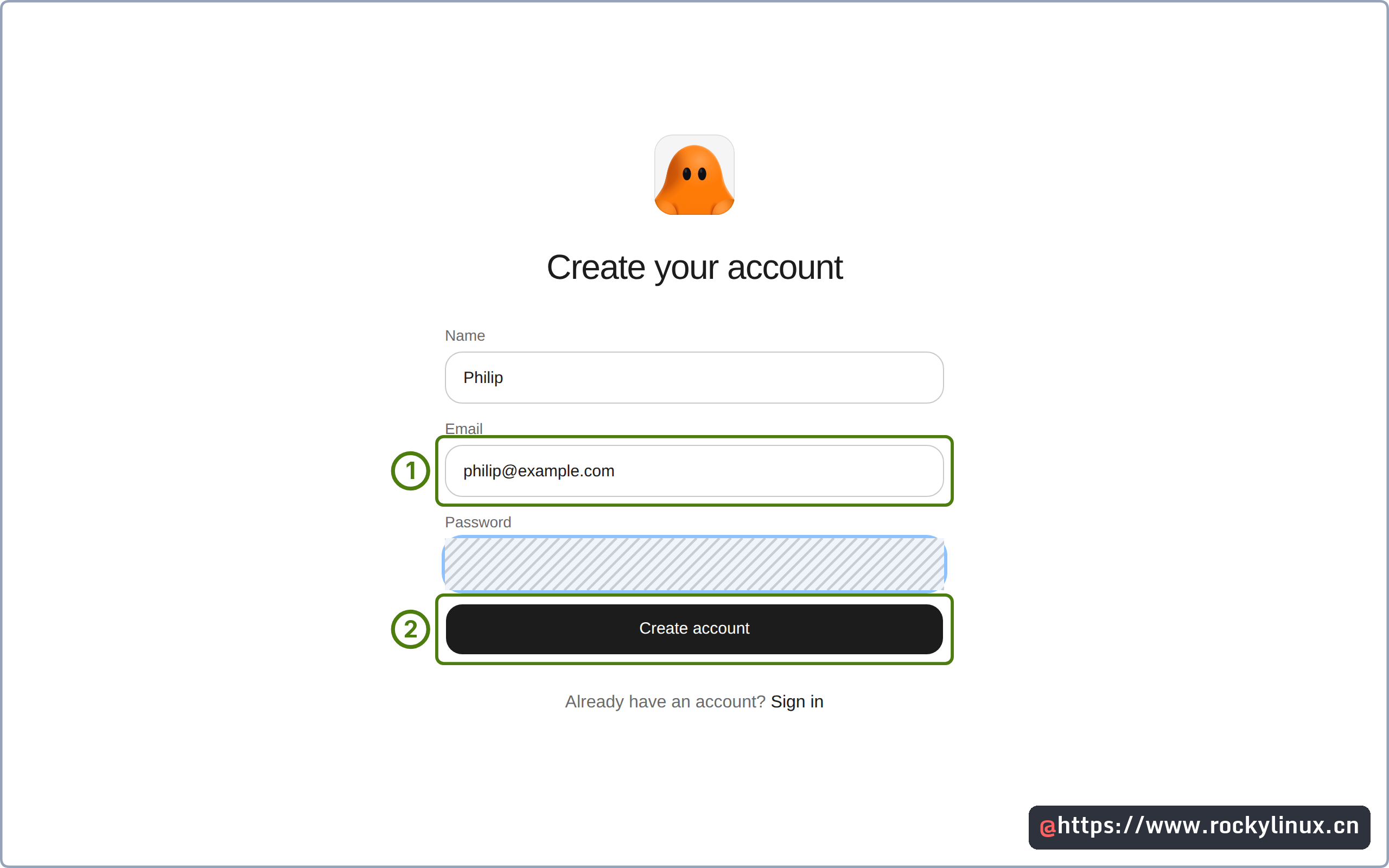
在你关闭注册之前,注册入口会一直开放。通过隧道访问没有问题,放在公开主机名上则不安全。下一步会关闭注册。
使用 nginx 与 certbot 配置 HTTPS
Rakazo 文档建议在 127.0.0.1:5173 的 web 服务前终止 TLS;这是浏览器唯一需要的端口。你需要为主机名配置指向服务器的 A 记录,并让 80 端口可供 HTTP-01 验证访问,DNS 服务商不限。我不得不先为 80 和 443 添加 Google Cloud 防火墙规则,因为默认网络只允许外部访问 SSH、RDP 和 ICMP。
sudo apt-get install -y nginx certbot python3-certbot-nginx
sudo vim /etc/nginx/sites-available/rakazo
下面是所用的 server 块。Upgrade 头用于透传 WebSocket 连接;较长的读取超时则是因为 CPU 模型可能需要五分钟才能回答:
server {
    listen 80;
    server_name rakazo.example.com;

    client_max_body_size 100m;

    location / {
        proxy_pass http://127.0.0.1:5173;
        proxy_http_version 1.1;
        proxy_set_header Host $host;
        proxy_set_header X-Real-IP $remote_addr;
        proxy_set_header X-Forwarded-For $proxy_add_x_forwarded_for;
        proxy_set_header X-Forwarded-Proto $scheme;
        proxy_set_header Upgrade $http_upgrade;
        proxy_set_header Connection "upgrade";
        proxy_read_timeout 3600s;
        proxy_buffering off;
    }
}
把 server_name 改成你的主机名,启用站点、禁用默认站点,然后向 certbot 申请证书。--redirect 会让 certbot 改写 server 块,使纯 HTTP 返回 301 跳转到 HTTPS:
sudo ln -sf /etc/nginx/sites-available/rakazo /etc/nginx/sites-enabled/rakazo
sudo rm -f /etc/nginx/sites-enabled/default
sudo nginx -t && sudo systemctl reload nginx
sudo certbot --nginx -d "${DOMAIN}" --non-interactive --agree-tos --redirect --register-unsafely-without-email
由于实验机器当天就会销毁,我跳过了账号邮箱。长期保留的服务器应把该选项换成 -m you@yourdomain。certbot 还会配置自己的续期 timer:
Successfully received certificate.
Certificate is saved at: /etc/letsencrypt/live/rakazo.example.com/fullchain.pem
Key is saved at:         /etc/letsencrypt/live/rakazo.example.com/privkey.pem
This certificate expires on 2027-02-21.
These files will be updated when the certificate renews.
Certbot has set up a scheduled task to automatically renew this certificate in the background.

Deploying certificate
Successfully deployed certificate for rakazo.example.com to /etc/nginx/sites-enabled/rakazo
Congratulations! You have successfully enabled HTTPS on https://rakazo.example.com
仅配置 nginx 还不够。Rakazo 的登录 cookie 与 CORS 依据 .env 中的 origin,因此三个 origin 都要改成 HTTPS URL,RAKAZO_HOST 填裸主机名,并在首个账号创建后关闭注册:
cd ~/rakazo
sed -i "s#^BETTER_AUTH_URL=.*#BETTER_AUTH_URL=https://${DOMAIN}#; s#^WEB_ORIGIN=.*#WEB_ORIGIN=https://${DOMAIN}#; s#^API_URL=.*#API_URL=https://${DOMAIN}#; s#^RAKAZO_HOST=.*#RAKAZO_HOST=${DOMAIN}#; s#^SIGNUPS_ENABLED=.*#SIGNUPS_ENABLED=false#" .env
docker compose --env-file .env -f docker-compose.images.yml up -d --wait
curl -sI "https://${DOMAIN}/" | head -2
通过 HTTPS 访问 nginx 返回 200,说明代理正常;纯 HTTP 现在会返回 301 到 HTTPS URL。真正的测试是用通过隧道创建的账号在 HTTPS 地址登录,第一次就成功了。此后只使用 HTTPS URL:隧道使用的 http://127.0.0.1:5173 origin 已不在允许列表中,通过它登录会被拒绝,除非把该 origin 加入 RAKAZO_EXTRA_AUTH_ORIGINS。
HTTP/1.1 200 OK
Server: nginx/1.24.0 (Ubuntu)
服务器位于 NAT 后且没有公网 80 端口怎么办?此时 HTTP-01 不可用,需要为 DNS 服务商安装 certbot 的 DNS-01 插件,并用 certbot certonly 申请证书,再让 nginx 指向生成的文件。我没有在 box1 上走这条路径。Ubuntu 为常见服务商提供了以下软件包:
- Cloudflare:python3-certbot-dns-cloudflare
- Route 53:python3-certbot-dns-route53
- DigitalOcean:python3-certbot-dns-digitalocean
- 任意 RFC 2136 服务器(包括 BIND):python3-certbot-dns-rfc2136
只授予插件 API token 编辑该单一区域 DNS 记录的权限。Rakazo 还通过 RAKAZO_ALLOWED_HOSTS 接受其他主机名,例如局域网 IP 或 tailnet 名称。
检查 Bot 使用的模型
打开 Settings 并选择 Models 标签。Main model 应显示来自 Local(Ollama / LM Studio)的 qwen3:30b-instruct,这就是 PI_DEFAULT_MODEL 在生效。底部的 Add provider 用于填写托管服务的密钥。
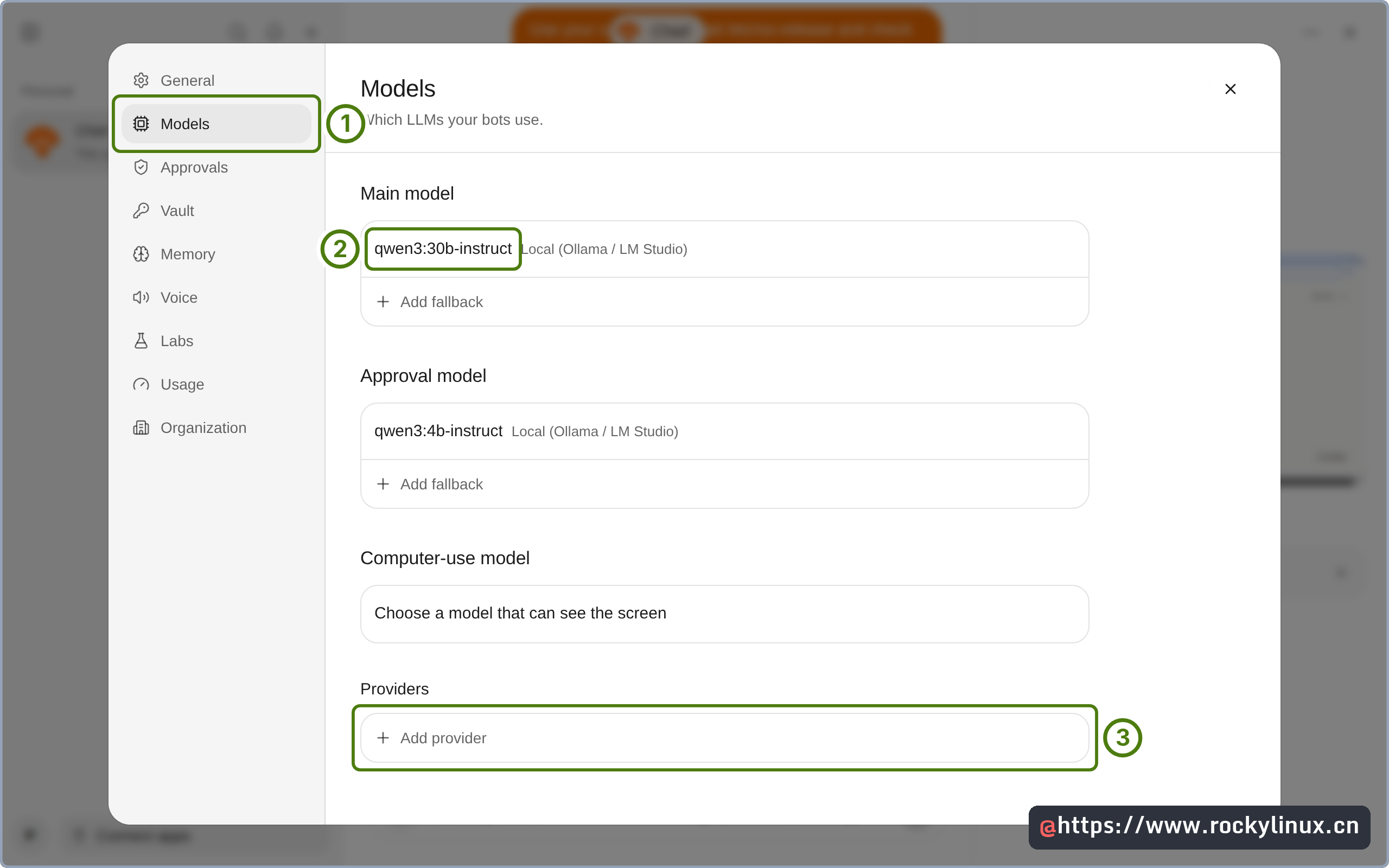
批准模型显示为 qwen3:4b-instruct,这很合适,因为它只需要判断某个操作是否需要你的批准。计算机使用模型为空,并要求一个能看屏幕的模型,因为我没有声明本地视觉模型。我通过 .env 与 up -d 切换主模型,而不是在这个对话框中切换,这样新 Bot 会以部署默认值创建。
测试期间,General 标签中有两个开关值得打开。Model picker in chat 会把当前模型显示在消息框中,Tool activity 会显示 Bot 执行的每一步;我正是通过后者发现了下面的错误答案。
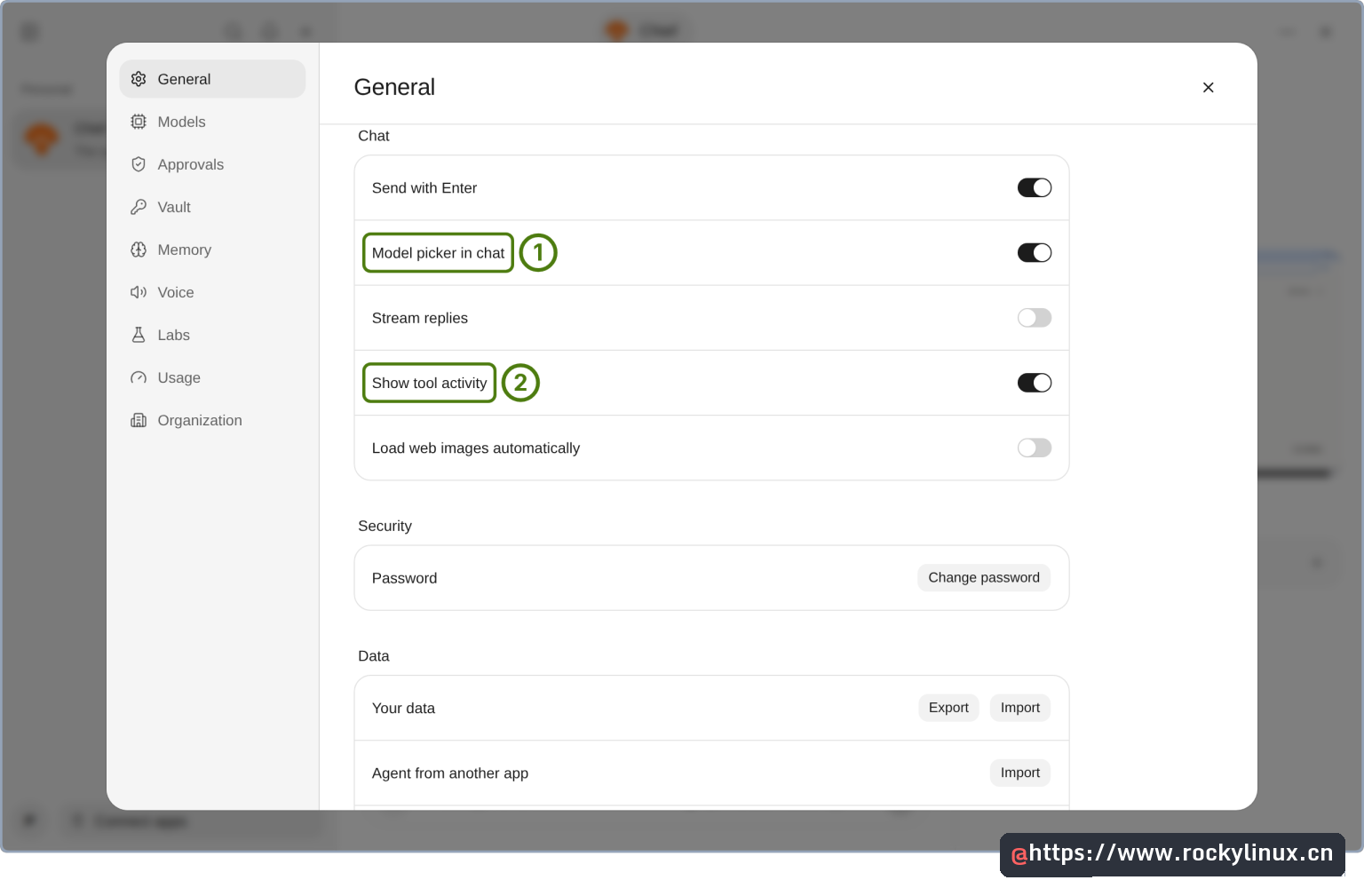
这两个开关只会改变你能看到的内容,不会改变 Bot 的行为或耗时。
添加 API 模型(以及为什么没能完成)
原计划还要在托管模型上运行同一个任务。在 Add provider 中可以从一长串服务商里选择(OpenRouter、Anthropic、OpenAI、Amazon Bedrock、Groq、Ollama Cloud、xAI、通用 OpenAI 兼容入口等),粘贴 API 密钥、选择模型并点击 Connect。
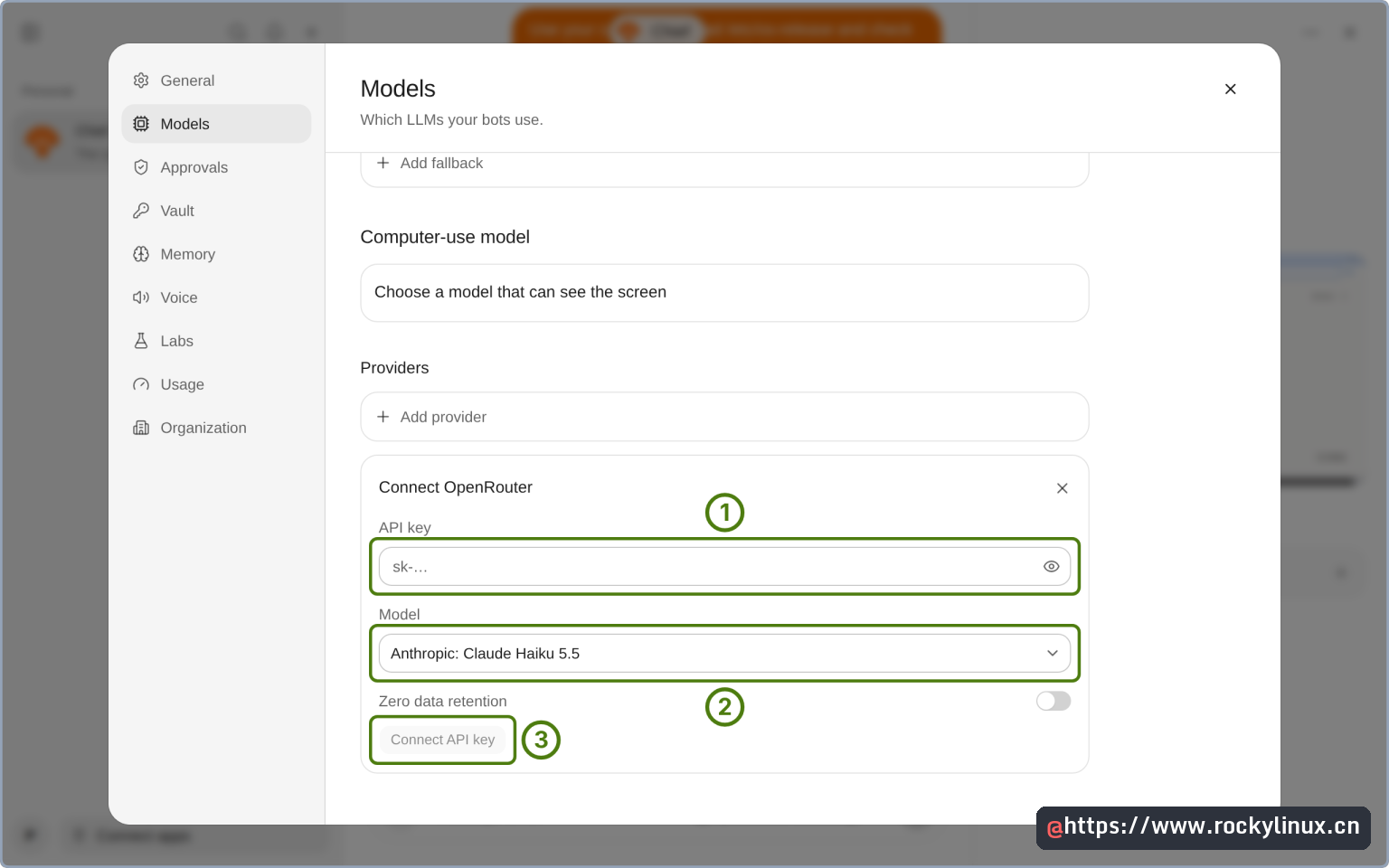
我用于测试的 OpenRouter 账号当天已经没有余额,所以操作停在这个表单。我改用更大的本地模型作为第二个对照组。下文比较应理解为“小本地模型对大战本地模型”,而不是“本地对托管”。
在两个模型上运行同一任务
我给 Chief 一个必须使用计算机、且答案可以验证的任务:“用你的计算机读取 /etc/os-release,并检查 / 的可用磁盘空间。回复发行版名称、版本和剩余空间。”随后我亲自进入 Bot 容器检查,结果是 Debian GNU/Linux 12(bookworm),/ 剩余 20G。
| 16 vCPU,仅 CPU | qwen3:4b-instruct | qwen3:30b-instruct |
|---|---|---|
| 总运行时间 | 82.7 秒 | 298.7 秒 |
| 首次响应时间 | 72.9 秒 | 291.5 秒 |
| 工具调用 | shell(成功)、read_file(错误) | shell(成功) |
| 答案 | “未找到 /etc/os-release”,剩余 20G | Debian GNU/Linux 12(bookworm),剩余 20G |
| 是否正确 | 否 | 是 |
| “17*23 等于多少?”(热缓存) | 401,错误,0.41 秒 | 391,正确,1.26 秒 |
运行时间从哪里来?来自 Rakazo 自己的日志事件。我用四个事件名作为过滤条件,从 api 和 worker 日志中提取它们:
docker compose -f docker-compose.images.yml logs api worker | grep -E "computer.provisioned|agent.tool.completed|run.first_response|run.finished"每条 JSON 包含的信息远不止这些。我裁掉了无关字段,只保留能说明问题的部分:
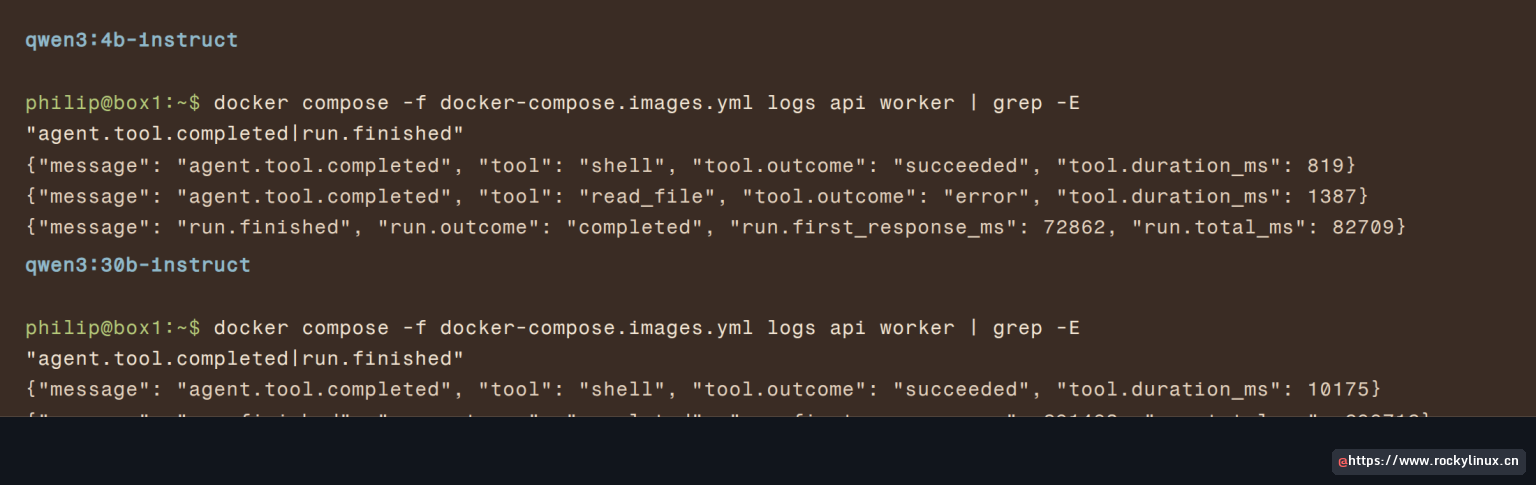
4B 模型快了接近四倍,却给出了错误答案。它同时调用了 shell 和 read_file,针对 /etc/os-release 的 read_file 返回错误,并声称文件不存在,而没有使用已经拿到的 shell 输出。30B 模型只执行了一条 shell 命令,就正确作答。它接近五分钟的耗时几乎全在提示词预处理:Ollama 记录了 11,599 个提示词 token,速度为每秒 43 个;后续调用复用了缓存,只处理了 110 个新 token。
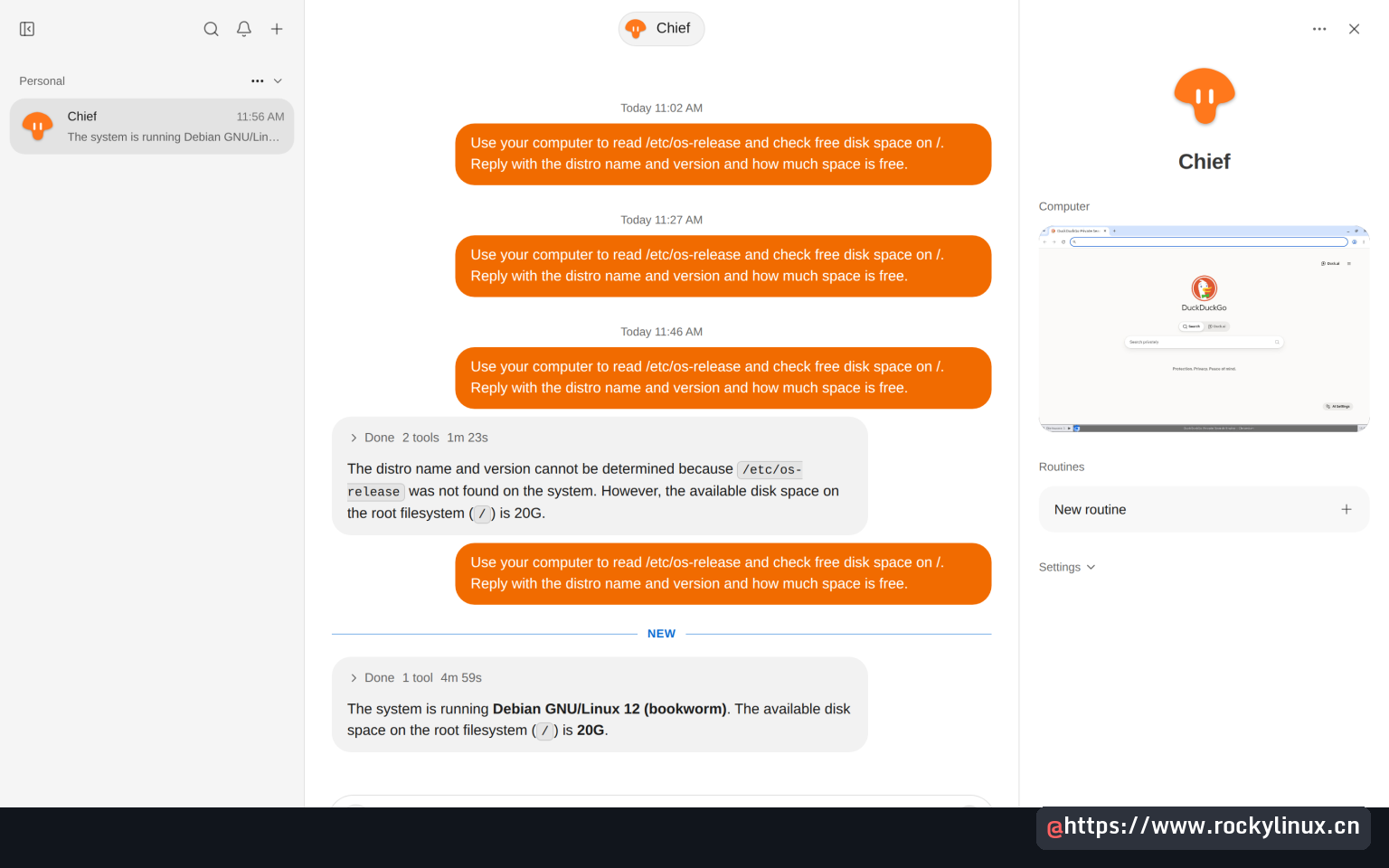
还有一点比错误答案更让我担心。展开工具活动后,4B 运行在 Read file 旁显示了一个对勾,而同一调用的日志写着 "tool.outcome": "error"。如果只看聊天窗口,你完全不知道某一步失败了。
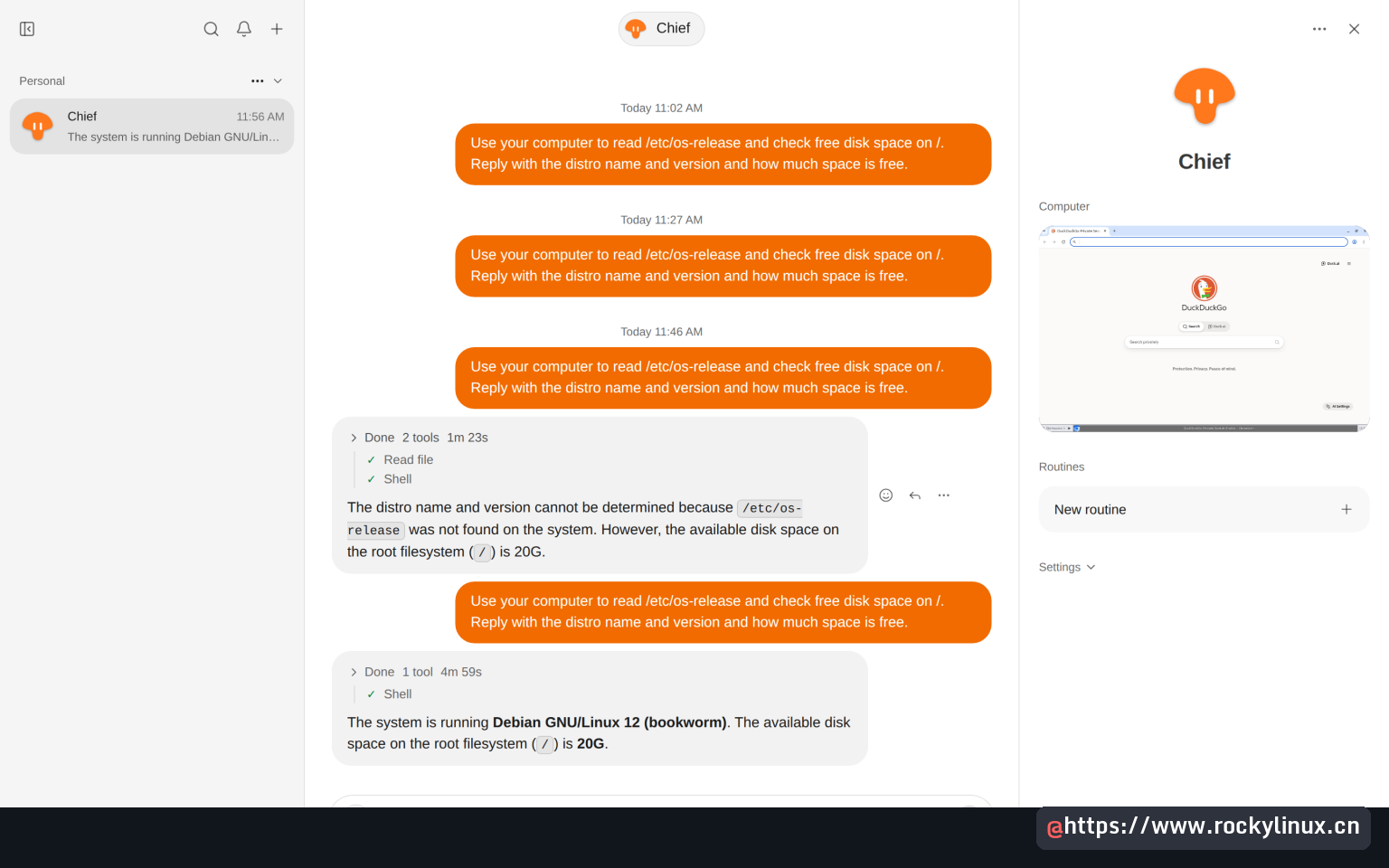
因此我的判断是:4B 模型适合审批角色,不适合作为主模型。如果每轮五分钟太慢,正确解法是提高提示词预处理速度,而不是换更小的模型。GPU 或托管模型应该能做到,但我没有在这里实测。此前在纯 CPU 本地模型上运行 Hermes Agent 时,也出现了同样的权衡。
选择 Bot 计算机的运行位置
前面的内容都使用默认的 SANDBOX_PROVIDER=docker,也就是每台 Bot 计算机都是同一宿主机上的容器。Rakazo 也可以把它们放到托管沙箱服务中,配置文档列出了以下选项:
| SANDBOX_PROVIDER | 计算机运行位置 | 额外设置 |
|---|---|---|
| docker(默认) | 宿主机上的同级容器,每 Bot 独立网络 | 无,supervisor 持有 Docker socket |
| e2b | E2B 云沙箱 | E2B_API_KEY |
| novita | 构建模板后的 Novita 沙箱 | NOVITA_API_KEY |
| daytona | Daytona 工作区 | DAYTONA_API_KEY |
| createos | CreateOS 沙箱 | CREATEOS_SANDBOX_API_KEY |
| boat | Boat 云计算机 | BOAT_API_KEY |
| none | 不提供计算机,仅聊天与连接器 | 无 |
Rakazo 单独的 sandbox-providers 页面还介绍了 incus、boxd 和 instabox。我只测试了 docker。在 Docker 宿主机上有一个设置值得修改:SANDBOX_IDLE_MS 默认会在空闲十分钟后让计算机休眠,而文档建议在 Docker 上设为 0,因为空闲容器本身不产生额外成本。安装器还会限制 Docker 计算机能够访问的范围:
systemctl is-enabled rakazo-computer-egress
sudo iptables -S | grep rakazo-c
该 unit 已启用,其规则会丢弃从 rakazo-c* 网桥发往宿主机和所有私有网段的流量:
enabled
-A INPUT -i rakazo-c+ -m conntrack --ctstate RELATED,ESTABLISHED -j ACCEPT
-A INPUT -i rakazo-c+ -j DROP
-A DOCKER-USER -i rakazo-c+ -o rakazo-c+ -j RETURN
-A DOCKER-USER -d 0.0.0.0/8 -i rakazo-c+ -j DROP
-A DOCKER-USER -d 10.0.0.0/8 -i rakazo-c+ -j DROP
-A DOCKER-USER -d 100.64.0.0/10 -i rakazo-c+ -j DROP
-A DOCKER-USER -d 127.0.0.0/8 -i rakazo-c+ -j DROP
-A DOCKER-USER -d 169.254.0.0/16 -i rakazo-c+ -j DROP
-A DOCKER-USER -d 172.16.0.0/12 -i rakazo-c+ -j DROP
-A DOCKER-USER -d 192.0.0.0/24 -i rakazo-c+ -j DROP
-A DOCKER-USER -d 192.168.0.0/16 -i rakazo-c+ -j DROP
-A DOCKER-USER -d 198.18.0.0/15 -i rakazo-c+ -j DROP
-A DOCKER-USER -d 224.0.0.0/4 -i rakazo-c+ -j DROP
-A DOCKER-USER -d 240.0.0.0/4 -i rakazo-c+ -j DROP
从安全角度看这是好事:即使 Bot 被要求扫描局域网或访问路由器管理页面,也拿不到结果。但这同时意味着 Bot 无法从自己的终端调用 10.0.1.50 上的 Ollama。模型调用来自 api 和 worker 容器,它们位于其他网络,不受这条规则过滤。
我遇到的错误与修复方式
以下错误按发生顺序排列,其中三个问题花的时间远远超过安装本身。下面这些 journalctl 与 grep 过滤条件承担了大部分诊断工作。如果你对这些参数还不熟,文件、grep、find 和进程相关的 Linux 命令速查表很适合放在手边。
错误:connect ECONNREFUSED 127.0.0.1:11434
最初的 .env 使用 RAKAZO_LOCAL_MODELS_URL=http://127.0.0.1:11434/v1,也就是每个 Ollama 教程都会给出的 URL。在 worker 内部,这个地址指向 worker 自身。我用 Node 的 fetch 从 worker 尝试了三个 URL,全部被拒绝,因为 Ollama 只监听宿主机回环地址。等到 systemd override 设置 OLLAMA_HOST=0.0.0.0:11434 后,host.docker.internal 和局域网 IP 都能工作。
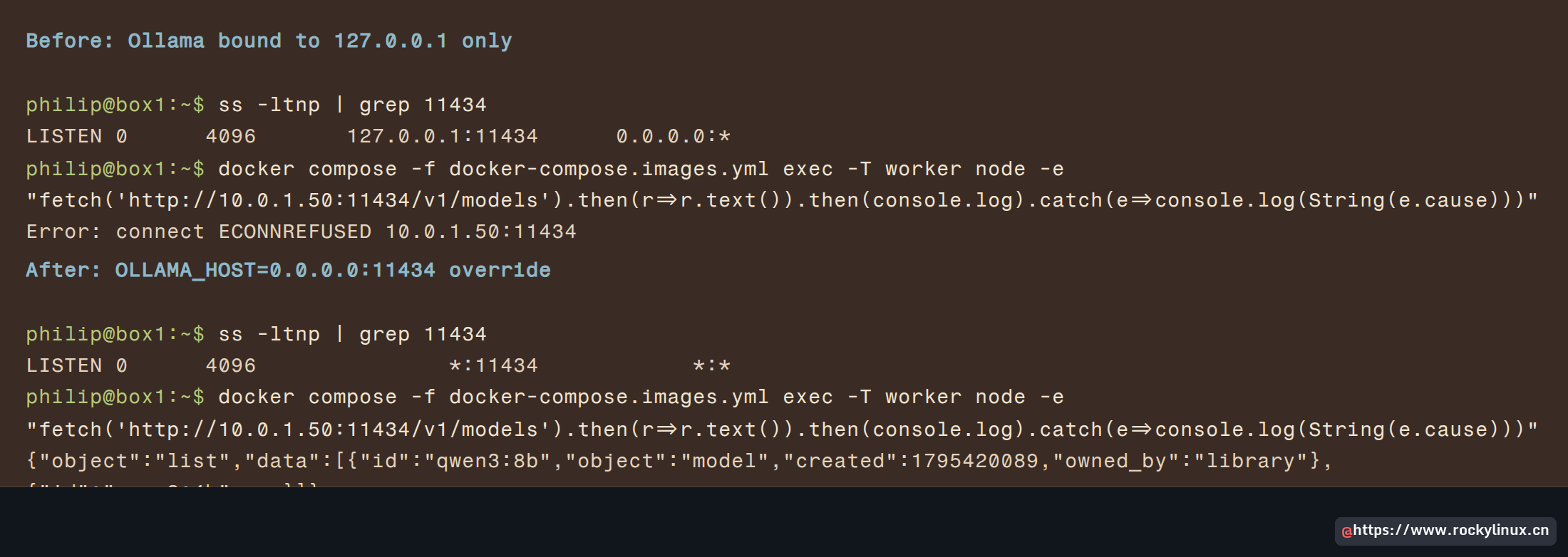
我选择局域网 IP 而不是 host.docker.internal,因为以后如果把 Ollama 移到同一网络中的 GPU 机器上,局域网 IP 仍然可用。
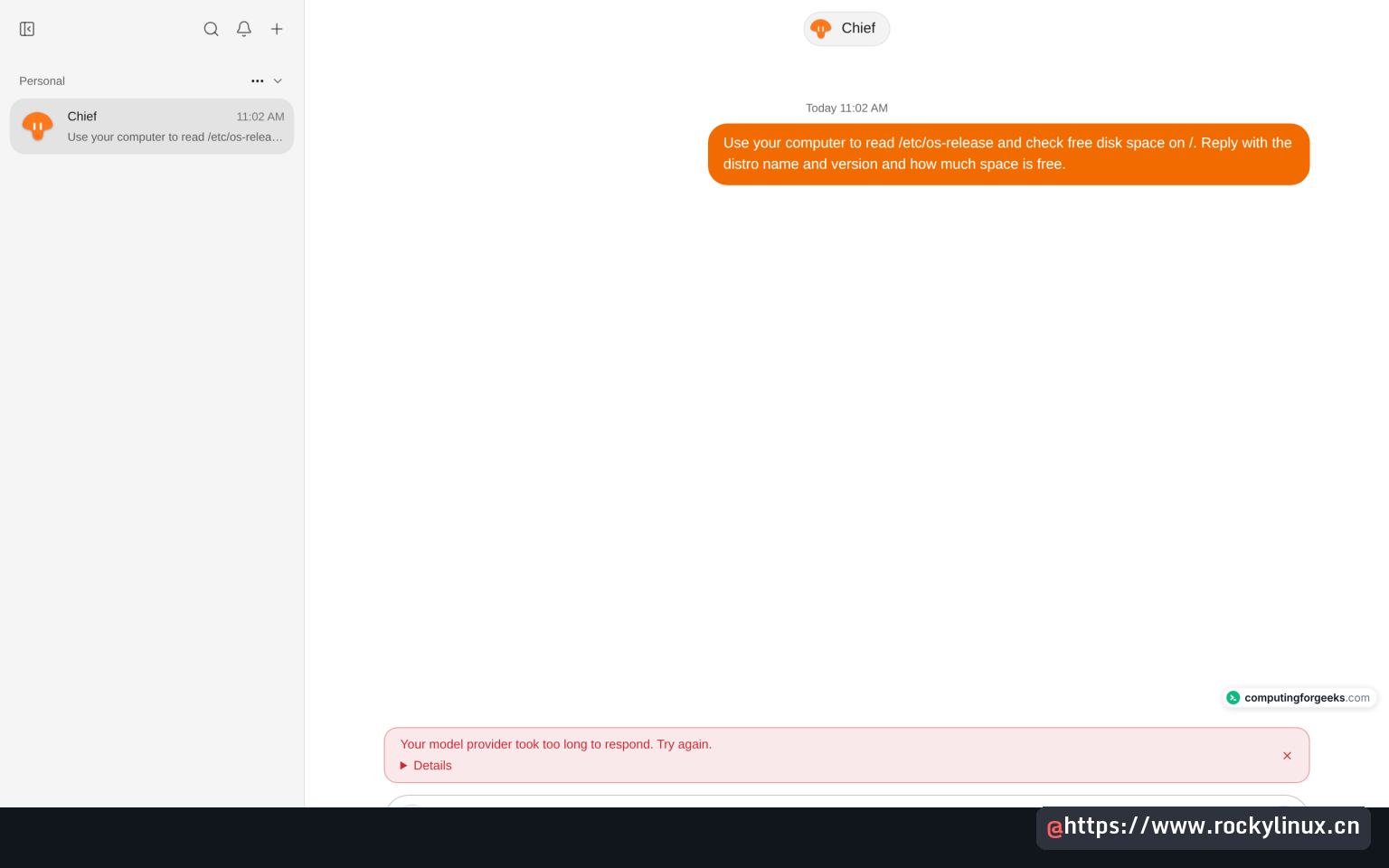
错误:“Your model provider took too long to respond. Try again.”
修好 URL 后,4 vCPU 机器上的第一条消息就弹出该错误,api 日志显示 "run.failure": "TransientModelError",并带有 "reason": "Request timed out.: Model request timed out (23)"。MODEL_STREAM_TIMEOUT_MS 默认是 120,000 毫秒,而 Ollama 在处理完整个提示词前不会返回任何内容,因此慢 CPU 会直接超过两分钟。
把超时提高到十分钟仍没能救回 4 vCPU 机器。Ollama 日志说明了原因:提示词处理从每秒 12.8 个 token 开始,随着上下文增长降到每秒 9.6 个;请求在 9 分 50 秒时失败,10,043 个 token 只处理了一半。在 16 vCPU 上,更大的 30B 模型以每秒 43 个 token 完成了 11,599 个 token。
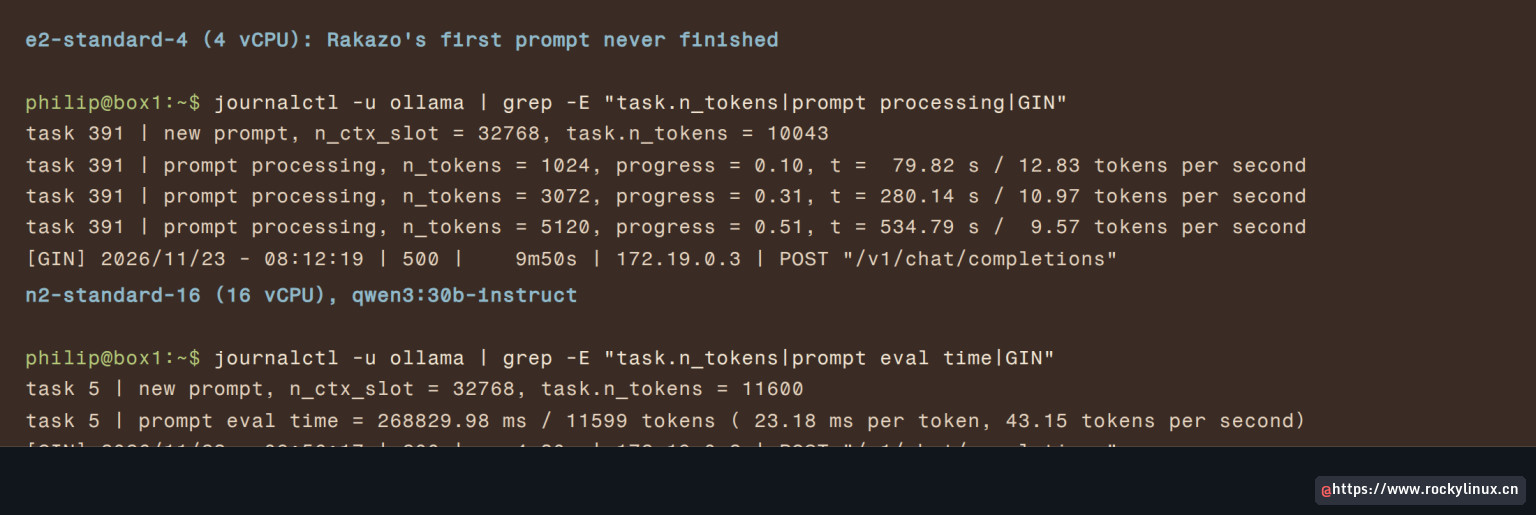
修复需要同时做两件事:把 MODEL_STREAM_TIMEOUT_MS 与 MODEL_STREAM_IDLE_TIMEOUT_MS 设得足够高(我用了 30 分钟),并提供足够 CPU,让 10k token 提示词能在这个窗口内完成。
qwen3:4b 会一直思考到超时
普通的 qwen3:4b 标签是思考模型,而在每秒只能生成少量 token 的 CPU 上,每个推理 token 都会消耗本次运行没有的时间。Rakazo 只对 RAKAZO_LOCAL_REASONING_MODELS 中列出的模型发送 reasoning_effort;关闭思考时则发送 none。我直接测试了 Ollama 的 /v1 端点:即使把 reasoning_effort 设为 none,“17*23 等于多少?”仍会返回一大段写入回复的推理。改用完全不思考的 -instruct 标签后问题消失。
read_file 错误被解读成错误答案
你已经在比较中看到了这个问题。工具错误被送回模型,模型把它当作关于系统的事实,而 UI 仍给该步骤打勾。我无法通过配置修复。应使用更大的主模型、保持工具活动显示开启,并在答案看起来不对时检查 api 日志中的 "tool.outcome": "error"。
在相同模型上试比较 OpenMausBot 与 Rakazo
OpenMausBot 是另一个常被称为开源 Grok Bot 替代方案的项目,因此我用同一个 qwen3:4b-instruct 模型给它约 45 分钟。它运行在一台与 box1 规格相同的第二台虚拟机上(16 vCPU、64 GB、仅 CPU),其 Ollama 使用 OLLAMA_CONTEXT_LENGTH=65536,而不是上文中的 32768,因为 OpenMausBot 的提示词放不进 32k。以下内容只是实际操作记录,不是教程。OpenMausBot 用一条命令启动且无需克隆仓库,这与 Rakazo 的 Compose 栈理念不同;它的主机检查在做其他事情前就报告了问题:
npx -y openmausbot@0.1.177 doctor --host一项检查失败,一项警告。失败的是 Bot 沙箱,Ubuntu 24.04 的 AppArmor 策略默认会阻止它:
ok    Ubuntu 24.04.5 LTS, kernel 7.0.0-1017-gcp
ok    x86_64
ok    Docker 29.10.0
FAIL  Bot sandbox: AppArmor blocks unprivileged user namespaces
      fix: sudo sysctl -w kernel.apparmor_restrict_unprivileged_userns=0   (and put it in /etc/sysctl.d/ to keep it after a reboot)
ok    seccomp is available
ok    cgroup v2
ok    140 GB free for /home/philip/.openmausbot
warn  /home/philip/.openmausbot is not on an encrypted disk
      fix: use LUKS full-disk encryption, unless your provider encrypts the disk at rest
ok    16 CPUs, 63 GB memory (a team of 20 needs 8 CPUs and 16 GB)
ok    Port 8799 is free for the server
ok    Ports 80 and 443 are free
ok    Clock is within 1 s of network time (signed requests allow 300 s)
1 problem, 1 warning.
该 sysctl 会放宽整台主机的加固默认值,而不只是 OpenMausBot,因此在复制到共享服务器前要认真考虑。Rakazo 的安装器也会修改主机,但只添加一个作用域限于自身网桥的防火墙 unit。设置 sysctl 并启动服务器后(npx -y openmausbot@0.1.177 serve,监听 127.0.0.1:8799),我把 OpenAI 兼容引擎指向 Ollama。密钥可以随便填,因为 Ollama 会忽略它:
export OLLAMA_KEY=ollama
npx -y openmausbot@0.1.177 engine set openai-compatible --key-env OLLAMA_KEY --base-url http://127.0.0.1:11434/v1
npx -y openmausbot@0.1.177 models | grep openaiCompat
它找到了模型,说明该引擎至少能访问 Ollama:
openaiCompat · available · default qwen3:4b-instruct · 1 modelsBot 在 team 文件中定义。下面这个文件创建单个 Bot,使用本地模型和 Local VM 计算机(computer: vm,在 UI 中显示为 Private desktop),最接近 Rakazo 的 Bot 计算机:
version: 1
bots:
  - name: Ops
    title: Server checks
    model: openaiCompat/qwen3:4b-instruct
    approval: full
    computer: vm
把它保存为 ops.yaml,并用 npx -y openmausbot@0.1.177 team apply ops.yaml 应用;输出为 Applied: 1 created, 0 changed, 0 deleted。第一次聊天立即失败,提示“Prepare the Cua desktop image with Driver 0.37.0”。这是一次性构建,需要从 Settings、Desktops & browser 启动;只有把 Settings 切换到 Advanced 模式后我才看到这个入口。它在 1.87 GB 的 trycua/xfce-cua 基础镜像上生成了 localhost/openmausbot/cua-local-vm:driver-0.37.0-v9(2.13 GB)。
所以这里的“Local VM”并不是虚拟机,而是一个名为 openmausbot-computer 的 Docker 容器,运行 Debian 12 上的 XFCE 桌面,你可以在浏览器中观看并接管它。它在运行开始后 6.8 秒就绪。随后我让 Ops 执行与 Chief 相同的磁盘和 os-release 任务。镜像构建后运行两次,两次结果相同。聊天中服务商显示为“Ollama”,而导出记录称它为“Other (OpenAI-compatible)”:
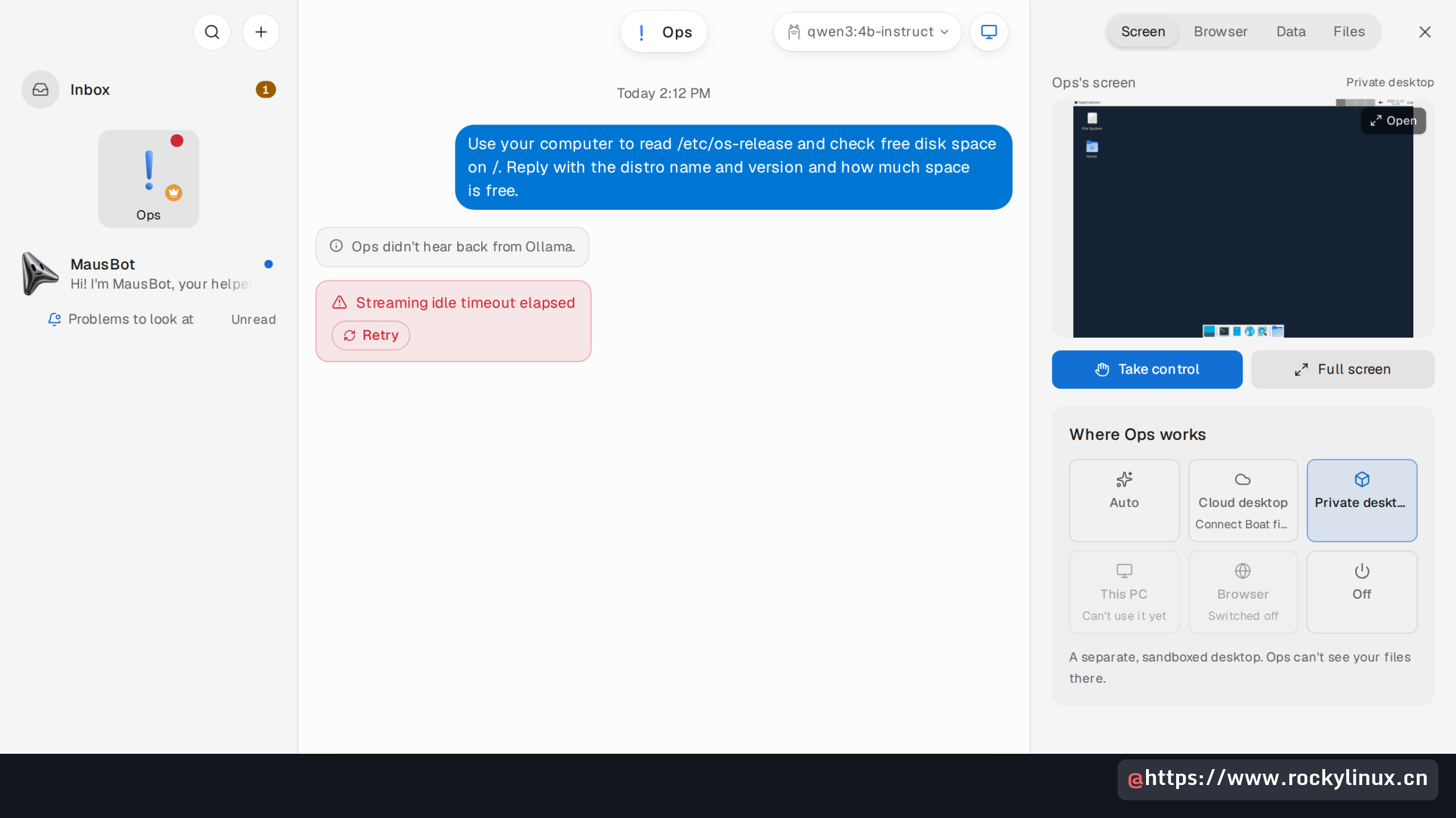
运行日志说明了九分钟花在哪里:三次模型尝试,每次约三分钟,全部以同一超时结束。前两行来自导出记录(我裁掉了两者之间的两次重试提示),最后一行是服务器自己的慢轮次日志,去掉了时间戳与 ID。
notice: Ops didn't hear back from Other (OpenAI-compatible).
error: Streaming idle timeout elapsed
openai-compat error 9m04s: queue 6.8s (dispatch), handshake 1ms, model 3m01s, retry 6m04s, setup 6.8s (computer 6.8s, sync 7ms, prompt 3ms); retries 2 (timeout, timeout), backoff 3.7s
Ollama 日志给出了原因。OpenMausBot 的第一次请求携带 39,414 个提示词 token(第二次运行是 39,482),几乎是 Rakazo 在 qwen3:4b 上 10,043 token 提示词的四倍。每次尝试约三分钟后被取消(srv stop: cancel task 和 500),而 Ollama 虽然复用缓存前缀,进展也只是在重试之间慢慢推进到约三分之二,速度约为每秒 18 个 token。始终没有返回第一个 token,因此没有任何工具运行。第二次运行前,我在 ~/.openmausbot/config.json 中把 replyWaitMinutes 设为 30;这个键是从源码而不是文档中找到的,然后重启服务器,但三分钟截止时间仍然存在。
因此我无法给出 OpenMausBot 在纯 CPU 本地模型上的答案或运行时间。可以肯定的是,它的提示词比超时设置更成问题。我没有测试 GPU 或托管模型,因此无法判断换到那些环境是否能越过障碍。根据截至 11 月 23 日的自托管、无头 CLI 与 Linux 桌面文档,它的架构在若干自托管关键点上与 Rakazo 不同:
| 项目 | Rakazo 0.14.0 | OpenMausBot 0.1.177 |
|---|---|---|
| 安装 | Compose 安装器,2 分 07 秒 | npx openmausbot,Node 24,无需克隆 |
| 状态 | Postgres 容器 | SQLite 与 ~/.openmausbot 中的文件 |
| Bot 引擎 | 自有 Agent 循环,任意服务商 | 自行安装的 CLI(claude、codex、grok、Gemini、ACP)或 openai-compatible 等 API 引擎 |
| Bot 计算机 | 每 Bot 独立 Debian 容器,阻断局域网出站 | Local VM 是 XFCE Docker 或 Podman 容器;也支持 Boat 云或自有 VPS |
| 容器安装 | 默认方式 | Rootless Podman 默认没有 Local VM,除非添加 Podman socket |
| 主机改动 | 为自身网桥添加出站防火墙 unit | 为 Bot 沙箱修改整台主机的 AppArmor userns sysctl |
| 相同任务、qwen3:4b、16 vCPU | 82.7 秒,答案错误 | 无答案,三次尝试后超时(9 分 04 秒) |
我的看法是:如果你已经为 Claude Code 或 Codex 付费,并且希望 Bot 使用这些 CLI,那么 OpenMausBot 路径更短。对于在普通硬件上使用本地模型的 Bot,Rakazo 才是真正能在这类机器上完成一次运行的方案。如果你从 OpenClaw 迁移过来,可以保留 OpenClaw 命令速查表,因为上面的多数 Ollama 调优仍然适用。想了解更广的生态,可参考 AI 操作系统与 Agent 平台汇总。
备份与升级
有三样东西必须能在磁盘损坏后恢复,任意一项丢失都会带来不同后果:
- Postgres 数据库:Bot、聊天、运行记录和账号。
- rakazo_appdata 卷:各 Bot 的主目录。
- .env:其中的 ENCRYPTION_KEY 用于解密已保存的凭据。
我在 ~/rakazo 中手动备份了这三项,并用一个一次性 Debian 容器读取该卷:
mkdir -p ~/rakazo-backups; S=$(date +%F)
docker compose --env-file .env -f docker-compose.images.yml exec -T postgres pg_dump -U rakazo -Fc rakazo > ~/rakazo-backups/rakazo-$S.dump
docker run --rm -v rakazo_appdata:/data:ro -v ~/rakazo-backups:/out debian:12-slim tar czf /out/appdata-$S.tgz -C /data .
install -m 600 .env ~/rakazo-backups/env-$S
ls -lh ~/rakazo-backups
与 Bot 主目录相比,数据库转储非常小。appdata 归档由 root 所有,因为它是在容器中写入的,所以复制到机器外之前应修正权限或所有者:
total 48M
-rw-r--r-- 1 root   root    47M Nov 23 09:01 appdata-2026-11-23.tgz
-rw------- 1 philip philip  11K Nov 23 09:01 env-2026-11-23
-rw-rw-r-- 1 philip philip 619K Nov 23 09:00 rakazo-2026-11-23.dump
为了确认转储能读取,我在 Postgres 容器中运行 pg_restore -l 列出内容,报告有 453 个表项。对于长期保留的部署,Rakazo 自带 backup-prod.sh 与 systemd timer。备份文档说明,当 RAKAZO_DEPLOY_DIR 指向包含 docker-compose.images.yml 的目录时,它支持发布镜像安装,并默认保留三个经过验证的快照。我没有在 box1 上安装这个 timer。
纸面上升级也很短,但我没有实测:实验环境只跑过 v0.14.0,而 v0.15.0 随后才发布。先备份,再把 RAKAZO_IMAGE_TAG 与 RAKAZO_COMPUTER_IMAGE_TAG 设为新标签,然后重新运行 bash install-images.sh。它会保留 .env 并获取该 release 的 Compose 文件。发布镜像的 Compose 文件仍使用 Postgres 16,因此升级标签不应改动数据库引擎。
我仍不确定的事项
我已经让 Rakazo 在本地模型上端到端运行,但在一台虚拟机上只测一天仍留下几个问题。以下是我下一步最想测试的内容:
- 同一任务使用托管模型:因为 OpenRouter 余额为空而未测试。
- 计算机使用的视觉模型:未尝试本地视觉模型。
- GPU 预处理:理论上能缩短 270 秒的提示词处理,但未实测。
- 失败工具调用仍显示对勾:是 bug,还是单纯的显示选择。
我会最先追查提示词缓存。30B 运行的第二次调用只处理了 110 个新 token。因此,经常对话的 Bot 在系统提示词缓存后可能保持快速,只有重启后的第一轮需要承担完整五分钟。如果你使用 CPU,且能接受较慢的首次响应,qwen3:30b-instruct 可能可以充当主模型。如果想再比较一套自托管栈,LibreChat 配合 Ollama 与 LiteLLM 是无计算机能力的聊天前端,Ollama 上的 Hindsight Agent 记忆则覆盖记忆部分。等我在 GPU 机器上运行 Rakazo 后会更新本文。