
LoopForge 为编码代理提供了一条带有“停止按钮”的流水线。你可以用 Script、Agent 和 Human gate 节点绘制 SOP,每次运行都会在人工门禁处暂停,直到你批准、补充上下文或退回重做。腾讯以 MIT 许可证发布了该项目,一个脚本就能用 Docker 拉起整套服务。
本文从一台空白服务器开始,依次完成 HTTPS 锁定部署、通过人工门禁的演示运行、自定义 SOP,以及由本地模型驱动的 Agent 步骤。测试环境为 Ubuntu 26.04,软件版本为 2026 年 11 月的 LoopForge v0.4.0。
检查前提条件
LoopForge 平时运行两个容器:平台与 MySQL;每次 SOP 运行还会额外启动一个容器。空闲资源占用不大,但镜像体积不小,因此应先规划磁盘,再考虑 CPU。开始前准备:
- 一台 64 位 Linux 服务器,安装有 git 和 sudo。实验使用 Ubuntu 26.04;若尚未安装 Docker,安装脚本会通过 get.docker.com 拉取。
- 至少 15 GB 可用空间。仅 LoopForge 镜像就占用 4.3 GB 磁盘,MySQL 再占 1.1 GB。
- 一个指向服务器的 DNS 名称,并开放 80、443 端口用于 HTTPS。8090 端口应保持不对互联网开放。
- 计划使用的 Agent CLI API 密钥,或一个本地模型服务。Script 和人工门禁步骤完全不需要密钥。
实验主机为 GCP e2-standard-8,8 vCPU、32 GB 内存。空闲时平台占用 12.8 MiB,MySQL 占用 460.6 MiB,因此这台机器对纯脚本安装而言远超所需。服务器规格应按 Agent 的工作负载确定,因为 CPU 与内存主要消耗在 Agent CLI 上。若 Agent 调用托管模型,4 vCPU、8 GB 是合理下限;若在同一主机运行本地模型,则应尽可能分配所有核心和内存;下文 Agent 部分会展示仅用 CPU 时速度有多慢。
使用 start.sh 安装 LoopForge
先向 GitHub 查询最新稳定标签,确保克隆的是正式 release,而不是 main 分支的任意状态。此处标签尤其重要,因为 checkout 会固定平台镜像,并附带与之匹配的迁移。releases API 会跳过预发布版本,因此不会落到撰写本文时已经打标签的候选版本。
LOOPFORGE_VERSION=$(curl -s https://api.github.com/repos/Tencent/LoopForge/releases/latest | grep -m1 '"tag_name"' | cut -d'"' -f4)
echo "$LOOPFORGE_VERSION"
输出的是本文测试所用标签:
v0.4.0克隆该标签并从 checkout 运行安装器。镜像标签固定在 compose.yaml 中,因此检出的 git 标签决定平台镜像版本。
git clone --branch "$LOOPFORGE_VERSION" https://github.com/Tencent/LoopForge.git ~/LoopForge
cd ~/LoopForge
time ./start.sh
在全新主机上,脚本会安装 Docker,写入包含唯一数据库与会话密钥的 .env,拉取两个镜像并加载起始模板目录。整个运行在实验虚拟机上耗时 2 分 08 秒。留意结尾的绿色提示行和访问 URL。
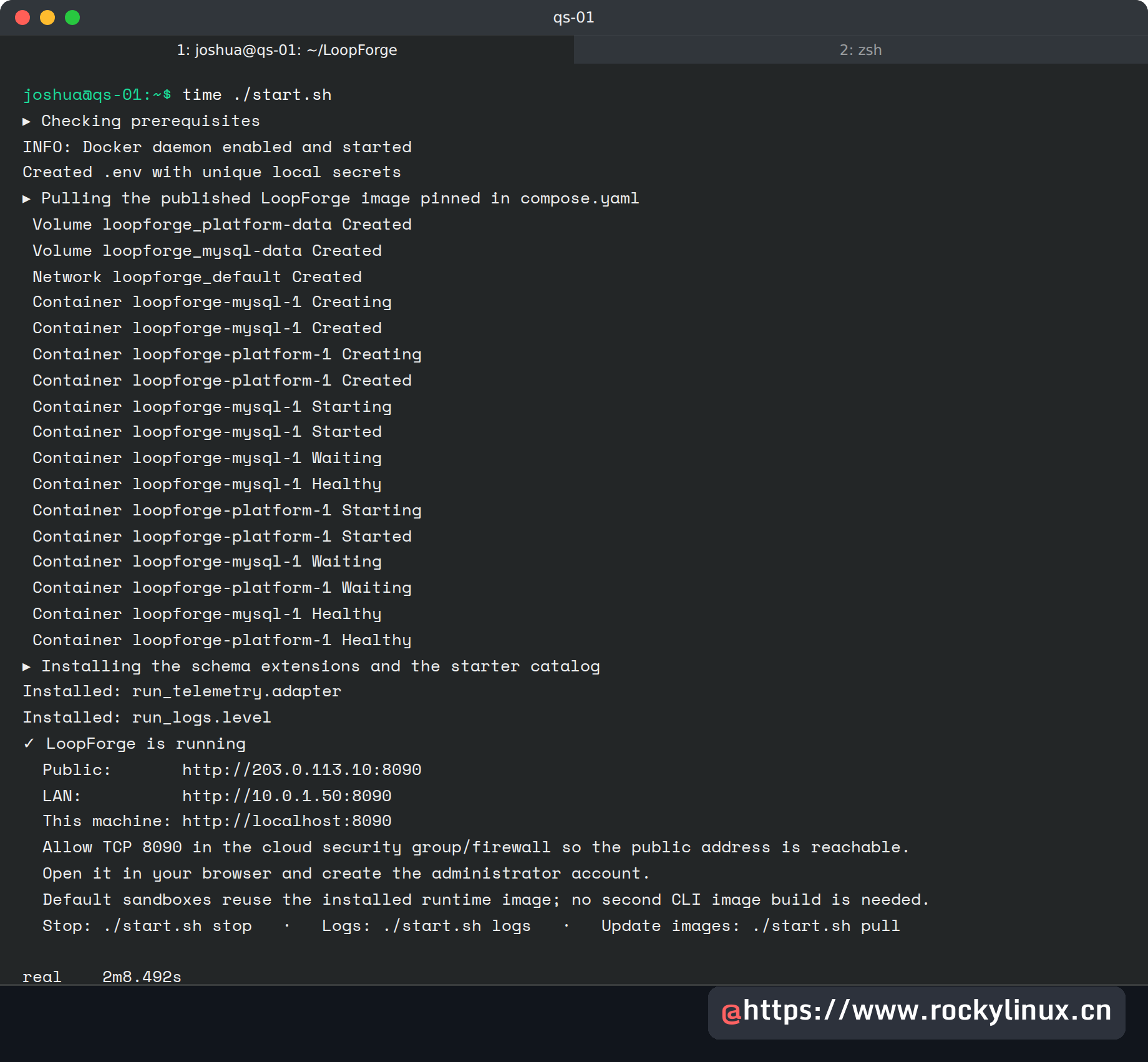
图:安装脚本结束并输出 LoopForge 的访问地址。
注意默认设置的行为:它监听所有网络接口,并提示你在云防火墙开放 TCP 8090,但不应该这么做。注册默认也开放,第一个访问该端口的陌生人就能创建管理员账号并接管平台。下文的锁定步骤会修复这两点;在此之前,应通过 SSH 隧道访问 UI。
在把仓库交给它之前,确认拉取的镜像与 release 页面公布的 digest 一致。
sudo docker image inspect ghcr.io/tencent/loopforge:0.4.0 --format '{{index .RepoDigests 0}}'实验拉取结果与发布 digest 一致:
ghcr.io/tencent/loopforge@sha256:87b6a3e3cba201d03f8f8d22929881f576021fc78c7c42e82f78329abbf4bda4本文所有 Docker 命令都使用 sudo。安装器不会把用户加入 docker 组,而是自己调用 sudo docker。请保持这种设置,因为加入 docker 组等价于获得主机 root 权限,后文沙箱部分会说明这对 LoopForge 为何尤其重要。
通过 SSH 隧道创建管理员
从工作站转发端口,而不是把端口暴露出去。该命令在笔记本上运行,不是在服务器上,并应保持会话打开。
ssh -L 8090:127.0.0.1:8090 joshua@10.0.1.50浏览器打开 http://localhost:8090。全新安装会跳过登录,直接要求创建第一个账号,该账号成为管理员。某些浏览器会将 UI 加载为中文,顶部栏的“中 / EN”切换可改为英文。
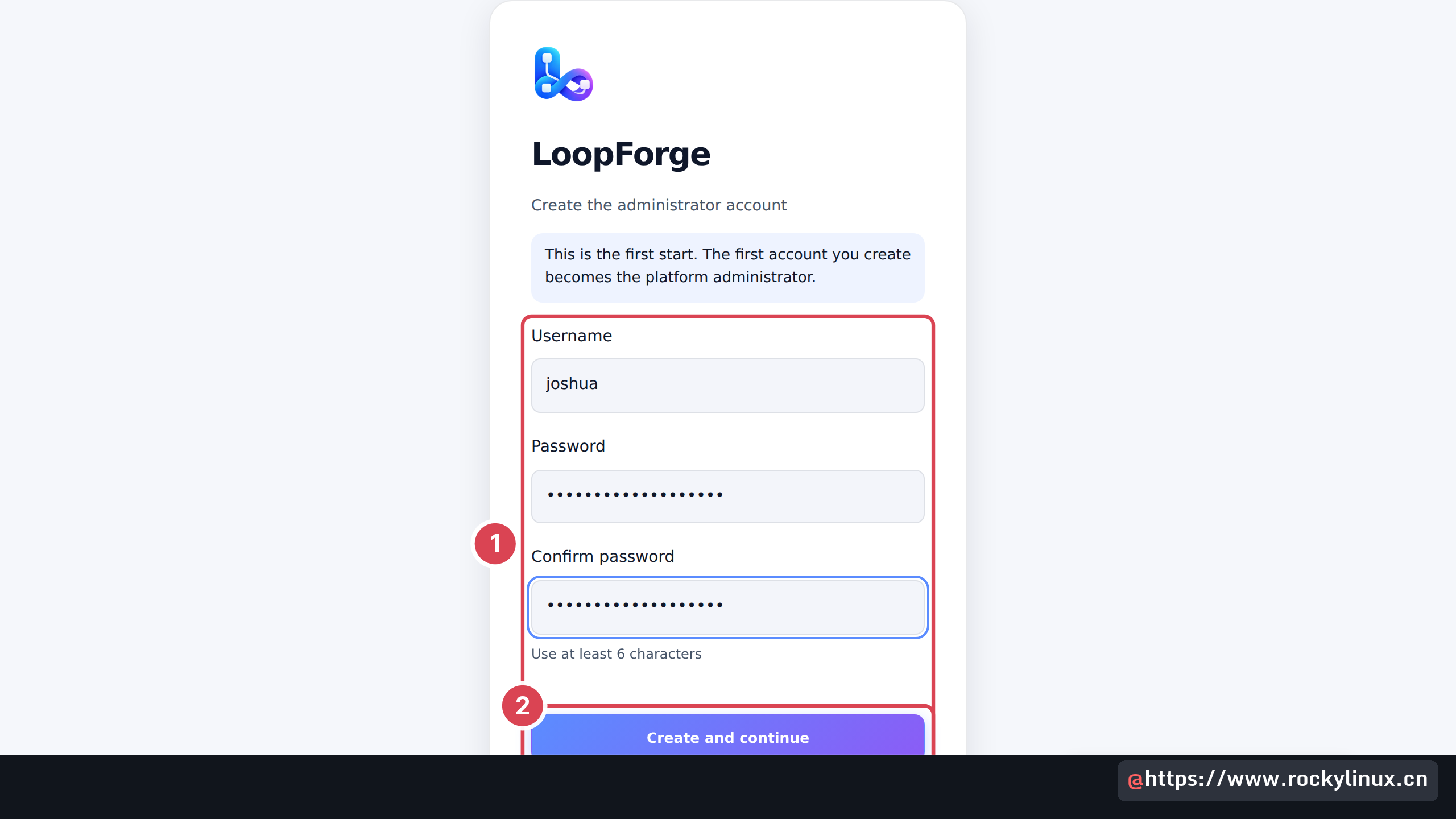
图:LoopForge 首次启动时创建管理员。
输入管理员用户名和足够长的密码,然后点击“创建并继续”。表单只要求 6 个字符,对于可在主机上运行容器的账号来说远远不够。应把它当作 root 密码,因为实际权限就是如此。
关闭注册并启用 HTTPS
.env 中三个设置可以关闭安装器留下的缺口:关闭自助注册、把端口绑定到回环地址以便只有反向代理能访问,以及将会话 Cookie 标记为 Secure。循环会先删除每个键的现有行,避免同一设置出现两个值。
cd ~/LoopForge
for k in AGENTFLOW_ALLOW_SIGNUP LOOPFORGE_BIND AGENTFLOW_SECURE_COOKIES; do sed -i "/^$k=/d" .env; done
printf "%s\n" AGENTFLOW_ALLOW_SIGNUP=false LOOPFORGE_BIND=127.0.0.1 AGENTFLOW_SECURE_COOKIES=true >> .env
./start.sh
重新运行只会重建平台容器并保留数据。结尾几行会确认绑定地址已经改变。
✓ LoopForge is running
  This machine: http://127.0.0.1:8090
  Local access only. Set LOOPFORGE_BIND=0.0.0.0 and LOOPFORGE_PUBLIC_URL in .env for team access.
忽略关于 0.0.0.0 的提示,因为 nginx 将作为公网入口,并通过回环地址与 LoopForge 通信。使用 certbot 和 nginx 插件安装。
sudo apt update
sudo apt install -y nginx certbot python3-certbot-nginx
创建站点文件。LoopForge 会流式传输运行日志并使用 WebSocket,因此代理需要升级头、关闭缓冲并设置较长的读取超时。缺少任何一项,实时跟踪都会在运行中途停滞,而实际运行仍在继续。
sudo vim /etc/nginx/sites-available/loopforge粘贴以下内容,并把 server_name 改成自己的域名。
map $http_upgrade $connection_upgrade {
    default upgrade;
    ''      close;
}

server {
    listen 80;
    server_name loopforge.example.com;

    client_max_body_size 50m;

    location / {
        proxy_pass http://127.0.0.1:8090;
        proxy_http_version 1.1;
        proxy_set_header Host $host;
        proxy_set_header X-Real-IP $remote_addr;
        proxy_set_header X-Forwarded-For $proxy_add_x_forwarded_for;
        proxy_set_header X-Forwarded-Proto $scheme;
        proxy_set_header Upgrade $http_upgrade;
        proxy_set_header Connection $connection_upgrade;
        proxy_buffering off;
        proxy_read_timeout 3600s;
    }
}
启用站点、删除默认站点,并在 reload 前检查语法。
sudo ln -sf /etc/nginx/sites-available/loopforge /etc/nginx/sites-enabled/loopforge
sudo rm -f /etc/nginx/sites-enabled/default
sudo nginx -t
sudo systemctl reload nginx
现在申请证书。ACME 账号应使用真实邮箱,因为 Let’s Encrypt 会直接拒绝 example.com 地址。这个拒绝也是故障排查部分列出的第二个错误。
sudo certbot --nginx -d loopforge.example.com -m admin@yourcompany.com --agree-tos --non-interactive --redirectCertbot 会修改站点文件,添加 HTTP 到 HTTPS 的 301 跳转,并安排续期。成功运行会以类似输出结束:
Deploying certificate
Successfully deployed certificate for loopforge.example.com to /etc/nginx/sites-enabled/loopforge
Congratulations! You have successfully enabled HTTPS on https://loopforge.example.com
从服务器外部验证锁定效果。setup 端点会报告注册是否开放,而注册请求应当被拒绝。
curl -s https://loopforge.example.com/api/auth/setup
curl -s -X POST https://loopforge.example.com/api/auth/register -H "Origin: https://loopforge.example.com" -H "Content-Type: application/json" -d '{"login":"visitor","password":"Visitor-Pass-2026"}' -w "\nHTTP %{http_code}\n"
curl -s -o /dev/null -w '%{http_code} -> %{redirect_url}\n' http://loopforge.example.com/
三项结果都应符合预期。
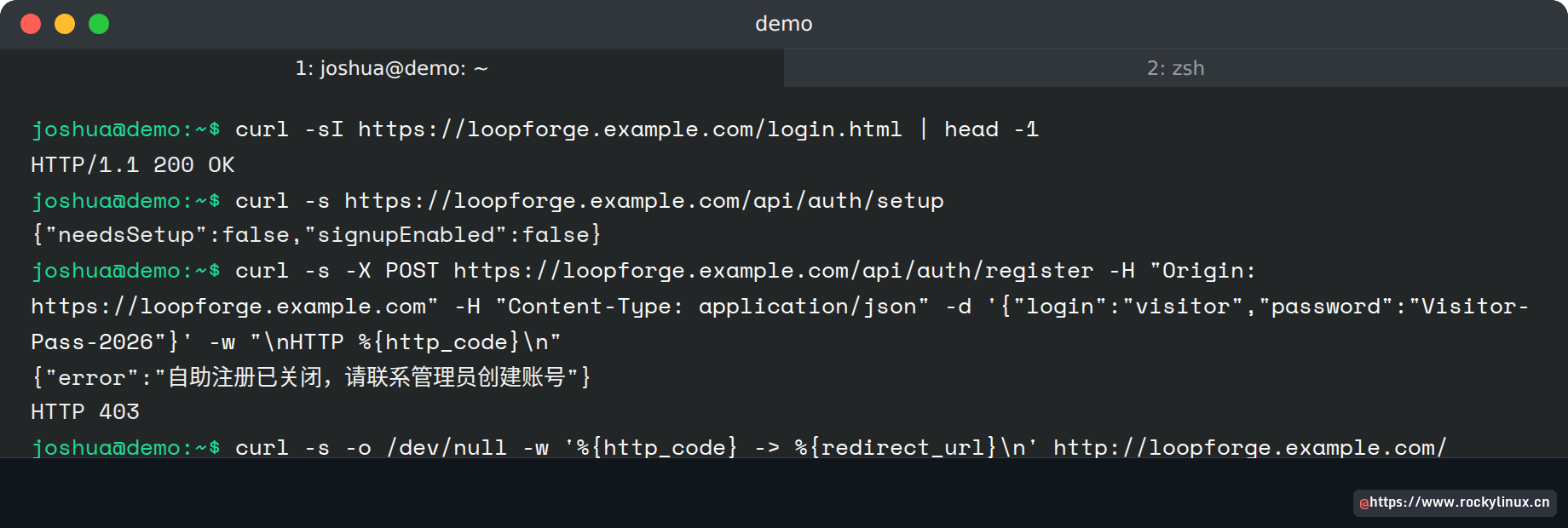
图:注册接口拒绝新账号,HTTP 请求跳转到 HTTPS。
signupEnabled 为 false,注册调用返回 HTTP 403 和中文提示“自助注册已关闭,请联系管理员创建账号”,普通 HTTP 会跳转到 HTTPS。浏览器中的登录页会显示“请联系部署管理员创建账号”,agentflow_user Cookie 带有 Secure、HttpOnly 和 SameSite=Lax 标志。在服务器上,sudo ss -ltnp | grep 8090 应只显示 127.0.0.1:8090。
分配账号前还需知道一件事:平台容器以 root 运行,并挂载了 /var/run/docker.sock。LoopForge 自己的部署指南明确指出,Docker socket 访问等价于主机 root。控制平台的人就能控制主机,任何被你允许运行 SOP 的人也能在该主机上的容器内执行代码。应给 LoopForge 使用独立虚拟机,绝不能与其它服务或密钥共用一台机器。
运行 Platform check SOP
起始模板目录自带一个无需 API 密钥的演示 SOP。Shell 脚本生成报告,人工门禁等待你处理,最后一步结束运行。这是接入 Agent 前熟悉门禁最快的方式。打开 Settings,然后进入 Templates。
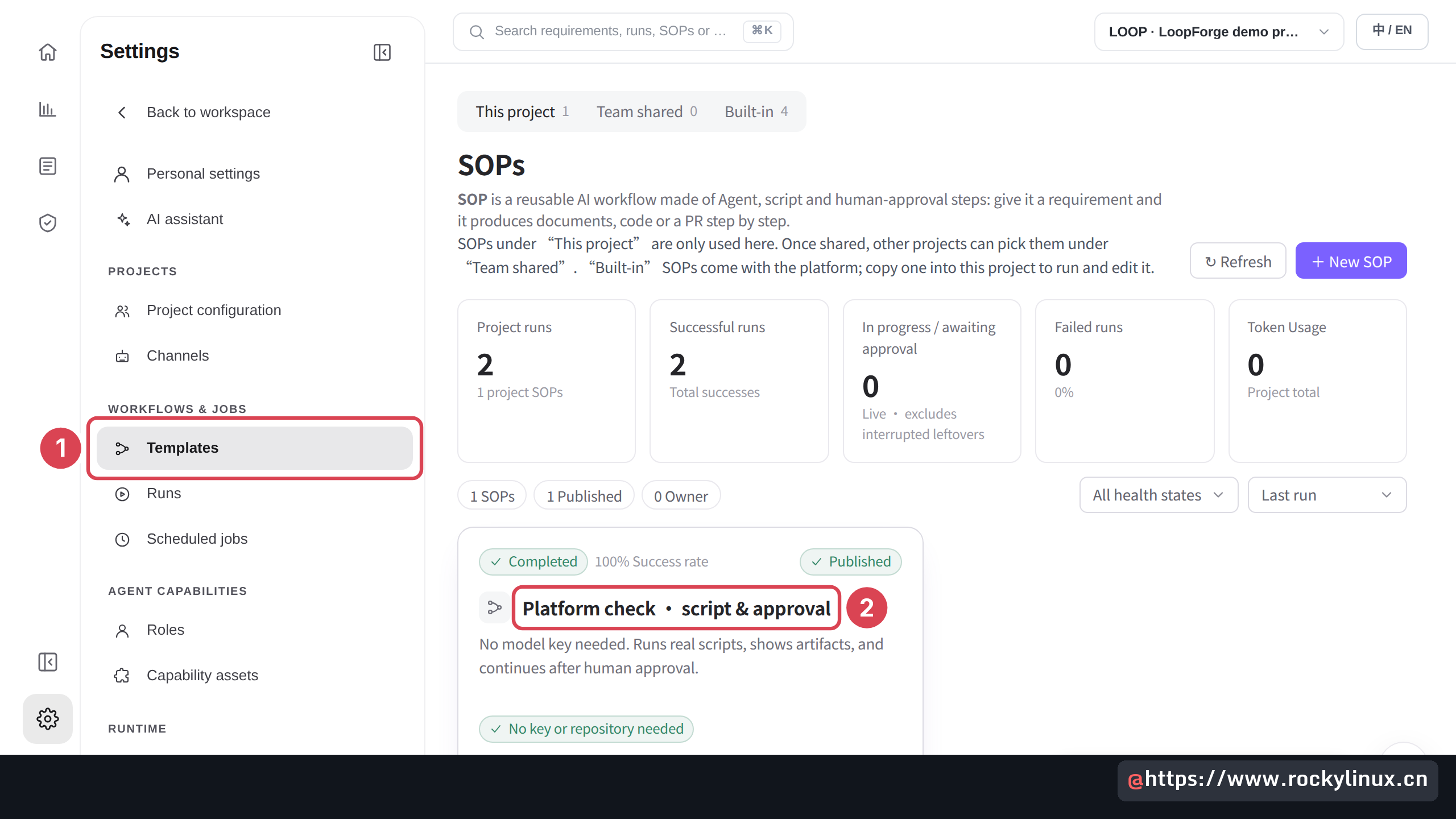
图:模板页提供 Platform check · script & approval 演示。
点击“Platform check · script & approval”打开设计器。画布显示三个节点,以及一条从门禁返回脚本的红色虚线。
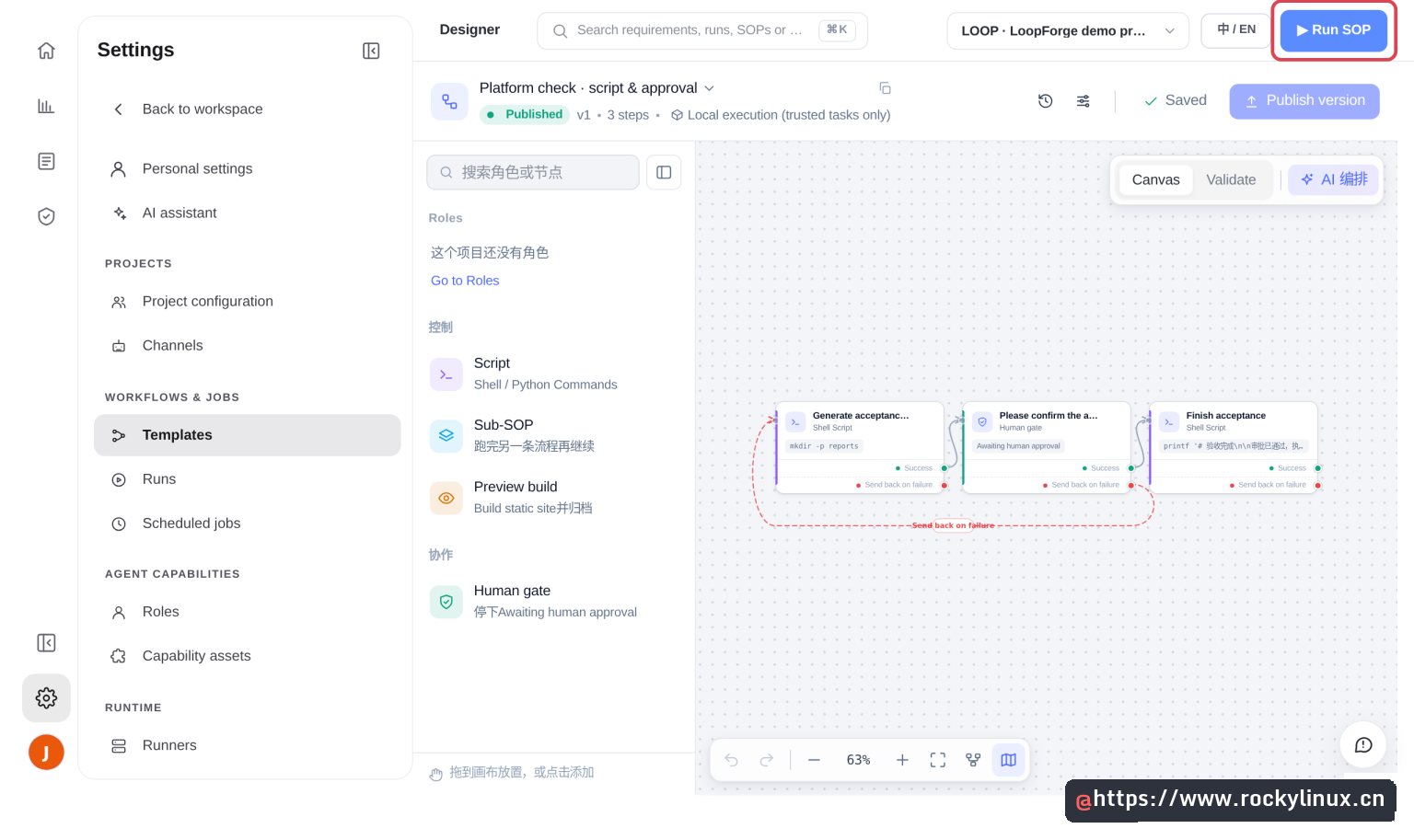
图:设计器中的三个节点及 Run SOP 按钮。
点击“▶ Run SOP”,输入类似“Platform check”的简短任务,然后启动运行。脚本不到一秒就完成,运行页面停在门禁处,并给出三个选择。
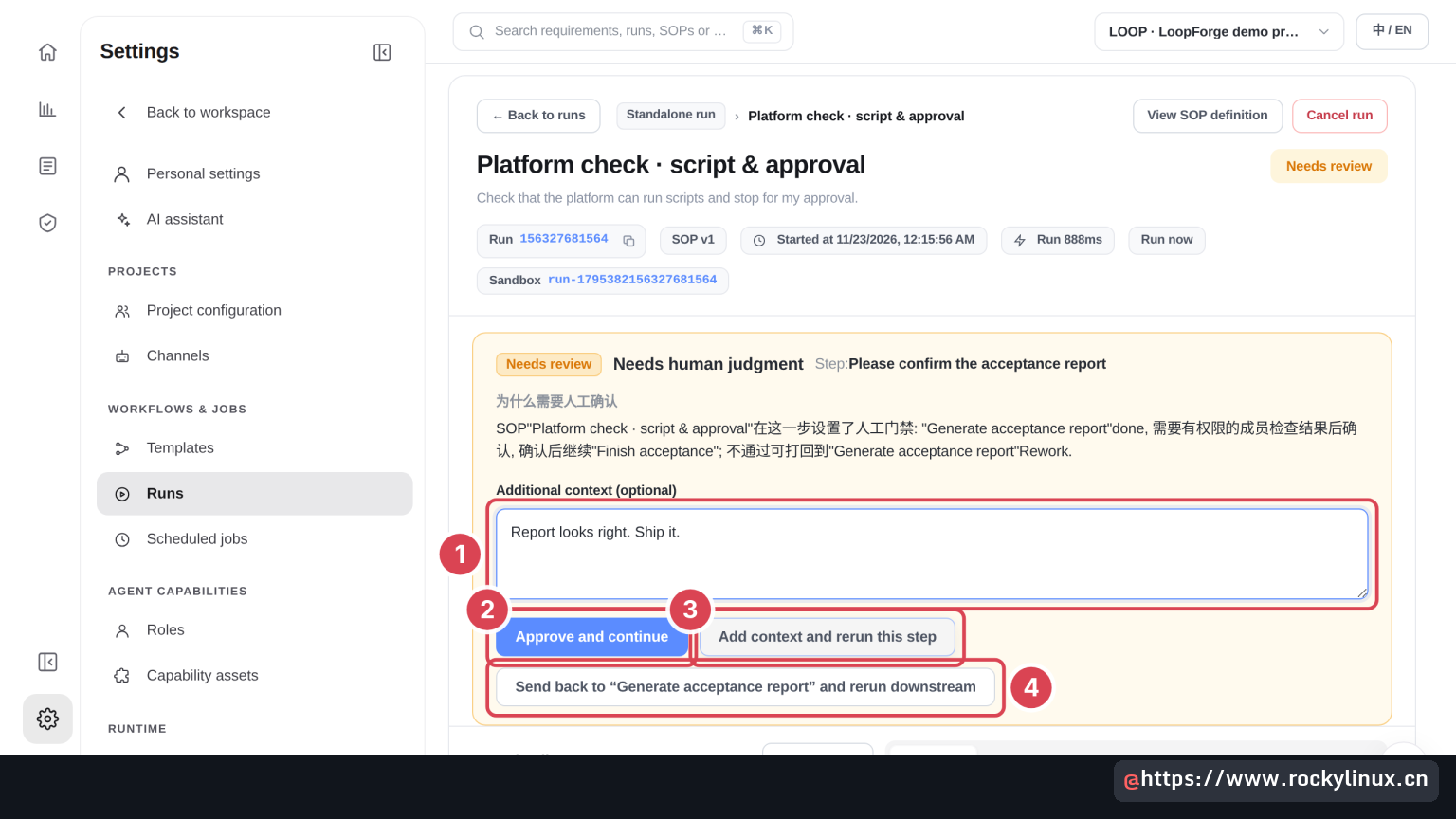
图:运行在人工门禁处暂停,等待审批决定。
如果希望记录审核理由,可在按钮上方的框中填写备注。每个按钮对运行的影响不同,服务器日志会显示背后的 API 调用。以下日志来自一次依次尝试所有按钮的运行,可通过 ./start.sh logs 查看。
2026/11/22 21:13:49 [HTTP] POST /api/runs/run-1795381993487881628/reject -> 200 (35 bytes, 53ms)
2026/11/22 21:14:05 [HTTP] POST /api/runs/run-1795381993487881628/retry -> 200 (35 bytes, 60ms)
2026/11/22 21:14:19 [HTTP] POST /api/runs/run-1795381993487881628/approve -> 200 (35 bytes, 53ms)
2026/11/22 21:14:27 cleaned terminal workspace run-1795381993487881628
三个选择依次产生以下效果:
- “Send back” 打开“退回返工”对话框,必须填写原因才能提交;随后脚本作为第 2 次尝试重新运行,并记录一次返工。
- “Add context and rerun this step” 会带着备注重新运行门禁步骤本身,本次显示为第 3 次尝试。
- “Approve and continue” 放行运行,使其进入最后一步。
运行最终完成,状态为 3 / 3,总耗时显示为“End-to-end 1.1m (waiting 1.1m)”。机器执行约一秒,其余时间都是人在决策。每次尝试都会保存为不可变快照,因此退回的报告与返工结果在运行页中并排保留。一次只含单次批准的第二轮运行保留了三个快照。
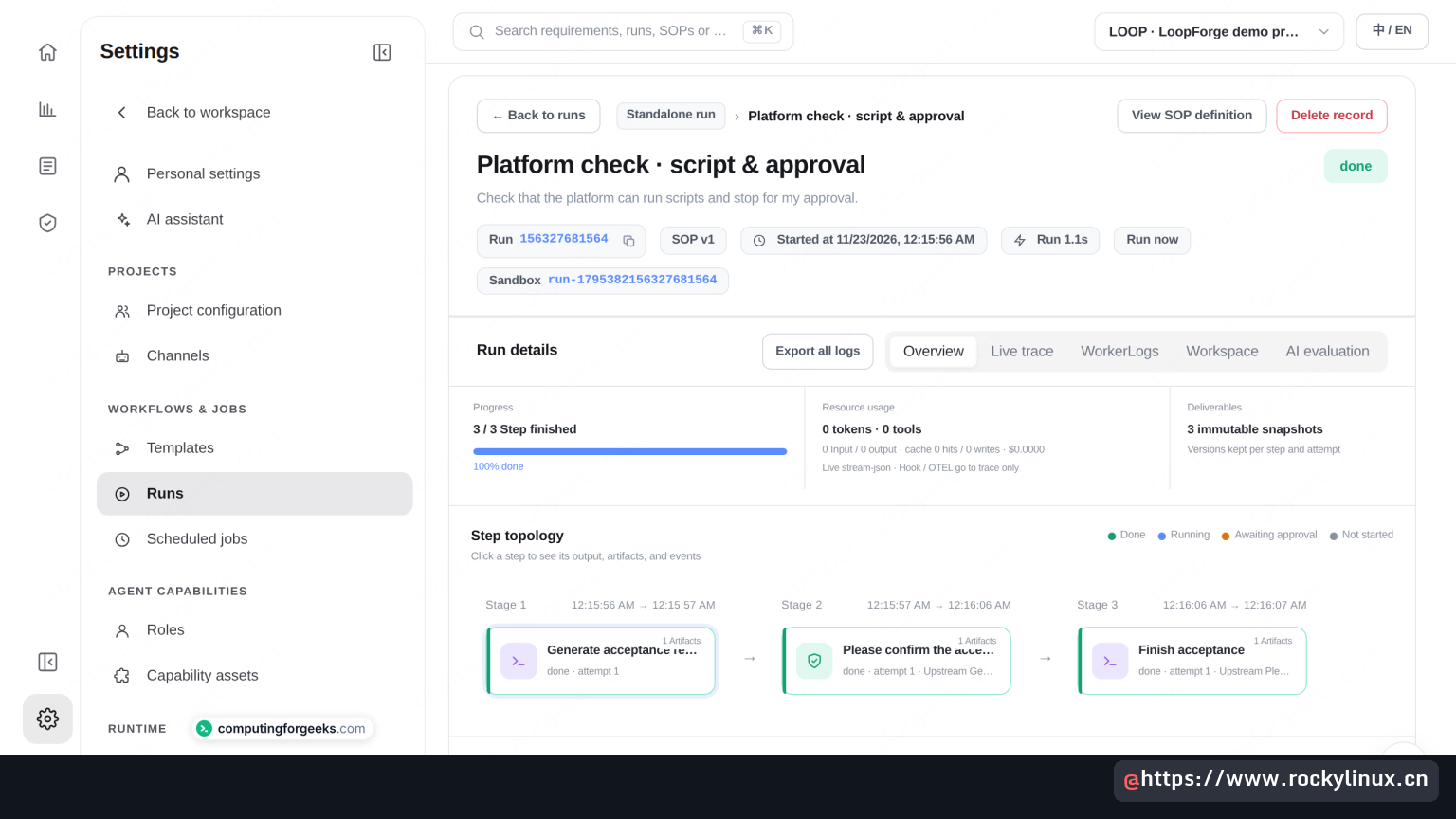
图:完成的运行保留所有尝试和审批记录。
真正的价值在于审计链。审批是针对特定产物版本记录的决策,而不是一条可能没人读过的聊天消息。一周后若 Agent 变更导致故障,你可以看到谁批准了哪个输出版本,以及他们当时看到的内容。
查看脚本实际在哪里运行
设计器把演示 SOP 标为“Local execution (trusted tasks only)”,看起来像脚本运行在主机上。事实并非如此。启动一次运行,同时在另一个 SSH 会话中观察 Docker 事件。
sudo docker events --filter type=container --filter event=create --filter event=start --filter event=kill --filter event=die --filter event=destroy --format '{{.Action}} {{.Actor.Attributes.name}} {{.Actor.Attributes.image}}'每次运行都会用平台镜像创建独立容器,名称基于 run ID,结束后销毁。
create agentflow-run-1795382563837290372 ghcr.io/tencent/loopforge:0.4.0
start agentflow-run-1795382563837290372 ghcr.io/tencent/loopforge:0.4.0
kill agentflow-run-1795382563837290372 ghcr.io/tencent/loopforge:0.4.0
die agentflow-run-1795382563837290372 ghcr.io/tencent/loopforge:0.4.0
destroy agentflow-run-1795382563837290372 ghcr.io/tencent/loopforge:0.4.0
部署指南也确认了这一点。“local” 驱动默认仍运行在 Docker 沙箱中(AGENTFLOW_LOCAL_SANDBOX=docker),是 Compose 网络上的兄弟容器。实验环境中的网络名为 loopforge_default,Agent 运行还会在运行容器旁启动一个 -browser sidecar。下面的自定义 SOP 也能证明这一点,因为脚本中的 hostname 是容器 ID,而不是服务器名称。
真正拥有主机权限的是平台本身。检查它以什么身份运行,以及能访问什么。
sudo docker exec loopforge-platform-1 sh -c 'id; ls -l /var/run/docker.sock; command -v docker'会在容器内得到 root、主机 socket 和 Docker CLI。
uid=0(root) gid=0(root) groups=0(root)
srw-rw---- 1 root 986 0 Nov 22 21:06 /var/run/docker.sock
/usr/local/bin/docker
因此,沙箱能让不同运行的文件彼此隔离,但它不是抵御平台控制者的安全边界。运行容器不会获得 socket,所以 SOP 作者的代码停留在兄弟容器内;但管理员账号或平台被攻陷后,就能访问主机上的所有容器和文件。这就是必须使用独立虚拟机并关闭注册的原因,二者都不是可选项。
构建自定义 SOP
接下来从零构建一个 SOP:采集磁盘和内存使用情况,暂停等待你确认,然后写入带签名的报告。在 Templates 页面点击“+ New SOP”,然后:
- 添加一个名为“Collect disk usage”的 Script 节点,使用下面的第一段脚本。
- 从节点面板添加 Human gate,命名为“Sign off the disk report”,并把它的 Send back to 指向第一个节点。
- 添加第二个 Script 节点“Write signed report”,使用第二段脚本。
- 将每个节点的绿色 Success 端口拖到下一节点,然后保存并发布版本。
连接节点是最容易遗漏的步骤。把节点拖到画布上并不会自动连线,因此分散的节点不会按顺序运行。发布前确认每对节点之间有实线,并且门禁有一条指向脚本的红色虚线段。
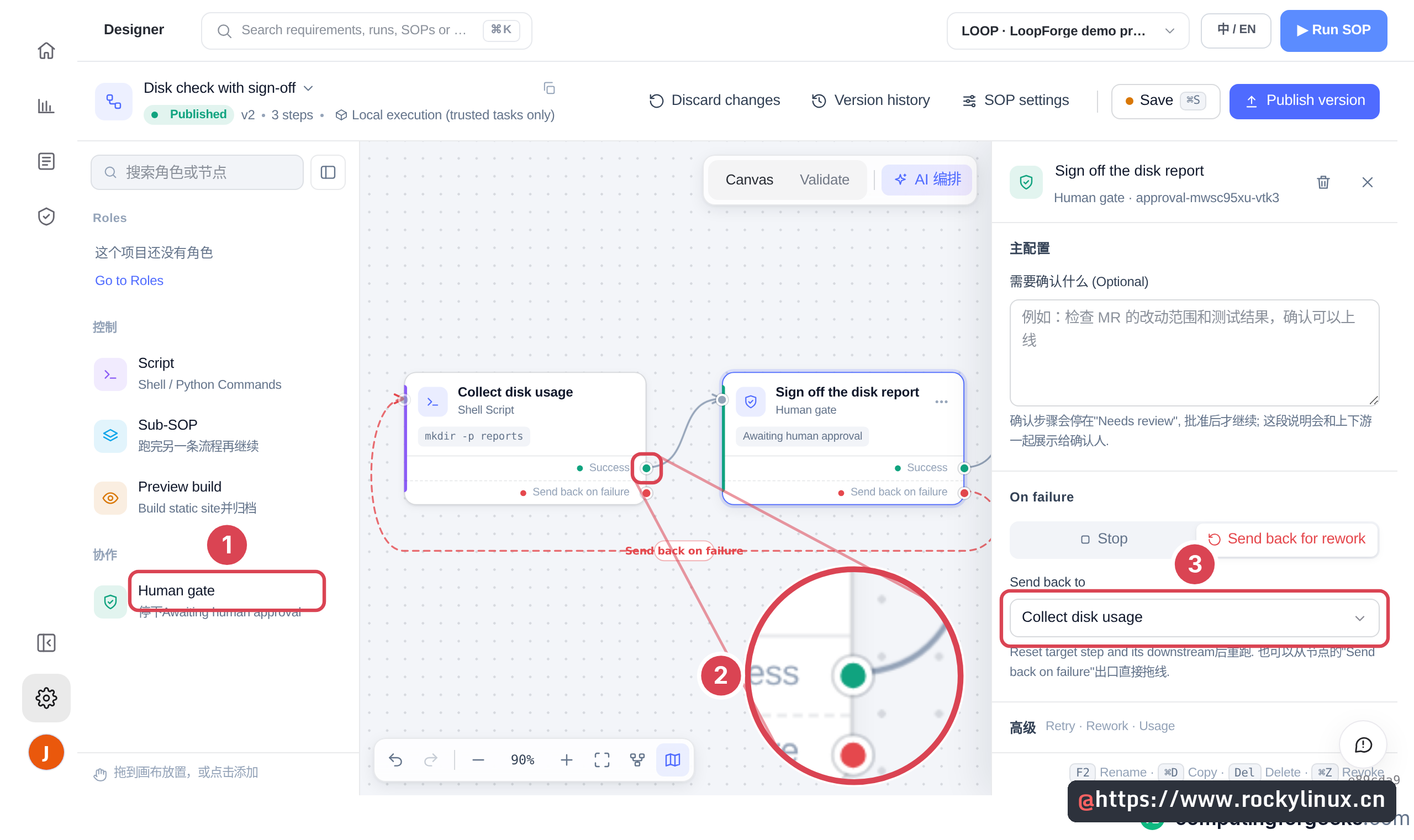
图:自定义 SOP 中连接后的 Script 与 Human gate 节点。
第一段脚本把报告写入运行工作区的 reports/,后续步骤都能读取。
mkdir -p reports
echo "# Disk check on $(hostname)" > reports/disk.md
df -h / >> reports/disk.md
free -m >> reports/disk.md
cat reports/disk.md
最后一段脚本会拒绝为空报告签名,避免第一步失败后悄悄越过门禁。
test -s reports/disk.md || { echo 'reports/disk.md missing'; exit 1; }
printf 'Signed off at %s\n' "$(date -u +%FT%TZ)" | tee reports/signed.txt
运行后,第一步的输出会显示在门禁页面供你审核。根文件系统显示为 overlay,hostname 是容器 ID,进一步证明脚本在沙箱中执行。
# Disk check on 7c7a99e042e3
Filesystem      Size  Used Avail Use% Mounted on
overlay          48G  8.8G   39G  19% /
               total        used        free      shared  buff/cache   available
Mem:           32087        1533       23658           1        7348       30553
Swap:              0           0           0
批准后,最后一步会输出 Signed off at 2026-11-22T21:22:48Z。如果 Shell 脚本还不熟,可先参考覆盖 files、grep、find 和进程操作的 Linux 命令速查表,再编写能检查真实状态的 Script 节点。
添加由本地模型驱动的 Agent 步骤
Agent 节点把步骤交给编码 CLI 执行。角色下拉框列出十种 CLI,包括 CodeBuddy、Codex、Claude Code、OpenCode、Cursor CLI 和 DeepSeek Harness,但平台镜像只内置三种。部署指南与镜像本身对安装方式的说明一致:
- 内置在
/usr/local/bin:codebuddy、codex和dsh(DeepSeek Harness)。 - 首次使用时安装:Claude Code、OpenCode、Kimi Code 和 Pi。SOP 沙箱第一次选择它们时会自动下载;对话模式下则点击错误提示中的安装按钮。
- 不会安装到 SOP 沙箱:Cursor CLI 和 Antigravity,它们使用各自供应商的安装器,落在服务用户的
~/.local/bin。
由于没有可用 API 密钥,本文未实际运行 Claude Code 和 Codex,因此这两种方式在此视为未测试。如果使用这些工具,可参考各自的命令参数速查表;无论选哪个 CLI,SOP 接线方式都相同。
DeepSeek Harness 可与任何 OpenAI 兼容端点通信,因此本地 Ollama 无需密钥。先在 LoopForge 网络中启动 Ollama,使运行容器能按名称访问,然后拉取一个小模型。
sudo docker run -d --name ollama --network loopforge_default -e OLLAMA_CONTEXT_LENGTH=32768 -v ollama:/root/.ollama ollama/ollama:latest
sudo docker exec ollama ollama pull qwen3:1.7b
较大的上下文长度很重要,因为 Agent CLI 会发送很长的系统提示和工具定义;窗口太短会静默截断,模型随后会忽略未显示的工具。Ollama 运行后,通过四步接入 LoopForge。
- 在 Personal settings 中添加 DeepSeek Harness 凭据,key 为
ollama,base URL 为http://ollama:11434/v1,API 类型选择 Chat Completions。 - 在 Settings、Roles 中点击“+ New role”,选择“Independent review”模板,CLI 设为 DeepSeek Harness,并选择
qwen3:1.7b;LoopForge 会从/v1/models自动发现模型。 - 把角色任务提示替换为:“Read reports/disk.md in the run workspace. Write reports/review.md with three short lines: the root filesystem use percentage, the available memory in MiB, and a verdict of OK or WARN (WARN when root use is above 80 percent). Do not change any other file.”
- 将该角色拖到“Write signed report”之后的画布上,连接节点并发布新版本。
这次运行端到端成功,步骤页面准确显示执行情况:使用 dsh · qwen3:1.7b,15k tokens,4 次工具调用,卡片上的成本为 $0.0000。
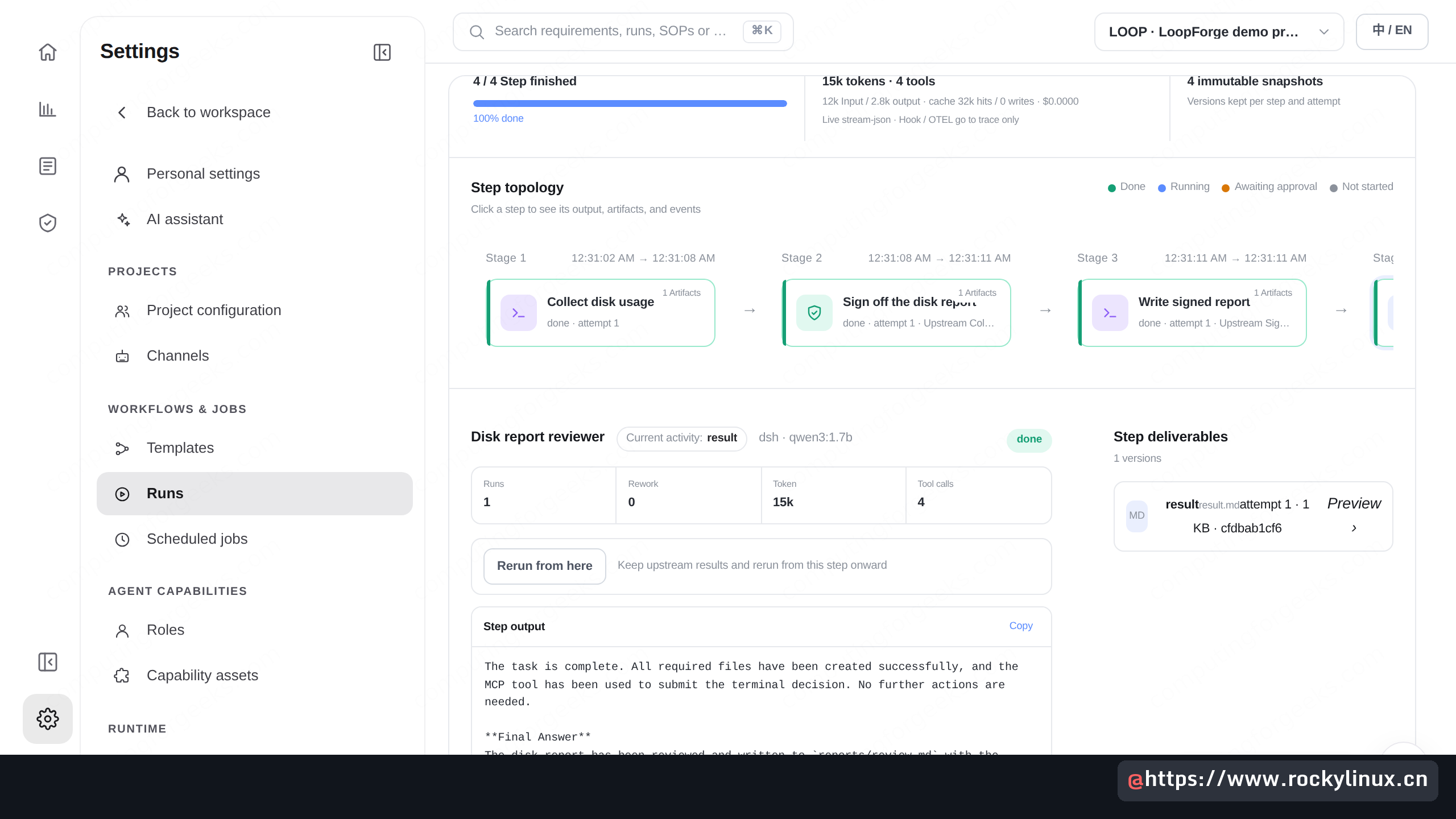
图:Agent 步骤由 DeepSeek Harness 驱动本地 qwen3 模型。
需要如实说明:该步骤在 8 个 CPU 核心上耗时 17.2 分钟,期间进行了五次 chat completion 调用,每次耗时 59 秒到 6 分 20 秒。Agent 声称写入了 reports/review.md,实际并没有;它在工作区根目录创建了 review.md,内容还是编造的。
Root filesystem use percentage: 75%
Available memory: 1536 MiB
Verdict: OK
真实报告显示根文件系统使用率为 38%,可用内存为 30356 MiB。链路本身是可靠的:LoopForge 在沙箱中启动 CLI,连接 Ollama,并记录每个 token。但 CPU 上的 1.7B 模型不足以充当可信审核者。实际工作应使用托管模型或 GPU 本地模型,并在每个 Agent 步骤之后保留人工门禁;本次运行正说明门禁存在的意义。
在 0.4.x 分支内升级
升级沿用与安装相同的“先切标签、再运行脚本”模式。检出标签后,让 start.sh pull 拉取该 tag 固定的镜像,并重建发生变化的容器。第一行重复了版本查询,因此整套命令可在新 Shell 中直接执行。
LOOPFORGE_VERSION=$(curl -s https://api.github.com/repos/Tencent/LoopForge/releases/latest | grep -m1 '"tag_name"' | cut -d'"' -f4)
cd ~/LoopForge
git fetch --tags
git checkout "$LOOPFORGE_VERSION"
./start.sh pull
已经是最新安装时执行 pull,会报告扩展已存在,并保留数据。
Container loopforge-platform-1 Healthy
 Container loopforge-mysql-1 Healthy
Already installed: run_telemetry.adapter
Already installed: run_logs.level
并非所有迁移都会自动执行。应阅读每个被跳过版本的 CHANGELOG,因为部署指南把迁移分为三类,只有其中一类会自动应用。
| 迁移类型 | 示例 | 操作 |
|---|---|---|
| Schema 与 seed | 001、seed 文件、031 | 无需操作,安装器和 pull 会自动应用 |
| 一次性修复 | 009_bot_interactions_utf8mb4.sql | 当 CHANGELOG 列出时手动执行一次 |
| 数据回填 | 016、021 | 旧数据重要时手动执行;跳过不会改变 Schema |
把需要手动执行的迁移送入 MySQL 容器时,使用容器已有的凭据,避免手动输入数据库密码。请在 checkout 目录运行。
sudo docker compose exec -T mysql sh -c 'MYSQL_PWD="$MYSQL_PASSWORD" mysql -u loopforge loopforge' < migrations/009_bot_interactions_utf8mb4.sql还有两条升级说明。旧的 cli/toolchain/<build>/ 目录每个约 200 MB,应及时删除旧构建残留。release notes 还说明,最后一个 0.3.x 候选版本的安装可以用同样方式直接升级到本版本。不要让承载生产业务的机器运行候选版本;v0.4.0 release 页面会列出每次 pull 后应核对的镜像 digest。
修复实验中遇到的错误
以下问题都在测试过程中出现,并附上实际有效的修复。
permission denied while trying to connect to the docker API at unix:///var/run/docker.sock
安装后直接运行 docker ps 会失败,因为 start.sh 会安装 Docker,但不会把用户加入 docker 组。命令前加 sudo 即可。把用户加入该组也能解决,但这会让登录会话获得与平台相同的 root 等价权限,因此不应在共享账号上这样做。安装器本身不需要该组,因为它会先验证 sudo,然后通过 sudo -n docker 运行所有 Compose 和 Schema 命令。
ACME 服务器认为 admin@example.com 是无效邮箱
Let’s Encrypt 会拒绝 example.com 等保留域名作为账号邮箱,因此 certbot 在申请前就会停止。应通过 -m 传入真实地址。实验最终用了 --register-unsafely-without-email,虽然能完成,但 ACME 账号没有可用于恢复或接收政策通知的联系人。
另一个标签页修改 SOP 后,设计器保存失败
设计器会检查修订版本。从过期标签页保存会返回冲突,提示他人已更新 SOP,哪怕“他人”就是你在另一个标签页中的自己。重新加载设计器、重做编辑并再次保存即可。保存失败的 Toast 还可能在几秒内遮住“Publish version”按钮,应等待其消失再点击。每个 SOP 只保留一个设计器标签页,就不会遇到该冲突。
Agent 步骤报告成功,但文件不存在
步骤状态反映的是 Agent 声称完成了什么,而不是文件是否存在于指定位置。在 Agent 后添加一个 Script 节点并执行 test -s reports/review.md,就像签名步骤那样,让文件缺失或位置错误时直接失败,而不是继续进入门禁。
常用 start.sh 命令
日常操作都通过 checkout 中的 start.sh 完成,部署指南记录了每个子命令。
| 命令 | 作用 |
|---|---|
./start.sh |
首次运行则安装;之后启动或应用 .env 变化 |
./start.sh logs |
跟踪平台日志 |
./start.sh stop |
停止整套服务 |
./start.sh down |
删除容器但保留数据卷 |
./start.sh restart |
重启平台容器 |
./start.sh pull |
刷新固定镜像并重建发生变化的容器 |
MIRROR=ghcr.nju.edu.cn ./start.sh |
ghcr.io 缓慢或被阻断时通过镜像拉取 |
至此,完整闭环已具备:固定版本安装、关闭的入口、记录每次决策的门禁,以及不必盲目信任的 Agent 步骤。若要让 Agent 获得 Shell 之外的更多工具,下一步可接入 MCP 服务器。