
你希望在自己的机器上提供一个统一端点,同时兼容 OpenAI API 的聊天、嵌入、语音和转写接口。这样,你已经按 /v1/chat/completions 编写的应用,在把地址指向家庭实验室后仍能继续工作。LocalAI 正是为此而生,也能免去把四个独立服务拼接在一起的麻烦。需要注意的是,11 月发布的 5.0 改动了大量接口:agent 路由返回 404,部分环境变量被重命名,部分 Web UI 功能也改成了插件。
本文完整走通两种实际测试过的安装路线:用 install.sh 安装单文件二进制,再接入 systemd 并配置 API key;以及使用 Docker 镜像。我们会加载五个小模型、调用各类端点,然后升级一个正在运行的 4.x 容器,观察具体哪些地方会坏以及如何修复。2026 年 11 月,我在一台 8 vCPU 的 Ubuntu 24.04 虚拟机上使用 LocalAI v5.0.1、从 v4.12.1 升级,并完成了 CPU 端到端测试;随后又把 CUDA 13 镜像和二进制放到租用的 RTX 4090 上测试 GPU 数据。
安装前先了解 LocalAI 5.0 的变化
如果是从零开始,下面这些变化不会阻碍安装,/v1/chat/completions、/v1/embeddings 和 /v1/audio/* 等 OpenAI 兼容路由的行为与以前一致。如果你已经在运行 LocalAI,5.0 会破坏涉及 agent 或 conversation 的脚本,因此拉取新镜像前请先阅读这份列表:
/api/agents和/api/agents/skills现在返回 404;agent 路由改为/api/chats/agents。- 大多数
LOCALAI_AGENT_POOL_*变量改为LOCALAI_COLLECTIONS_*。 LOCALAI_DISABLE_AGENTS拆分为LOCALAI_DISABLE_CHATS和LOCALAI_DISABLE_COLLECTIONS。local-ai agent子命令已移除。- Studio 和 Talk 改为需要从 Add-ons 页面安装的插件。
- 新增
/v1/forecast端点,用于时间序列模型。
完整列表见 LocalAI 发布说明;第 7 步展示了这些变化在实际升级中的表现,包括一个未能通过转换保留的旧 agent。在我们的实验中,聊天补全、嵌入和音频调用无需任何修改即可继续使用,因此只使用 OpenAI 路由的应用升级时不必改代码。
前置条件与容量规划
LocalAI 本身很轻。二进制约 200 MB,实验室环境中的服务空闲时占用 202 MB 内存。真正需要规划的是模型及其拉取的 backend,因为每个 backend 都以独立进程运行。我们的测试机只是一个下限,不是推荐配置:
- Ubuntu 24.04 LTS,x86_64 且支持 AVX2。
- 8 vCPU、31 GiB 内存;第 1 至第 5 步不使用 GPU,第 6 步使用 24 GB 显存的 RTX 4090。
- 96 GB 磁盘;五个小模型及 backend 共占用 2.9 GB。
- API 和 Web UI 使用 8080 端口,并绑定到 localhost。
- 一个 sudo 用户,以及
curl和jq(sudo apt-get install -y curl jq)。
同时加载五个模型后,机器共使用 4.4 GiB 内存:聊天模型占 1.7 GB,嵌入模型占 1.6 GB,Kokoro 语音 backend 占 1.2 GB。之后一切主要由模型大小决定。Web UI 的模型浏览器会根据你的内存或显存自动估算;在我们的 31 GB 机器上,它把 3.1 GB 的 Gemma 4 E2B 评为最合适,运行时约 4.7 GB,而 12 GB 的 24B 模型也仍能装下并剩余 17 GB。对于超过 8B 参数且不止一个用户的场景,应规划 GPU。我们的二手数据中心 GPU 指南和可运行 8B 至 120B 模型的迷你主机指南可帮助你选硬件。
第 1 步:用 install.sh 安装 LocalAI 二进制
安装脚本会检测平台、下载对应的 release 二进制、校验 SHA-256,然后放到 /usr/local/bin。它不会做其他事情:不创建服务、不安装 GPU 驱动、不下载模型。这是好事,因为服务如何运行由你决定。
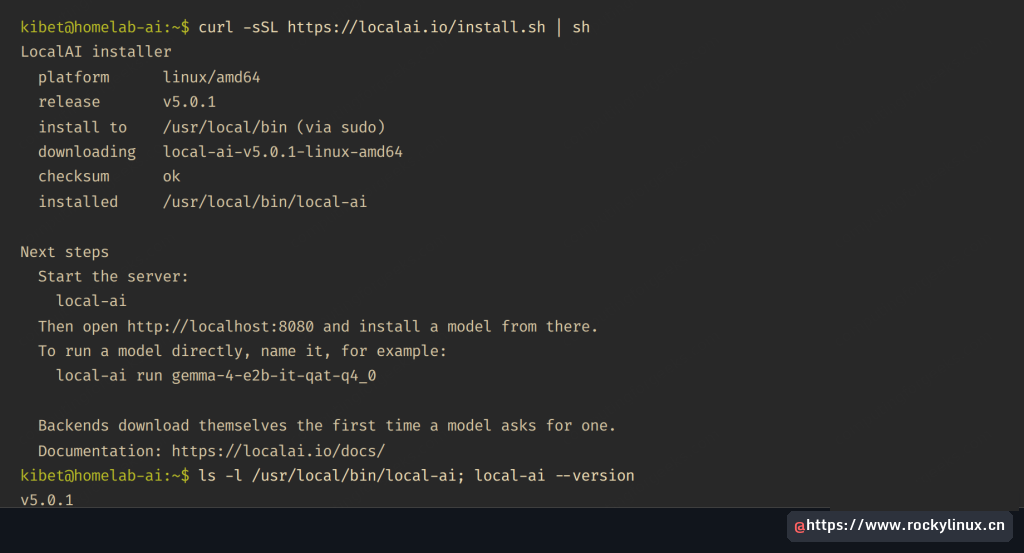
curl -sSL https://localai.io/install.sh | sh在我们的虚拟机上,脚本报告了平台、选中的 release 和校验结果,然后提示启动服务器。此时系统其他内容没有变化。
LocalAI installer
  platform      linux/amd64
  release       v5.0.1
  install to    /usr/local/bin (via sudo)
  downloading   local-ai-v5.0.1-linux-amd64
  checksum      ok
  installed     /usr/local/bin/local-ai

Next steps
  Start the server:
    local-ai
  Then open http://localhost:8080 and install a model from there.
  To run a model directly, name it, for example:
    local-ai run gemma-4-e2b-it-qat-q4_0

  Backends download themselves the first time a model asks for one.
  Documentation: https://localai.io/docs/
继续之前先确认二进制文件和它报告的版本。两条命令都可以用普通用户执行,因为二进制具有全局可执行权限。
ls -l /usr/local/bin/local-ai
local-ai --version
你应该看到一个约 200 MB 的单一二进制文件,以及脚本打印的 release 标签。
如果默认值不适合,脚本支持几个环境变量:LOCALAI_VERSION 固定 release 版本,INSTALL_DIR 修改安装目录,LOCALAI_NO_SUDO=1 会不使用 sudo 安装到 ~/.local/bin;这时要同步调整第 2 步 unit 中的 ExecStart。
现在直接在前台运行 local-ai 也能工作,而这正是问题所在。我们在测试虚拟机上不带参数、不设 key 启动一次,然后从虚拟机的 LAN 地址而不是 localhost 调用它:
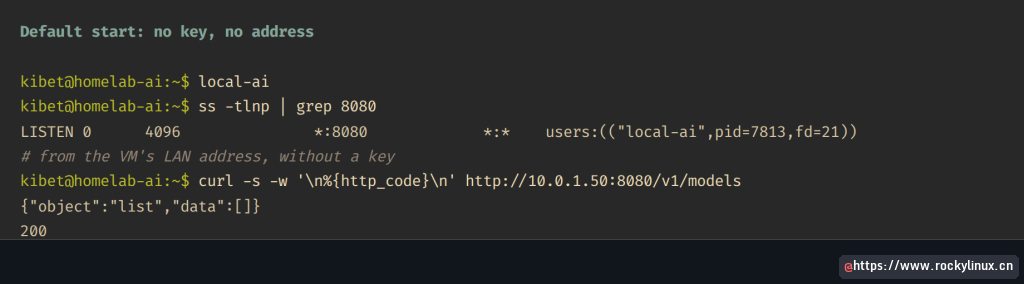
套接字监听在 *:8080,并且一个完全不带 key 的请求也收到了 /v1/models 的 200 响应。日志也明确写着“no-auth single-user mode”,同时警告任何能访问该端口的人都可以确认插件提案。在私有 LAN 地址上,5.0 二进制会这样正常启动;只有在绑定公网 IP,或在具有公网接口的主机上使用通配地址时,它才会拒绝无 key 启动,除非传入 --allow-insecure-public-bind。这项保护值得保留,但它保护不了位于 1:1 NAT 后面的云虚拟机。那里的网卡是私有地址,保护逻辑不会触发,谁能访问端口完全取决于安全组。继续之前按 Ctrl+C 停止前台进程,因为第 2 步会同时堵住这两个洞。
第 2 步:用 systemd 和 API key 运行 LocalAI
专用系统用户可以把模型和 backend 放到 root 家目录之外,并为服务提供可预测的数据目录。我们创建以 /var/lib/localai 为家目录的用户,以及只有该组可读的配置目录。为什么不放在自己的 tmux 会话里运行?因为重启或 SSH 断开会让 API 一起下线。
sudo useradd --system --create-home --home-dir /var/lib/localai --shell /usr/sbin/nologin localai
sudo install -d -m 750 -o root -g localai /etc/localai
接下来生成随机 API key,并保存在当前 shell 中,因为本文所有 curl 调用都会发送它。打印一次,方便粘贴到环境文件。
export LOCALAI_API_KEY=$(openssl rand -hex 32)
echo $LOCALAI_API_KEY
现在创建服务读取的环境文件。systemd 会在启动进程前加载它,因此 key 不会直接出现在 unit 文件中。
sudo vim /etc/localai/localai.env加入以下内容,并用刚生成的值替换 key。关键项是 LOCALAI_ADDRESS:默认的 :8080 会监听所有接口,固定为 127.0.0.1 后,只有反向代理或 SSH 隧道才能访问服务。
LOCALAI_ADDRESS=127.0.0.1:8080
LOCALAI_API_KEY=paste-your-generated-key-here
LOCALAI_MODELS_PATH=/var/lib/localai/models
LOCALAI_BACKENDS_PATH=/var/lib/localai/backends
LOCALAI_DATA_PATH=/var/lib/localai/data
该文件包含密钥,因此在任何其他进程读取前要收紧所有权和权限。640 允许 localai 组读取,同时阻止其他用户访问。
sudo chown root:localai /etc/localai/localai.env
sudo chmod 640 /etc/localai/localai.env
然后创建服务 unit 文件。它使用 localai 用户运行 LocalAI,并在进程退出时自动重启。
sudo vim /etc/systemd/system/localai.service粘贴以下 unit。注意 ExecStart 中的 run 子命令:安装器提示直接运行 local-ai,交互式运行时效果相同,但写明子命令能让 unit 清楚表达启动内容。
[Unit]
Description=LocalAI
After=network-online.target
Wants=network-online.target

[Service]
User=localai
Group=localai
EnvironmentFile=/etc/localai/localai.env
WorkingDirectory=/var/lib/localai
ExecStart=/usr/local/bin/local-ai run
Restart=on-failure
LimitNOFILE=65535

[Install]
WantedBy=multi-user.target
重新加载 systemd,启用服务,并确认它只监听回环地址。
sudo systemctl daemon-reload
sudo systemctl enable --now localai
systemctl status localai --no-pager
ss -tlnp | grep 8080
正常启动时应看到 active (running)、一条说明服务器监听 127.0.0.1:8080 的日志,以及仅绑定该地址的监听项。
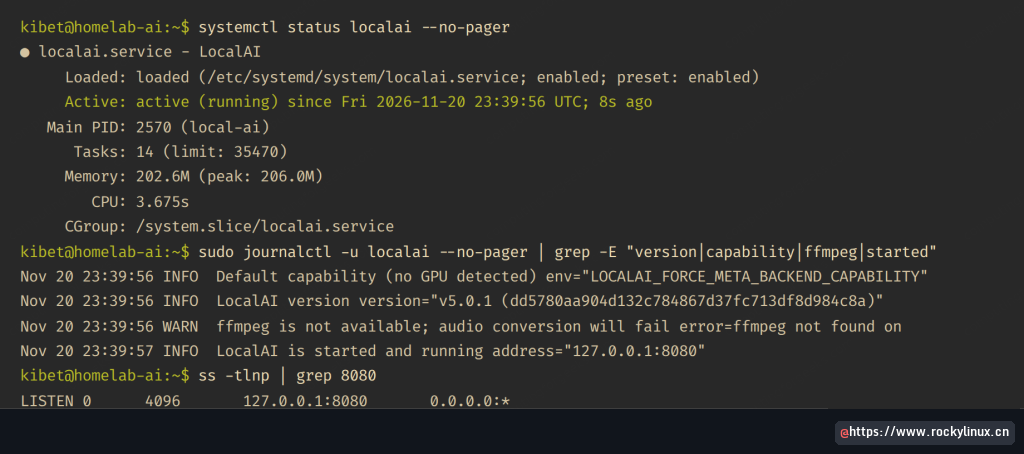
日志中有两行值得再检查。Default capability (no GPU detected) 表示 LocalAI 会为每个 backend 拉取 CPU 构建;GPU 镜像会跳过检测,并通过 /run/localai/capability 固定能力(第 6 步运行的 tag 中是 nvidia-cuda-13)。ffmpeg is not available 警告是真实问题,后面会破坏转写,因此现在就执行 sudo apt-get update && sudo apt-get install -y ffmpeg,不要等到出现“What broke”中的错误。
加载任何模型前,先验证 key 生效:不带 key 的请求应被拒绝,带 key 的请求应成功,健康检查端点则应保持开放供监控使用。
curl -s -w "\n%{http_code}\n" http://127.0.0.1:8080/v1/models
curl -s -w "\n%{http_code}\n" -H "Authorization: Bearer $LOCALAI_API_KEY" http://127.0.0.1:8080/v1/models
curl -s -w "\n%{http_code}\n" http://127.0.0.1:8080/readyz
curl -s -H "Authorization: Bearer $LOCALAI_API_KEY" http://127.0.0.1:8080/version
我们得到的结果是:不带 key 时 401,带 key 时返回空模型列表,/readyz 返回 200,/version 返回版本字符串。
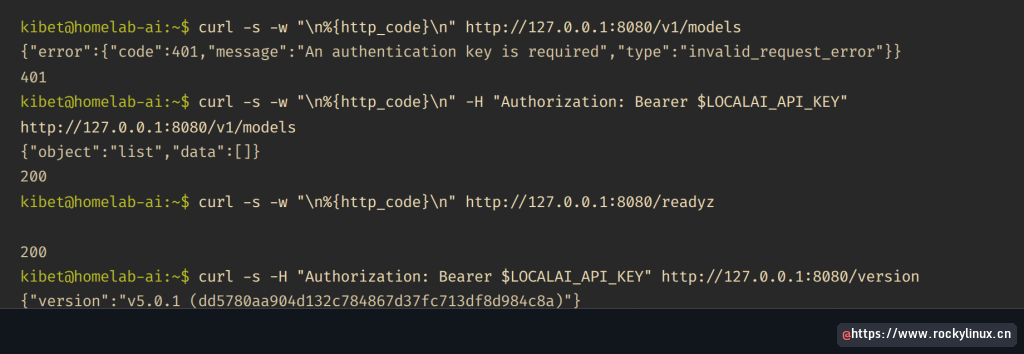
只有 /readyz 和 /healthz 会跳过 key,/version 不会,因此不要把未认证的存活检查指向它。除了 Authorization: Bearer,LocalAI 还接受 x-api-key 或 xi-api-key,方便兼容为其他厂商编写的客户端。LOCALAI_API_KEY 支持逗号分隔的列表,可以为每个应用分配不同的 key。
第 3 步:通过 API 或 Web UI 安装模型
LocalAI 按名称从 gallery 安装模型,每个模型的配置会声明所需 backend;如果本机还没有该 backend,LocalAI 会在模型安装期间一并下载。你可以用 Web UI 或 API 完成。API 更容易脚本化,所以先从一个小型 Qwen3 聊天模型开始。
curl -s -H "Authorization: Bearer $LOCALAI_API_KEY" http://127.0.0.1:8080/models/apply \
  -H "Content-Type: application/json" -d '{"id":"qwen3-0.6b"}'
调用会立即返回 job ID 和状态 URL,因为下载在后台执行。
{"uuid":"c0085b0a-e53b-11f1-be20-42010a840fe8","status":"http://127.0.0.1:8080/models/jobs/c0085b0a-e53b-11f1-be20-42010a840fe8"}使用返回的 job ID 轮询该 URL,直到 processed 变为 true。下载期间,消息会列出正在获取的文件,先是 461.8 MiB 的 GGUF,然后是 50.4 MiB 的 CPU llama.cpp backend 镜像。
curl -s -H "Authorization: Bearer $LOCALAI_API_KEY" http://127.0.0.1:8080/models/jobs/c0085b0a-e53b-11f1-be20-42010a840fe8 | jq -c "{processed,progress,message,error}"任务完成后输出如下。在我们的虚拟机上,聊天模型及其 backend 不到一分钟就下载完成。
{"processed":true,"progress":100,"message":"completed","error":null}我们对嵌入模型、文字转语音声线、语音转文字模型和预测模型重复了同样的调用,这样第 4 步中的所有端点都有可响应的模型。每一步都要等 job 完成再继续,因为仍在下载的模型会返回错误。
for m in qwen3-embedding-0.6b kokoro whisper-tiny timestral-5m; do
  curl -s -H "Authorization: Bearer $LOCALAI_API_KEY" http://127.0.0.1:8080/models/apply \
    -H "Content-Type: application/json" -d "{\"id\":\"$m\"}"; echo
done
这个循环只会启动任务。逐个轮询它打印的 job URL,或者每分钟重复下面的模型列表命令,直到五个模型都出现,然后检查 backend 占用了多少磁盘。
curl -s -H "Authorization: Bearer $LOCALAI_API_KEY" http://127.0.0.1:8080/v1/models | jq -r ".data[].id"
sudo ls /var/lib/localai/backends
sudo du -sh /var/lib/localai/backends /var/lib/localai/models
五个模型全部出现,LocalAI 还自行拉取了四个 CPU backend。
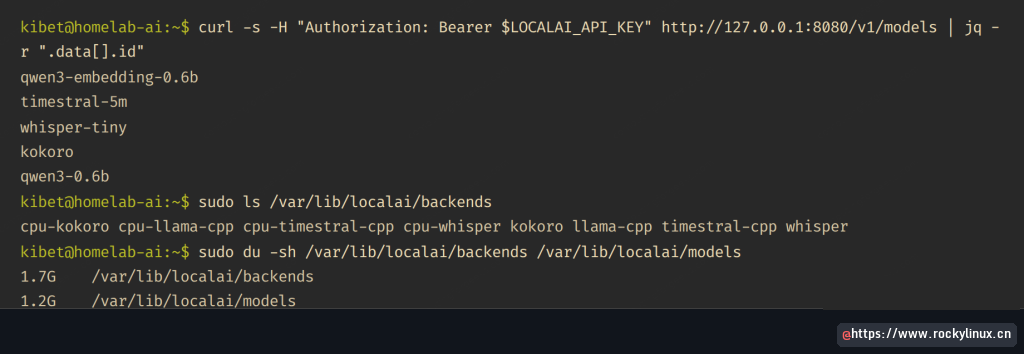
看看这个比例:1.2 GB 的模型需要 1.7 GB 的 backend。每种模型类型都带着自己的运行时(llama.cpp、whisper.cpp、Kokoro 的 Python venv、timestral-cpp),这就是一个服务器支持所有模态的代价。磁盘紧张时,应只保留一两个模型系列。每个模型还会在模型目录中生成可编辑的 YAML 文件;聊天模型的文件设置 context_size: 8192 和 backend: llama-cpp,这与后文 Web UI 的问题有关。
改用 Web UI
服务只监听 localhost,因此可以从工作站用 ssh -L 8080:127.0.0.1:8080 kibet@10.0.1.50 建立 SSH 隧道,然后打开 http://localhost:8080。设置 key 后,UI 会先要求输入:
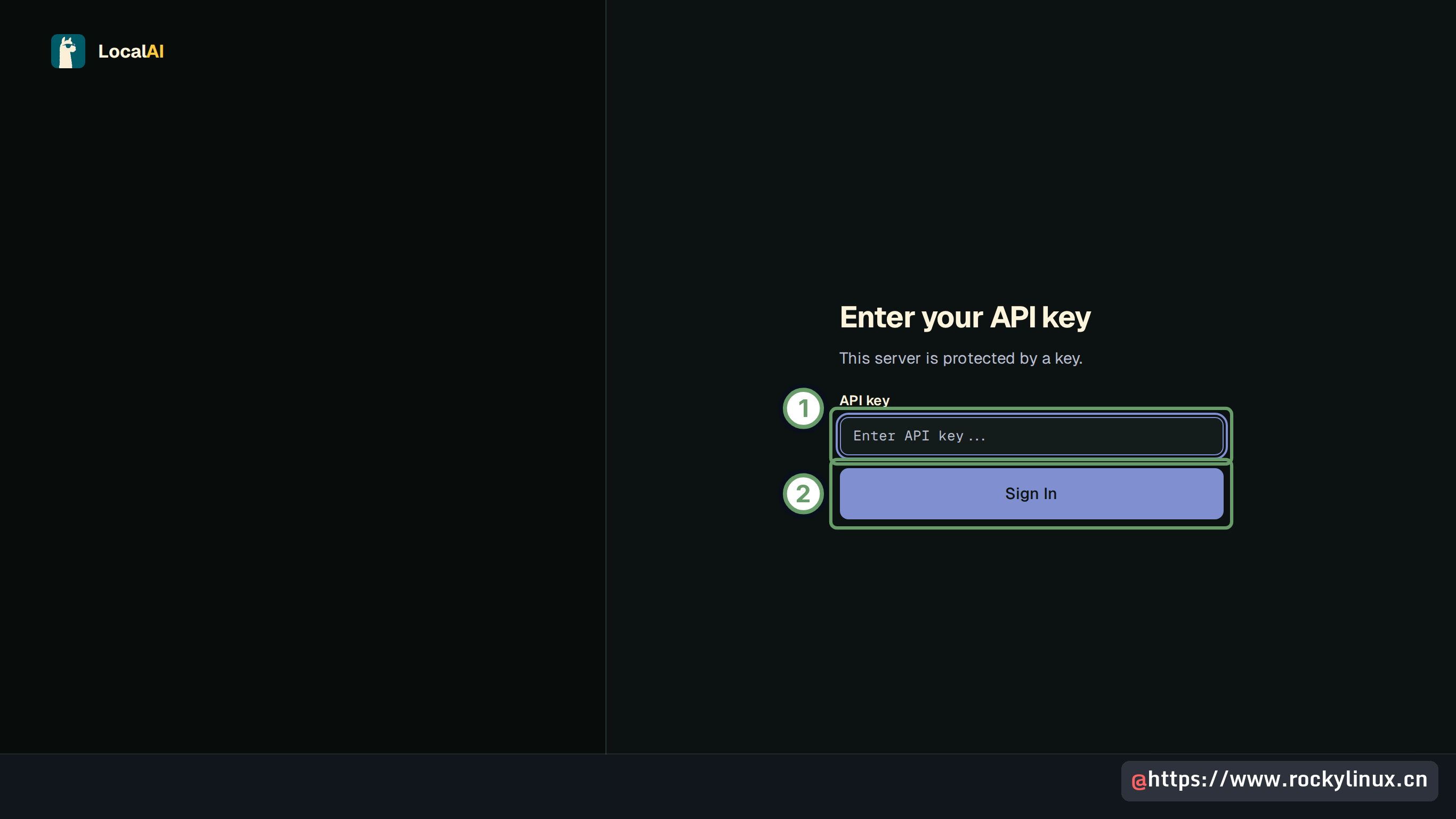
把同一个 key 粘贴到 API key 字段并点击 Sign In。然后从侧边栏打开 Models。Explore 标签可以搜索整个 gallery,Fits in memory 开关会隐藏内存或显存无法容纳的模型,避免下载一个永远加载不了的 12 GB 文件:
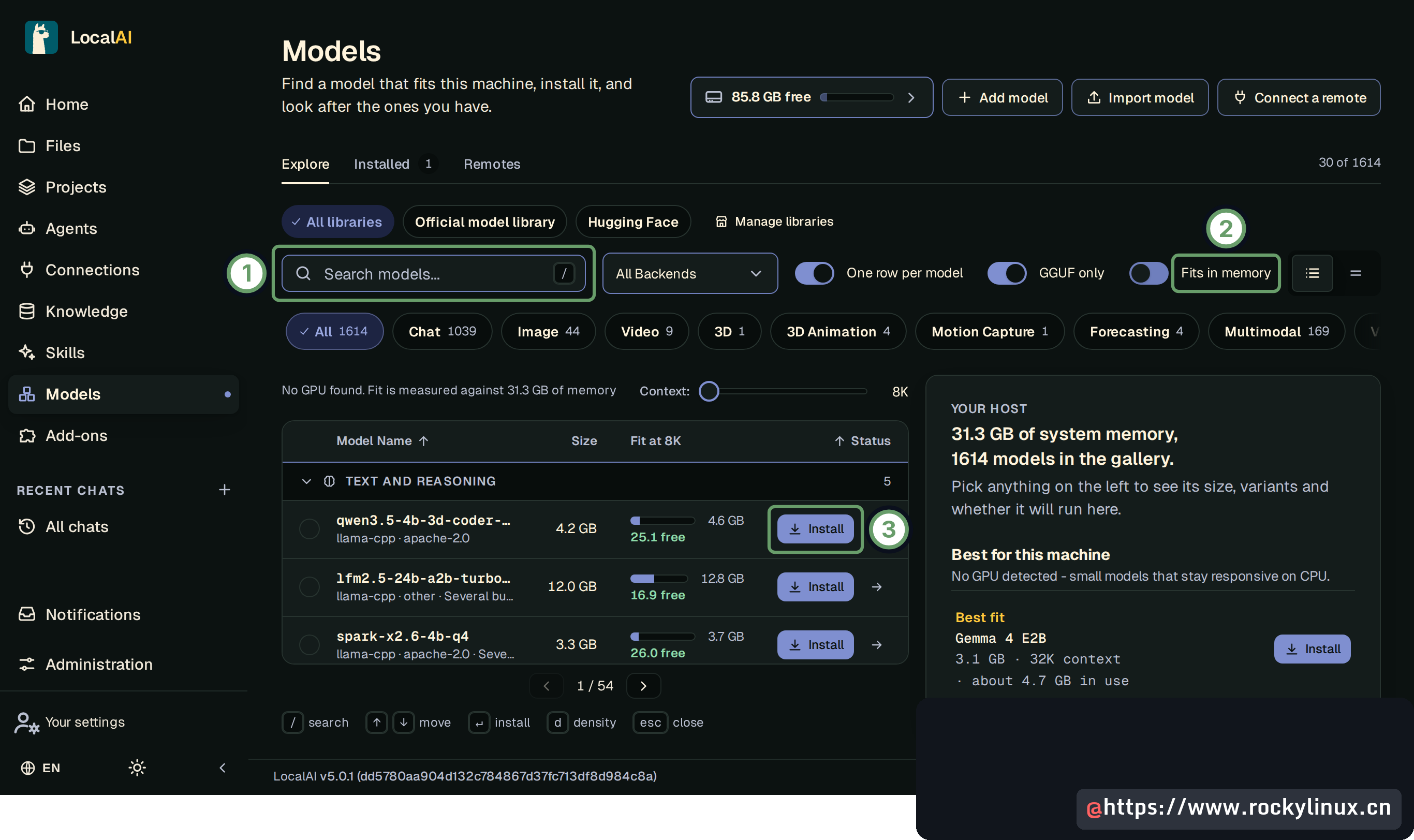
在 Search models 中输入名称,打开 Fits in memory,再点击目标行的 Install。表格上方的提示“No GPU found. Fit is measured against 31.3 GB of memory”来自与日志相同的检测;在 GPU 主机上,适配列会按显存计算。Installed 标签会列出已有模型,包括通过 API 添加的模型。
第 4 步:调用 OpenAI 兼容端点
下面的调用都使用与 OpenAI API 相同的路径和请求体;只要把 SDK 的 base URL 设为 http://127.0.0.1:8080/v1,key 设为你的值,就能工作。我们使用普通 curl,以便真实展示输出。
聊天补全
我们发送同一条单句问题三次并计时,只保留 JSON 中的 token 数量和回答。
for i in 1 2 3; do ( time curl -s http://127.0.0.1:8080/v1/chat/completions -H "Authorization: Bearer $LOCALAI_API_KEY" -H "Content-Type: application/json" -d "{\"model\":\"qwen3-0.6b\",\"messages\":[{\"role\":\"user\",\"content\":\"In one sentence, what does a reverse proxy do?\"}]}" | jq -c "{c:.usage.completion_tokens, t:.usage.total_tokens, a:.choices[0].message.content}" ) 2>&1 | grep -v "^$\|user\|sys"; done每次回答都在两到四秒内返回。不同运行的 token 数量会变化,因为模型的思考过程长度并不固定。
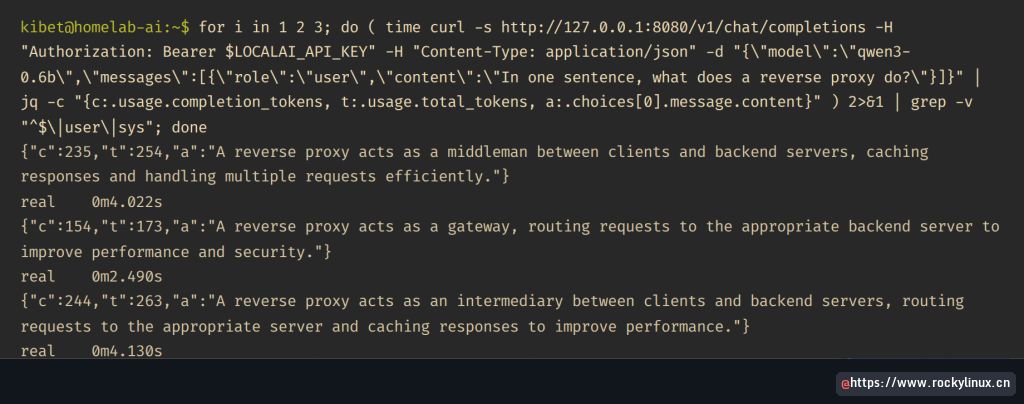
换算下来,8 个 CPU 核心上大约每秒 58 至 62 token。对于 0.6B 模型这很好,但无法说明更大模型的表现。大部分 token 并不在最终回答里:Qwen3 会先思考,LocalAI 把思考内容放在 content 旁边的独立 reasoning 字段中,因此 208 个 completion token 只换来一句 24 个单词的回答。只读取 content 的客户端看不到推理内容,但仍然要等它完成。生成期间 llama.cpp 进程占用约 380% CPU,因此一次聊天大约会吃满四个核心。
嵌入
嵌入路由供 RAG 管线或向量数据库调用。我们请求一个向量,并打印维度以及前五个值。
curl -s http://127.0.0.1:8080/v1/embeddings -H "Authorization: Bearer $LOCALAI_API_KEY" -H "Content-Type: application/json" -d '{"model":"qwen3-embedding-0.6b","input":"LocalAI runs models on your own hardware"}' | jq "{model, dims: (.data[0].embedding|length), first5: .data[0].embedding[0:5], usage}"模型返回 1024 维,在向量库中创建 collection 时应声明这个维度:
{
  "model": "qwen3-embedding-0.6b",
  "dims": 1024,
  "first5": [
    -0.028645825,
    0.008883603,
    -0.009196473,
    -0.09238843,
    0.0151665425
  ],
  "usage": null
}
注意 "usage": null。OpenAI 在这里会返回 token 数量;如果客户端根据 usage.prompt_tokens 计费或限流,遇到 null 会出错,因此代码中要做好防护。
文字转语音与语音转文字
往返测试是同时验证两个音频模型最快的方式:让 Kokoro 写入 WAV 文件,再由 Whisper 读回:
curl -s -o speech.wav -w "%{http_code}\n" http://127.0.0.1:8080/v1/audio/speech -H "Authorization: Bearer $LOCALAI_API_KEY" -H "Content-Type: application/json" -d '{"model":"kokoro","input":"LocalAI runs models on your own hardware.","voice":"af_heart"}'
time curl -s http://127.0.0.1:8080/v1/audio/transcriptions -H "Authorization: Bearer $LOCALAI_API_KEY" -F file=@speech.wav -F model=whisper-tiny | jq -r .text
Kokoro 生成了 24 kHz 单声道 WAV,Whisper 在不到一秒内完成转写。
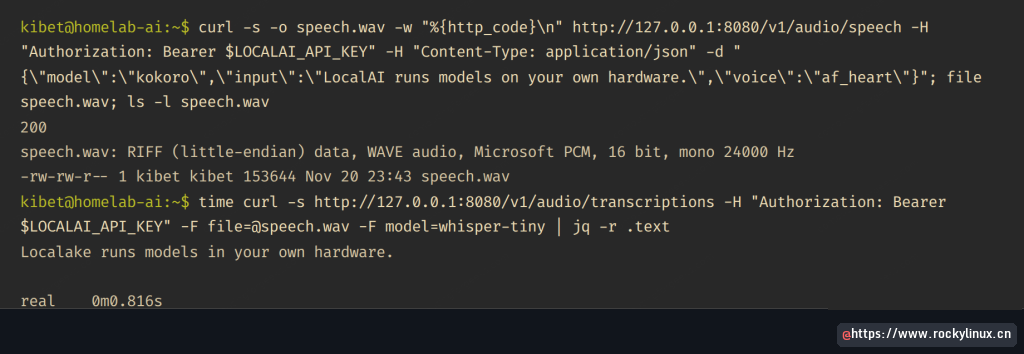
Whisper 听到的是“Localake”而不是“LocalAI”。这是 tiny 模型的问题,不是 LocalAI 的 bug:它只有 75 MB,用准确率换速度。任何要给人阅读的结果都应从同一 gallery 安装 whisper-base 或更大模型。如果调用因 ffmpeg 报错而失败,请跳到“What broke”的第一项。
使用 /v1/forecast 做预测
预测端点是 5.0 新增功能,输入数字序列而不是文本。我们输入每分钟请求数的 24 个数据点,并预测接下来 6 个点。先创建请求文件:
vim /tmp/forecast.json加入以下请求体。prediction_length 指定要返回多少个未来数据点:
{"model":"timestral-5m","prediction_length":6,"series":[{"id":"req-per-min","target":[41,38,35,33,36,44,58,72,85,91,94,96,93,90,88,92,97,89,78,66,57,50,46,42]}]}提交请求并打印分位级别,然后输出每个分位对应的一行预测:
curl -s http://127.0.0.1:8080/v1/forecast -H "Authorization: Bearer $LOCALAI_API_KEY" -H "Content-Type: application/json" -d @/tmp/forecast.json | jq -c ".quantile_levels, .data[0].variates[0].values[]"返回大约耗时两秒,共三行,分别表示未来六个点的第 10、50 和 90 百分位:
[0.1,0.5,0.9]
[35.972473,29.992245,25.974283,23.303108,23.505842,24.827087]
[38.466785,35.40883,34.106224,34.468674,36.767166,42.147987]
[41.02319,42.035717,44.669777,50.213646,55.600876,65.503456]
中间一行是预测值,外侧两行是预测区间。中位数先降到 34,随后回升到 42,延续了输入序列尾部的下降趋势;到第六步时区间从约 5 个请求扩大到约 40 个请求。这个区间变宽才是容量告警中有用的信号:应基于第 90 百分位行告警,而不是中位数。LocalAI 文档还介绍了其他请求字段,包括多变量序列。
第 5 步:改用 Docker 运行 LocalAI
如果 Docker 已经承载你的家庭实验室服务,或者你希望把升级简化为更换 tag,容器路线更合适。如果同一台机器上执行过第 1、2 步,先停止 systemd 服务,因为两者都要使用 8080 端口。
sudo systemctl disable --now localai如果还没有 Docker,可以用 get.docker.com 的便捷脚本一条命令安装当前 Docker Engine(实验室环境即如此)。把用户加入 docker 组后,下面的命令无需 sudo;newgrp 会在当前 shell 立即应用组权限,无需重新登录。
curl -fsSL https://get.docker.com | sudo sh
sudo usermod -aG docker $USER
newgrp docker
容器需要 shell 中存在 API key。如果跳过了第 2 步,现在就生成一个并妥善保存;如果执行过第 2 步,则从环境文件读回,因为新的 SSH 会话不会保留变量。无论哪种方式,最后一行都应打印 64,因为空变量会让容器在完全没有认证的情况下启动。
export LOCALAI_API_KEY=$(sudo grep ^LOCALAI_API_KEY= /etc/localai/localai.env | cut -d= -f2)
[ -n "$LOCALAI_API_KEY" ] || export LOCALAI_API_KEY=$(openssl rand -hex 32)
echo ${#LOCALAI_API_KEY}
许多旧教程使用 latest-cpu 和 latest-aio-* 标签。这些标签仍会从 Docker Hub 拉取,但其中有陷阱。我们并排拉取 :latest 和 :latest-cpu,并查询各自容器报告的版本:
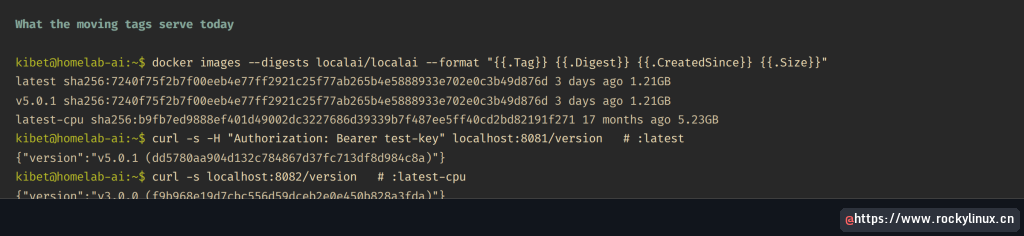
:latest 与最新 release tag 具有相同 digest,报告的版本也一致,因此确实跟随 release。latest-cpu 则是 5.23 GB、17 个月前构建、仍报告 3.x 版本的镜像;Docker Hub 显示 latest-aio-cpu 和 latest-aio-gpu-nvidia-cuda-12 最后推送于 2026 年 2 月。拉取其中任何一个,都会悄悄运行早于 5.0 变化的版本。:latest 可用,但移动标签会在下次拉取时不声不响地升级,因此应查询最新 release tag,并保存到后续 GPU 和升级步骤复用的变量中:
LOCALAI_TAG=$(curl -s https://api.github.com/repos/mudler/LocalAI/releases/latest | jq -r .tag_name)
echo $LOCALAI_TAG
GitHub release 可能比镜像早几个小时出现:当前 release 于 UTC 17:03 发布到 GitHub,tag 到同日 UTC 21:18 才推送到 Docker Hub,因此刚发布后遇到“manifest unknown”只需等待并重试。使用四个具名卷运行容器,使模型、backend、聊天数据和配置都能跨镜像升级保留。-p 127.0.0.1:8080:8080 与二进制的 LOCALAI_ADDRESS 一样,把服务限制在本机:
docker run -d --name localai --restart unless-stopped -p 127.0.0.1:8080:8080 \
  -e LOCALAI_API_KEY=$LOCALAI_API_KEY \
  -v localai-models:/models -v localai-backends:/backends \
  -v localai-data:/data -v localai-config:/configuration \
  localai/localai:${LOCALAI_TAG}
等待约 30 秒,然后检查容器是否健康、API 是否接受你的 key,以及模型卷中的文件属于谁。
docker ps --format "table {{.Names}}\t{{.Image}}\t{{.Status}}\t{{.Ports}}"
curl -s -H "Authorization: Bearer $LOCALAI_API_KEY" http://127.0.0.1:8080/v1/models | jq -r ".data[].id"
docker exec localai ls -ln /models | head -4
我们的容器复用了第 7 步升级测试的卷,因此列表里已有 qwen3-0.6b。在全新卷上,模型列表会为空,直到你像第 3 步那样通过 /models/apply 安装模型。
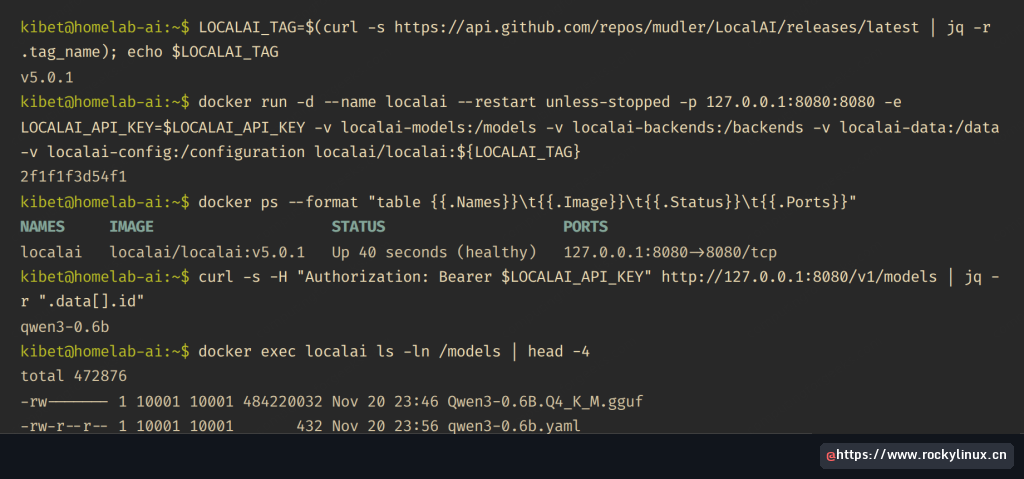
最后的 ls -ln 显示了 5.0 镜像的新变化:/models 中的文件属于 uid 10001。容器现在以非特权用户运行,并在首次启动时把卷交给它,日志会写“Handing /models over to uid 10001”。如果使用宿主机目录 bind mount 而不是具名卷,要确保 uid 10001 可写;文档还介绍了用 LOCALAI_UID 和 LOCALAI_GID 修改该用户。第 4 步的每个 API 调用对容器同样适用。
第 6 步:使用 NVIDIA GPU 镜像
这一步在租用的 RTX 4090 上完成,驱动在 nvidia-smi 头部报告 CUDA 13,因此对应镜像是 release tag 加 -gpu-nvidia-cuda-13 后缀。我们使用与 CPU 测试相同的 qwen3-0.6b 模型和提示词,并额外测试 qwen3-8b,后者在 8 vCPU 上慢到没有实用价值。LocalAI 容器文档把 GPU 构建列为带 CUDA 主版本号的独立 tag,因此应读取驱动打印的“CUDA Version”,选择相同主版本号:
| 硬件平台 | 应选标签 |
|---|---|
| NVIDIA,CUDA 12 驱动 | -gpu-nvidia-cuda-12 |
| NVIDIA,CUDA 13 驱动 | -gpu-nvidia-cuda-13 |
| AMD ROCm | -gpu-hipblas |
| Intel GPU | -gpu-intel |
| 任意 Vulkan GPU | -gpu-vulkan |
宿主机需要 NVIDIA 驱动和 NVIDIA Container Toolkit;文档建议在 Toolkit 1.14 及以上使用 CDI,不过下面的普通 --gpus all 参数也能用于标准 Toolkit 安装。准备完成后,运行命令就是第 5 步的命令再加上设备参数、GPU tag 和两个新卷。第一行会在同一主机上移除第 5 步的容器。data 和 config 卷会沿用,但 models 和 backends 卷特意使用新名称。为什么不复用?LocalAI 安装模型时会把 llama-cpp 解析为具体构建,CPU 上填充的卷很可能继续保留 CPU 构建。两次 GPU 测试都从空卷开始,并按第 3 步的 /models/apply 重新安装模型,这条路径是我们能确认可行的:
docker stop localai && docker rm localai
docker run -d --name localai --restart unless-stopped -p 127.0.0.1:8080:8080 \
  --gpus all -e LOCALAI_API_KEY=$LOCALAI_API_KEY \
  -v localai-models-gpu:/models -v localai-backends-gpu:/backends \
  -v localai-data:/data -v localai-config:/configuration \
  localai/localai:${LOCALAI_TAG}-gpu-nvidia-cuda-13
需要说明实际执行环境。vast.ai 出租的是容器,不是 Docker 宿主机,其启动器会替换镜像 entrypoint,因此上面的 docker run --gpus all 并没有在原生 Docker 主机上执行。我们运行同一个 CUDA 13 镜像,用镜像自带 /entrypoint.sh 启动 LocalAI,设置 API key 和 LOCALAI_ADDRESS=127.0.0.1:8080,再像第 3 步一样通过 /models/apply 安装两个模型。以下数据均来自该次运行。在你自己的主机上,可用 docker logs localai 2>&1 | grep -i capability 检查能力行,并观察首次安装模型时拉取了哪个 backend:
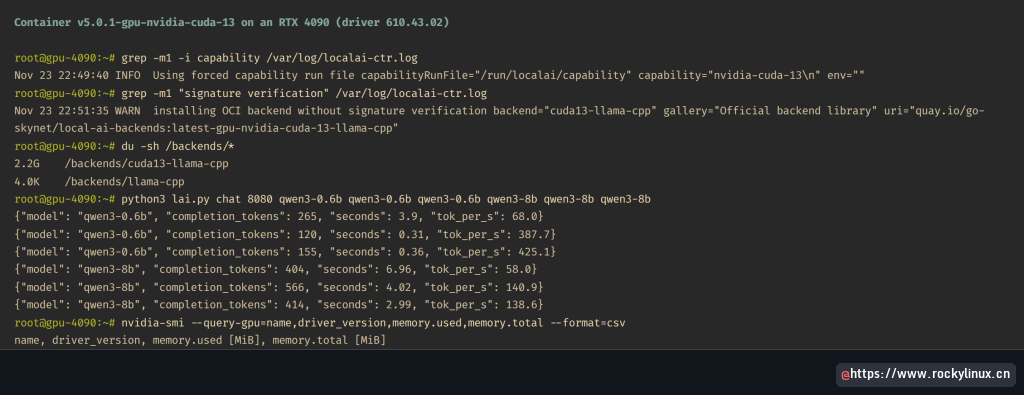
日志报告 capability="nvidia-cuda-13",该值读取自镜像内置文件,并决定后续行为:安装第一个模型时,LocalAI 下载了磁盘占用 2.2 GB 的 cuda13-llama-cpp,而 CPU 构建只有 50 MB。这次拉取属于模型安装 job,也是 qwen3-0.6b 安装耗时 430 秒、而更大的 qwen3-8b 只用 370 秒的部分原因。从 quay.io 的官方 backend gallery 拉取时,它记录“installing OCI backend without signature verification”;如果你的主机不能信任移动 tag,应镜像并固定该镜像。
预热后,qwen3-0.6b 生成速度为每秒 388 和 425 token,而 8 vCPU 虚拟机约为每秒 60 token,约快七倍。更关键的是 qwen3-8b,稳定在每秒 139 至 141 token,足以支持 IDE 助手或需要大量调用的 agent 循环。每个模型的首次调用明显更慢(每秒 68 和 58 token),因为要付出加载成本,所以重启后应先发一个预热请求。每个已加载模型都运行自己的 backend 进程:qwen3-0.6b 占用 1744 MiB,qwen3-8b 占用 6162 MiB,共 7921 MiB,而显卡有 24564 MiB,仍有空间再放一个 8B 级模型。
更早一次在旧驱动分支上的租用测试运行了同一 release 的 CUDA 12 tag,没有出现问题,性能差距约 10%:qwen3-0.6b 预热后为每秒 432 和 447 token,qwen3-8b 约每秒 148 token。较新的驱动可以运行较旧的 CUDA 镜像,因此 tag 主要表示兼容性,而不是速度等级。
在同一块 GPU 上运行二进制
二进制没有 GPU tag 可选,因此我们测试它能否自行识别显卡。在同一块 RTX 4090 上执行第 1 步的 install.sh(安装当前 release,输出“checksum ok”),再使用第 2 步的同一份 env 文件启动 local-ai run:回环地址、API key,以及位于 /var/lib/localai 下的 models、backends 和 data。租用容器没有 systemd,因此它在 nohup 下运行而非 unit。我们还先把镜像中的 /run/localai/capability 移到一边,让二进制像在普通宿主机上一样检测显卡:
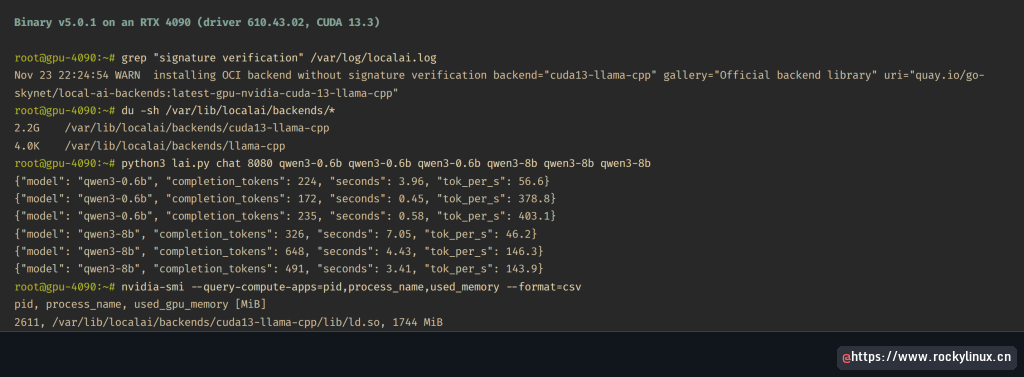
与 CPU 日志打印“Default capability (no GPU detected)”不同,二进制在 GPU 主机上完全没有打印 capability 行。但它仍然选对了构建:首次安装模型时从同一个 quay.io gallery 拉取了 cuda13-llama-cpp(磁盘占用 2.2 GB),nvidia-smi 中的 backend 进程来自 /var/lib/localai/backends/cuda13-llama-cpp。速度与容器相当:qwen3-0.6b 预热后为每秒 379 和 403 token,qwen3-8b 为 146 和 144,每个模型占用同样为 1744 和 6162 MiB。该次运行是以 root 在 nohup 下执行,而不是 systemd 下的 localai 用户,因此我们预期第 2 步的 unit 除正常 NVIDIA 驱动外不需要额外 GPU 改动,只要该用户可以打开 /dev/nvidia* 设备节点,可用 ls -l /dev/nvidia* 检查。首次安装模型后,用 du -sh /var/lib/localai/backends/* 确认选择。如果没有自家显卡,短租 vast.ai 是尝试 GPU 镜像最便宜的方式;我们的本地 AI 工作站搭建指南则覆盖购买方案。
第 7 步:把 4.x 安装升级到 5.0
为了在真实安装中观察破坏性变化,我们运行最后一个 4.x 镜像并启用 agent,通过 POST /api/agents 创建一个名为 helper 的 agent,然后保留相同卷和旧环境变量切换镜像。这就是 4.x 基线,使用旧变量名启动。实验室运行把所有接口的 8080 端口都发布出去;本文命令绑定 127.0.0.1,但这不会影响路由行为:
docker run -d --name localai -p 8080:8080 -e LOCALAI_API_KEY=$LOCALAI_API_KEY \
  -e LOCALAI_DISABLE_AGENTS=false -e LOCALAI_AGENT_POOL_DEFAULT_MODEL=qwen3-0.6b \
  -v localai-models:/models -v localai-backends:/backends \
  -v localai-data:/data -v localai-config:/configuration \
  localai/localai:v4.12.1
安装 qwen3-0.6b 后,我们在 4.x API 上创建 agent,并检查哪些路由可以响应:
H="Authorization: Bearer $LOCALAI_API_KEY"
curl -s -w "\n%{http_code}\n" -H "$H" -X POST localhost:8080/api/agents -H "Content-Type: application/json" \
  -d '{"name":"helper","model":"qwen3-0.6b","description":"Test agent","system_prompt":"You are a concise assistant."}'
for p in /api/agents /api/agents/skills /api/conversations /api/chats/agents; do
  echo "$p -> $(curl -s -o /dev/null -w "%{http_code}" -H "$H" localhost:8080$p)"
done
在最后一个 4.x 镜像上,创建调用返回 201,以及包含 status: ok 的 JSON 响应。路由检查在创建之前对同一服务器执行,返回码与 agent 是否存在无关:
/api/agents -> 200
/api/agents/skills -> 200
/api/conversations -> 404
/api/chats/agents -> 404
记住这组输出,因为 5.0 会反转结果:前两个变为 404,/api/chats/agents 开始响应。升级本身只需拉取、删除和重新运行。如果直接跳到这一步升级,先执行第 5 步的 key 设置和 LOCALAI_TAG 查询,并备份卷、记录旧 tag,因为 5.0 会把卷交给 uid 10001,而且 agent 转换只运行一次。
docker pull localai/localai:${LOCALAI_TAG}
docker stop localai && docker rm localai
然后用 5.0 的变量名启动新镜像。在 4.x 中我们使用 LOCALAI_DISABLE_AGENTS=false 和 LOCALAI_AGENT_POOL_DEFAULT_MODEL;它们对应的新变量为:
docker run -d --name localai --restart unless-stopped -p 127.0.0.1:8080:8080 \
  -e LOCALAI_API_KEY=$LOCALAI_API_KEY \
  -e LOCALAI_DISABLE_CHATS=false -e LOCALAI_DISABLE_COLLECTIONS=false \
  -e LOCALAI_COLLECTIONS_DEFAULT_MODEL=qwen3-0.6b \
  -v localai-models:/models -v localai-backends:/backends \
  -v localai-data:/data -v localai-config:/configuration \
  localai/localai:${LOCALAI_TAG}
第一次尝试时,我们故意保留旧变量名观察结果。旧路由返回 404,新 agent 路由可以响应,转换报告也说明了我们的 agent 发生了什么:
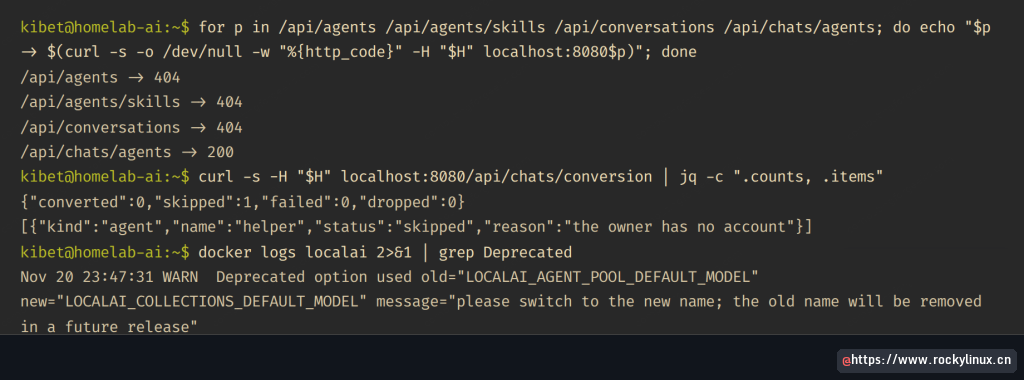
输出中有三点重要。agent 被跳过而不是转换,原因是“the owner has no account”:转换会把 agent 绑定到用户,而只有 API key 时没有用户可拥有它,因此应在 /api/chats/agents 下重新创建 agent。AGENT_POOL 变量记录了明确的弃用警告并指出替代项。模型卷成功保留:升级后同一个 qwen3-0.6b 无需重新下载就能回答聊天请求。
根据升级后容器的实测结果,路由和变量映射如下:
| 4.x 路由或变量 | 5.0 对应项 | 实测结果 |
|---|---|---|
/api/agents |
/api/chats/agents |
旧路径在 4.x 为 200,在 5.0 为 404;新路径为 200 |
/api/agents/skills |
/api/chats/skills |
旧路径在 4.x 为 200,在 5.0 为 404;新路径来自发布说明,未调用验证 |
/api/conversations |
/api/chats |
旧路径在 4.x 和 5.0 中都为 404;新路径来自发布说明,未调用验证 |
LOCALAI_AGENT_POOL_DEFAULT_MODEL |
LOCALAI_COLLECTIONS_DEFAULT_MODEL |
日志出现弃用警告 |
LOCALAI_DISABLE_AGENTS |
LOCALAI_DISABLE_CHATS 与 LOCALAI_DISABLE_COLLECTIONS |
发布说明称旧名称仍可用并会记录弃用警告;在默认值 false 下未看到警告 |
改用新变量名重启后,弃用警告的 grep 结果为空,聊天仍然正常。还有两项变化没有体现在 API 中,只有使用相关功能时才会受影响:liquid-audio backend 已移除,改为在 llama.cpp 上运行 lfm3-audio-2b;Studio 和 Talk 必须从 Add-ons 页面安装,发布当天这一步失败,目录发布后才成功(见“实验环境中遇到的问题”)。
应该选择 LocalAI 还是 Ollama?
选择标准应是:一个 API 后面需要多少种模型,而不是哪个工具更流行。当一个应用需要从同一 base URL 获得聊天、嵌入和音频能力时,LocalAI 多占的磁盘和进程才值得:
- 只做聊天模型、单用户:Ubuntu 上的 Ollama 更易运行和更新。
- 从同一个 OpenAI 风格端点提供聊天、嵌入、TTS 和 STT:选择上文测试的 LocalAI。
- 在 GPU 上服务大量并发用户:面向吞吐量设计的生产级 vLLM 服务器更合适。
- 完全控制单个 GGUF 模型:直接使用 llama.cpp,LocalAI 的聊天后端本来就是它。
LocalAI 对 GGUF 聊天模型封装了 llama.cpp,因此单个聊天模型相对原生 llama.cpp 的原始速度差异很小;我们的 Ollama、vLLM 与 llama.cpp 基准测试展示了各引擎真正拉开差距的场景。如果需要聊天前端,任何支持 OpenAI base URL 和 key 的客户端都能连接 LocalAI;我们的 Open WebUI 配置展示了其中一个前端与 Ollama 的组合。
实验环境中遇到的问题
以下是我们过程中实际遇到的错误,以及在本机验证有效的修复方法。
rpc error: exec: “ffmpeg”: executable file not found in $PATH
第一次转写调用返回 500 和这条消息,尽管语音转文字模型已顺利安装。Whisper 需要 ffmpeg 转换上传的音频,而二进制安装不会附带它;在干净的云镜像上,第一次 apt-get install 甚至找不到软件包,因为软件包列表为空:
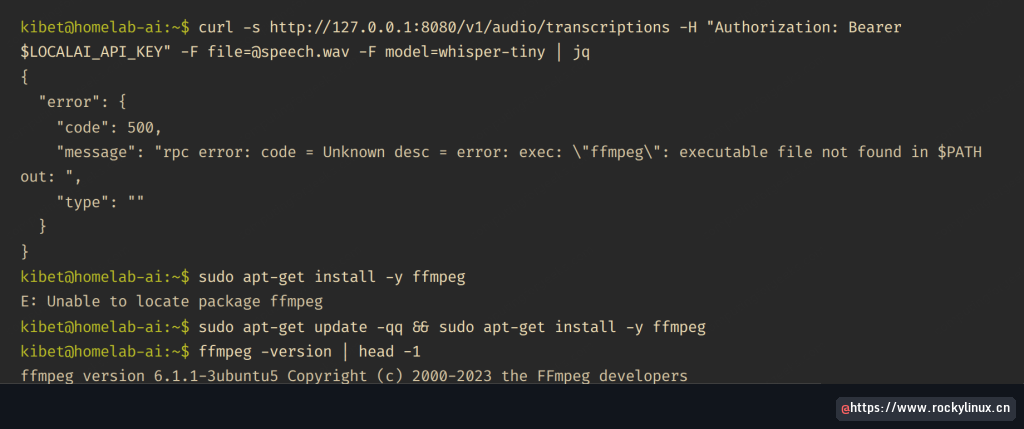
先执行 sudo apt-get update,再安装 ffmpeg。下一次转写调用无需重启 LocalAI 就成功了。启动日志从第一次开机起就对此发出警告,所以第 2 步建议尽早安装。
模型上下文窗口不足以容纳该 agent 的工具
Web UI 首页的聊天是一个带工具的 agent,不是普通补全。使用 gallery 默认的 8192 token 上下文时,仅工具 schema 就占用约 11,000 token,因此第一条消息在模型看到内容前就失败了。服务器日志也这样说:“tool schemas use 11k of the 8k context window”。UI 提供了一键修复:
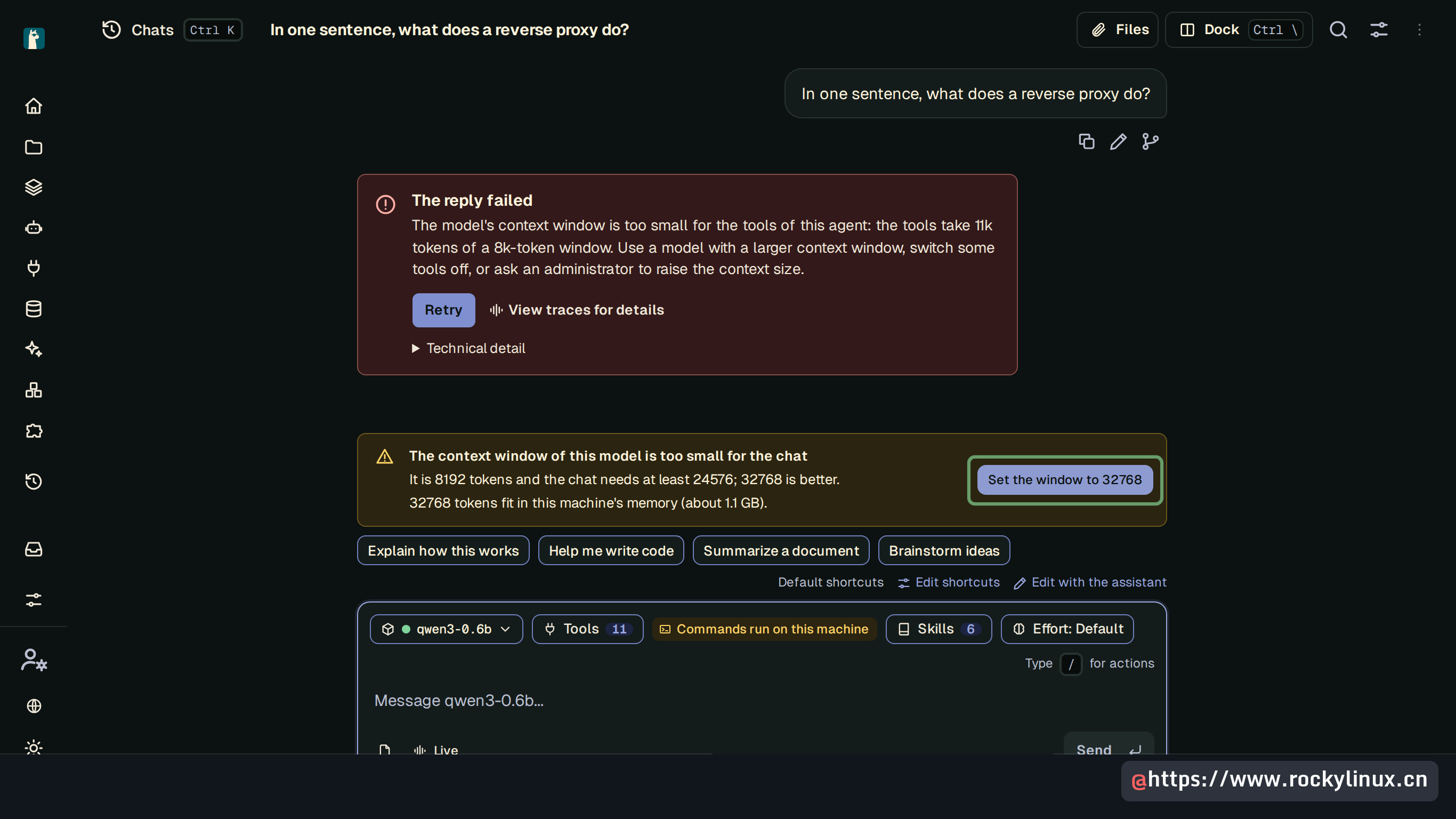
点击 Set the window to 32768 会改写模型 YAML 中的 context_size,服务器随后用更大上下文重新加载模型。不过在 CPU 上,agent 之后会停留在“Thinking”状态超过五分钟,因为每轮都要读取 11,000 token 的工具提示,所以我们停止了它。0.6B 模型在 CPU 上适合 API 调用,但对于 agent 聊天来说既太小又太慢。要使用 UI 聊天,应在 GPU 上选择 4B 或更大的模型,或者在输入框中关闭工具。
无法读取插件列表
升级后我们寻找过去内置的 Studio 和 Talk。Add-ons 页面没有显示任何插件,Find add-ons 下方还有错误,日志每次启动都记录“library refresh failed … the library answered HTTP 404”:
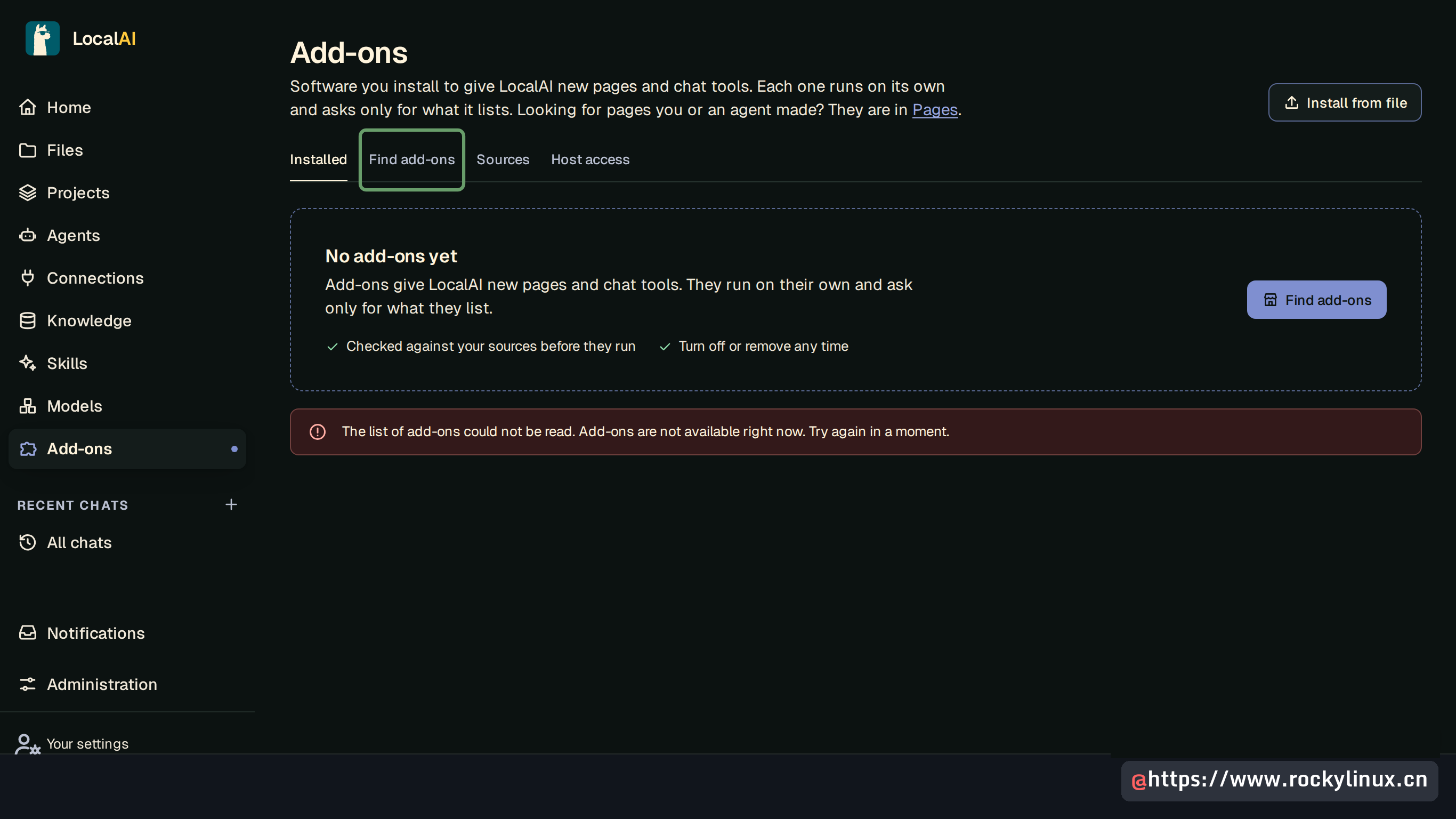
这是官方插件目录在 11 月 20 日返回 404,二进制和容器都受影响,本地无法修复。Release 构建会读取附在其 GitHub release 上的插件索引,而当天我们的 release 还没有 addons-index.yaml 资产。GitHub API 显示项目在次日附加了该资产(created_at 为 2026-11-21T15:04:39Z),发布说明也包含附加目录和获取时跟随 release 重定向的修复。设置第 5 步得到的 LOCALAI_TAG 后,可用 curl -s https://api.github.com/repos/mudler/LocalAI/releases/tags/$LOCALAI_TAG | jq -r '.assets[].name' 检查 tag 是否带索引;二进制安装跳过了第 5 步,因此要先执行 tag 查询。不要为了绕开问题而降级到第一个 5.0 release,因为重定向修复是在它之后才加入的。
四天后,我们在干净的 Ubuntu 24.04 虚拟机上重新运行 install.sh,它获取同一个 release,并在关闭登录的情况下启动。这次启动日志没有刷新错误,library sources 端点也确认目录已读取:
curl -s localhost:8080/api/library/sources | jq '.sources[] | select(.kind=="addon") | {id,refresh}'查看 count 和 failed:索引读取成功(118 条是索引记录,不是可用插件数量),而发布当天的服务器无内容可读。
{
  "id": "official",
  "refresh": {
    "checkedAt": "2026-11-24T01:23:16.921148491Z",
    "lastSuccess": "2026-11-24T01:23:16.921148491Z",
    "count": 118,
    "failed": false
  }
}
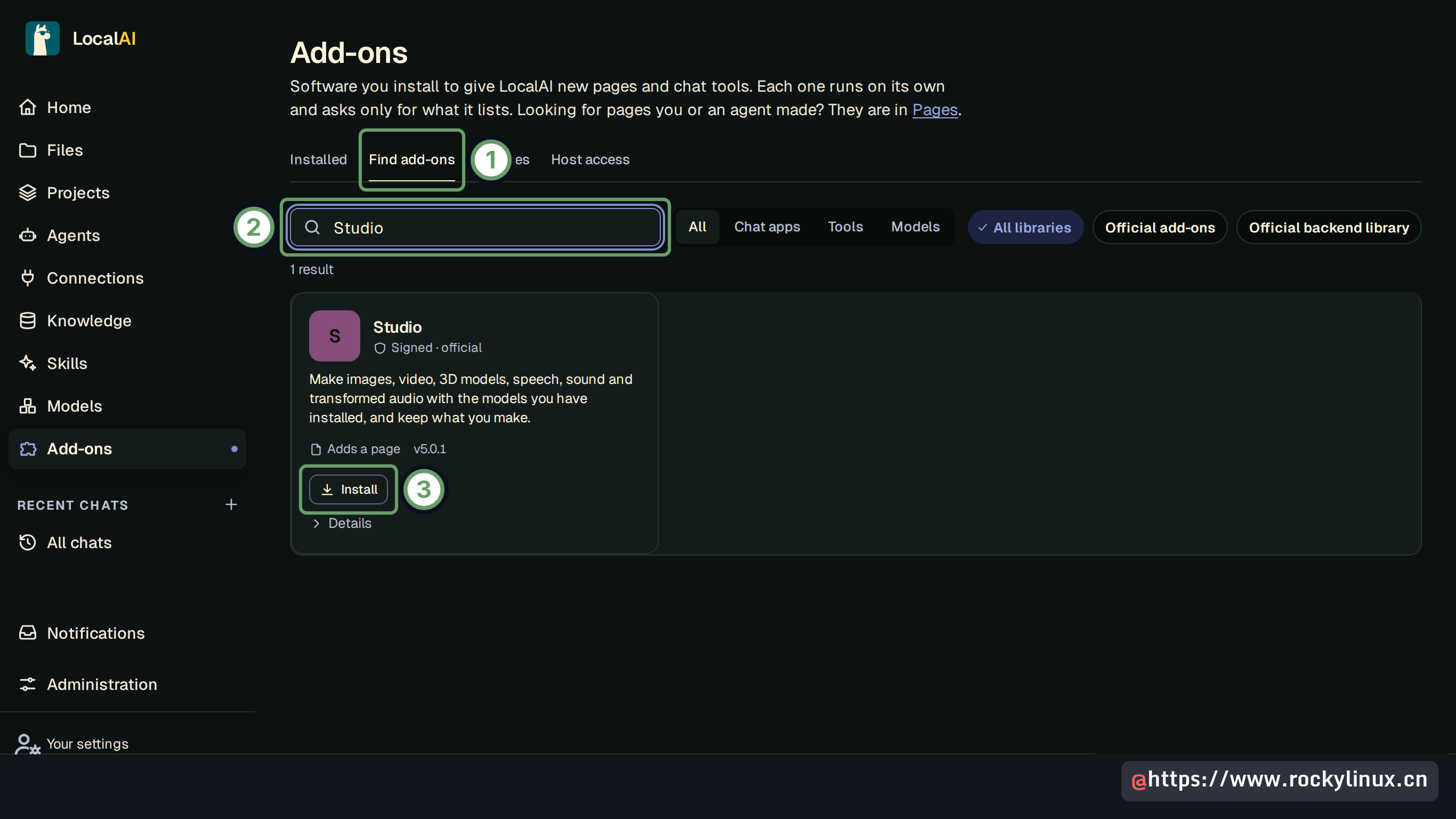
目录可读后,找回 Studio 只需几步:打开 Find add-ons,在 Search add-ons 中输入名称,然后点击卡片上的 Install。该标签共列出 24 个插件,每个都标记为“Signed · official”:
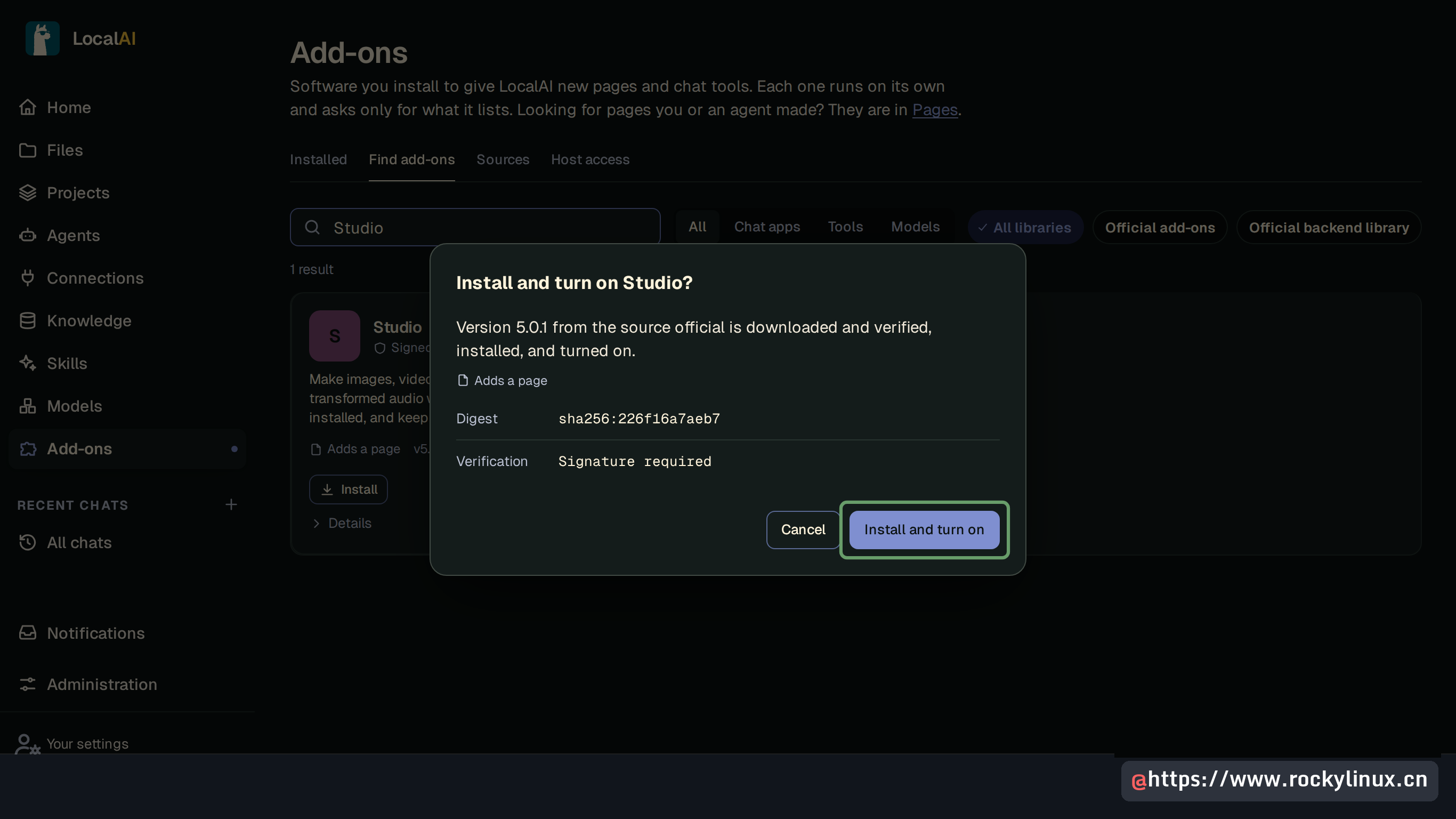
确认对话框会下载软件包并校验签名,因此 Install and turn on 会短暂变灰。在我们虚拟机上,Studio 用 2 秒,Talk 用 20 秒。对话框显示包摘要并说明必须签名,然后由你确认:
我们对 Talk 重复同样步骤。Installed 标签随后显示两个插件都在运行,/api/addons/apps 也报告它们已启用,并分别有 /app/addons/studio/studio 和 /app/addons/talk/talk 页面:
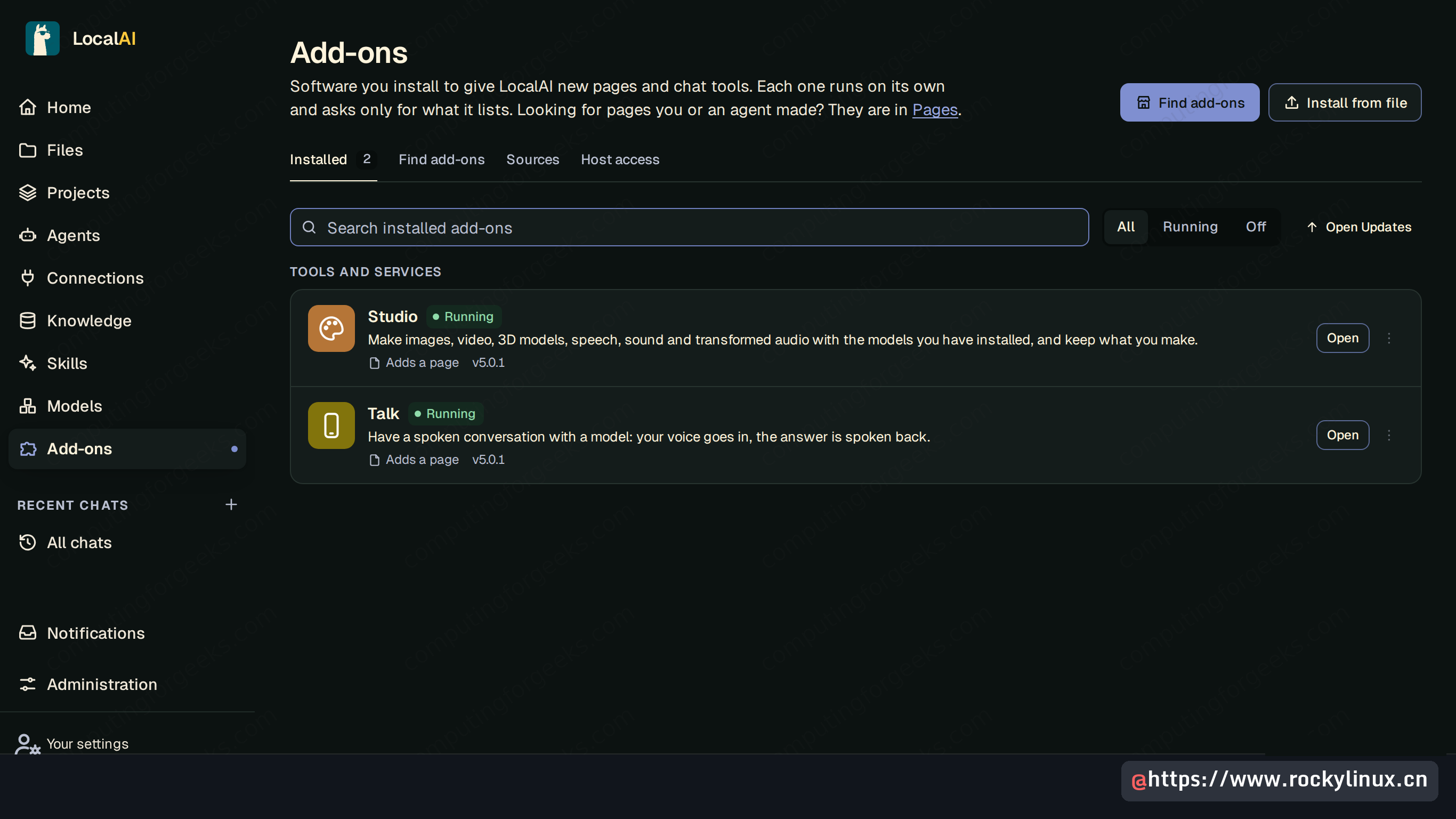
两个插件都没有请求宿主机访问权限,因此“关闭登录时宿主机授权被锁定”的警告没有造成阻碍。这种锁定是安全的默认行为:声明宿主机操作的插件需要开启登录,或在策略文件中获得授权后才能使用。
投入生产前我会修改什么
上述配置适合家庭实验室中的单用户使用,主要是因为服务只监听 localhost,并且只有一个 key。在让其他用户或其他机器依赖它之前,我们会做以下修改:
- 在前方部署 Nginx 或 Caddy 并启用 TLS,仍反向代理到
127.0.0.1:8080。 - 为每个应用分配一个 API key,在
LOCALAI_API_KEY中用逗号分隔。 - 多人共享 Web UI 时设置
LOCALAI_AUTH=true。 - 固定镜像 tag,阅读发布说明后再有意识地升级。
- 在 uptime 监控中使用
/readyz,因为它不需要 key。
固定 tag 比看起来更重要。一次日常拉取最新镜像,就可能把测试服务器升到 5.0,并在未提示的情况下丢弃 agent。升级前记录旧 tag 并备份卷,因为 5.0 容器会改变卷所有权,而我们没有测试随后再用 4.x 镜像读取这些卷是否正常。如果你还不熟悉文中使用的 journalctl、ss 和 grep 过滤方式,可以常备一份文件、grep、find 与进程管理的 Linux 命令速查表。