全新安装 Linux Mint 后,登录就能使用,但许多第一天就该配置的项目默认没有开启:Timeshift 没有计划任务,防火墙未启用,多媒体编解码器未安装,Wine 也完全不存在。本文按照安全顺序整理安装后的配置步骤,因为其中一步若时机不当,可能把磁盘写满。
流程包括创建 Timeshift 快照、分两轮安装更新、检查驱动管理器、安装编解码器、启用 UFW、使用 Flathub 并安装 Wine。每一步都给出完成后的检查结果。以下操作于 2026 年 10 月在全新安装的 Linux Mint 22.3 Cinnamon 虚拟机中逐项完成,包括一次在 40 GB 磁盘上耗尽空间的真实事故。
了解全新安装后尚未配置的项目
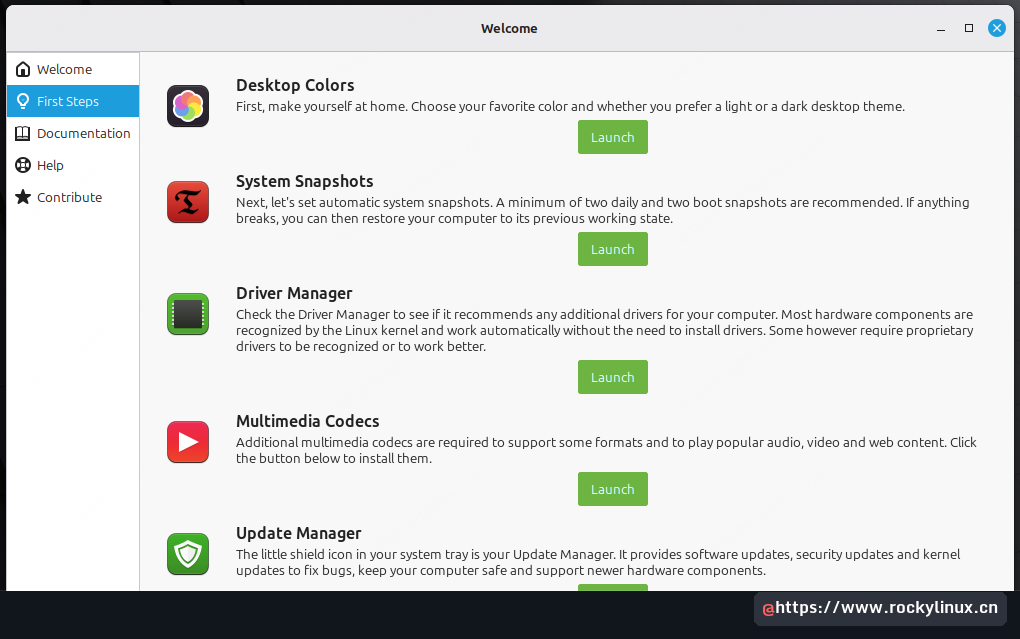
修改系统前,先区分 Mint 已经完成和仍需处理的事项。首次登录会打开“Welcome Screen”,其中 First Steps 页面是 Mint 自带的检查清单,包括桌面颜色、系统快照、驱动管理器、多媒体编解码器、更新管理器、系统设置、软件管理器和防火墙。如果关闭了该窗口,可在菜单中搜索“Welcome Screen”重新打开。
| 名称 | 全新安装状态 | 下一步操作 |
|---|---|---|
| Timeshift | 已安装,无快照,所有计划均关闭 | 先创建快照,再启用计划 |
| 更新 | apt 中有 544 个软件包待升级 | 分两轮安装 |
| 防火墙(ufw) | 已安装且服务已启用,规则未激活 | 启用防火墙 |
| 多媒体编解码器 | mint-meta-codecs 未安装 |
安装 |
| Flatpak | 已添加系统级 Flathub 远程 | 可直接使用 |
| Snap | 被 /etc/apt/preferences.d/nosnap.pref 阻止 |
除非确有需要,否则保持禁用 |
| 32 位软件包 | i386 架构已启用 | 无需操作,Wine 可直接使用 |
| Wine | 未安装 | 安装 wine-installer |
| Swap 与 TRIM | 已配置 3.8 GB swap 文件,fstrim.timer 已启用 |
无需操作 |
因此,不需要再添加 Flathub、启用 32 位支持或设置 swap,旧教程中的这些步骤已经由 Mint 完成。真正需要处理的是前四项。
首先创建 Timeshift 快照
第一个快照应记录 500 多个软件包更新之前的干净系统。如果更新或驱动程序破坏桌面,可以回滚到该快照。可从菜单中的“Administration > Timeshift”执行首次设置,选择 RSYNC 和存放磁盘,也可以直接使用终端:
sudo timeshift --create --comments fresh install --tags O首次运行时,Timeshift 会自动选择 RSYNC 和根分区,然后复制整个系统。输出中的 rsync 百分比计数会刷新几百次,此处省略;临时脚本打印的 status: No such file or directory 也是无害提示。其余关键输出如下:
First run mode (config file not found)
Selected default snapshot type: RSYNC
Mounted '/dev/sda3' at '/run/timeshift/3685/backup'
Selected default snapshot device: /dev/sda3
------------------------------------------------------------------------------
Estimating system size...
Creating new snapshot...(RSYNC)
Saving to device: /dev/sda3, mounted at path: /run/timeshift/3685/backup
Syncing files with rsync...
Created control file: /run/timeshift/3685/backup/timeshift/snapshots/2026-10-26_23-41-49/info.json
RSYNC Snapshot saved successfully (169s)
Tagged snapshot '2026-10-26_23-41-49': ondemand
本次耗时 169 秒,占用 7.3 GB。注意设备行:快照位于 /dev/sda3,与被保护的系统是同一分区。这能应对错误更新,但无法应对磁盘故障;如果机器有第二块磁盘,应在图形界面的“Settings > Location”中选择它。主目录默认被排除(配置中为 /home/lorna/**),这是合理设置,因为 Timeshift 不是文档备份工具。
手动快照一周后就会失去意义,因此需要添加计划。Welcome 建议至少保留两个每日快照和两个启动快照。图形界面中可在 Schedule 选项卡设置;在终端中,可修改首次快照生成的配置文件:
sudo sed -i \
  -e 's/schedule_daily : false/schedule_daily : true/' \
  -e 's/schedule_boot : false/schedule_boot : true/' \
  -e 's/count_daily : 5/count_daily : 2/' \
  -e 's/count_boot : 5/count_boot : 2/' \
  /etc/timeshift/timeshift.json
Timeshift 需要重新读取文件才会生效。执行检查命令,同时写入 cron 任务:
sudo timeshift --check它应把刚创建的快照标记为第一个每日快照,而不是再次复制系统,随后添加两个 cron 任务:
Last daily snapshot not found
Tagged snapshot '2026-10-26_23-41-49': daily
------------------------------------------------------------------------------
Added cron task: /etc/cron.d/timeshift-hourly
Added cron task: /etc/cron.d/timeshift-boot
/etc/cron.d/timeshift-boot 中的启动任务是 @reboot root sleep 10m && timeshift --create --scripted --tags B。请记住这 10 分钟延迟,后面的磁盘空间问题就是由它触发的。若磁盘容量不超过 64 GB,此刻应暂时从 sed 命令中删除 schedule_boot 的启用项。更新后的第一个快照无论由什么触发都会很大,小磁盘机器最好在键盘前、确认可用空间后再执行。
分两轮安装 Linux Mint 更新
更新管理器(面板上的盾牌图标)第一次运行时不会显示全部更新,这常让人困惑。先刷新软件包列表,再用更新管理器自己的命令行工具查看计划安装内容。测试安装中 apt 报告 544 个可升级软件包,但 mintupdate-cli 只列出一项:
sudo apt update
sudo mintupdate-cli list
Mint 自带的升级工具管理这一项,必须先安装它,更新管理器才会继续提供其他内容,甚至安全修复也要等待这一步:
package mint-upgrade-info 1.3.0安装耗时不到 8 秒,然后再次列出更新。图形界面中相当于点击一次“Install Updates”,再等待列表重新填充。安装全部更新之前,确认以下条件:
- 已完成上一节的 Timeshift 快照。
- 笔记本已连接电源,因为完整更新耗时较长。
- 根分区至少有 15 GB 可用空间;若之后还要安装 Flatpak 和 Wine,最好留出约 25 GB。
- 已经意识到更新可能包含 HWE 内核,并按需处理兼容性。
Linux Mint 22.3 的发布说明指出,HWE 内核可能与 VirtualBox 存在兼容问题,旧版 NVIDIA 470 驱动也不支持较新内核。系统安装时已经使用 HWE 内核,因此只跳过 7.0 内核行并不能解决这些问题。发布说明建议安装使用 6.8 LTS 内核的 Linux Mint 22.1,再升级到 22.3 并避免切换到 HWE。已安装系统可以在 Update Manager 的“View > Linux Kernels”中尝试 6.8 系列。
如果机器存在上述兼容性问题,应在图形界面执行更新并取消勾选内核行。其他系统可安装全部更新:
sudo mintupdate-cli upgrade -y完整运行在 4 核虚拟机上使用快速网络耗时 820 秒。中途 openssh-server 升级并重启时,SSH 会短暂拒绝连接。完成后清理下载缓存,收回软件包占用的根分区空间:
sudo apt clean随后重启并确认正在运行新内核:
uname -r测试虚拟机重启后运行 7.0 HWE 内核,启动时间不到 10 秒:
7.0.0-38-generic如果 uname -r 仍显示旧内核,可能尚未重启,或 GRUB 选择了旧条目。旧内核仍会保留,若新内核出现问题,可在 GRUB 的“Advanced options”中选择它。
防止 Timeshift 填满磁盘
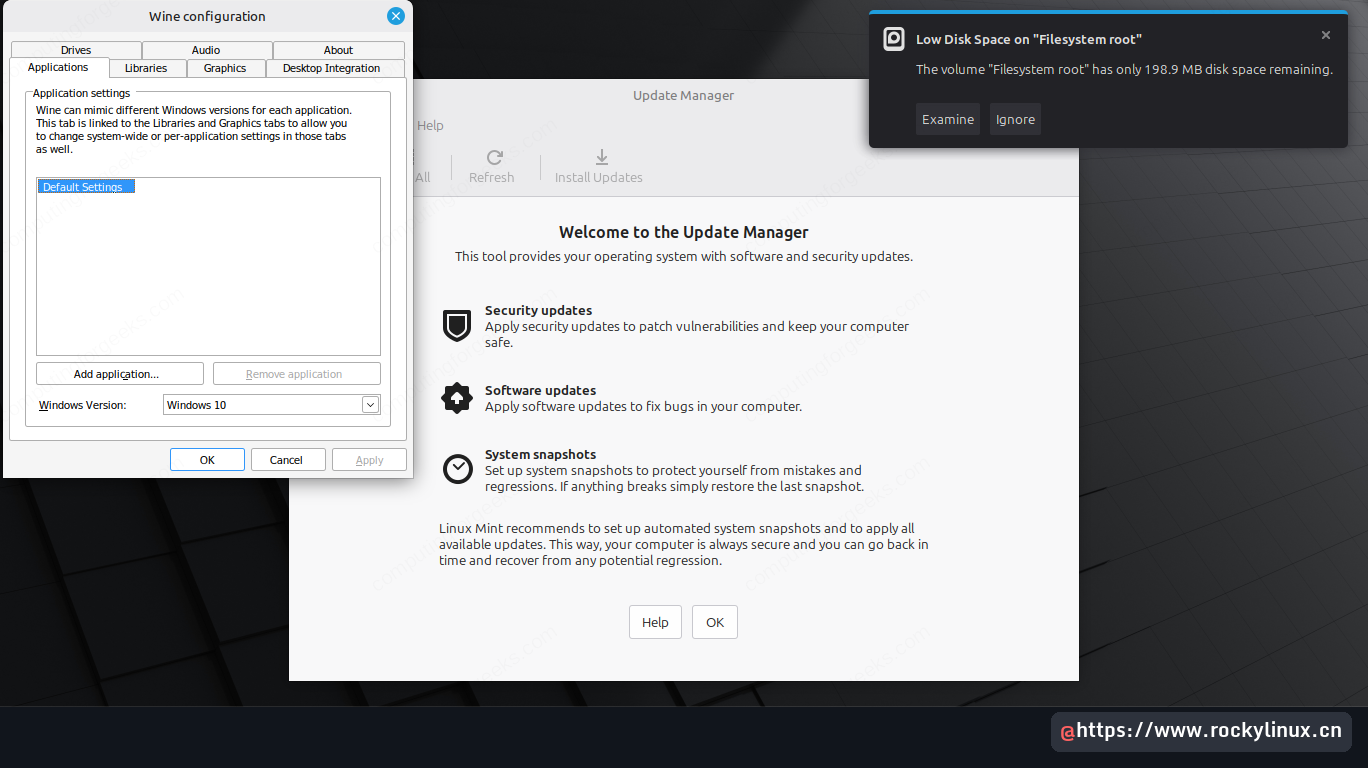
这是大多数安装清单不会提到、却给测试带来实际问题的一步。测试时没有检查剩余空间。重启十分钟后,Timeshift 启动快照的 cron 任务开始运行,当时 Wine 安装约进行到 30 秒,两者同时写盘。此前又安装了编解码器和 Flatseal,新快照必须保存 544 个软件包更新所修改的全部文件,以及编解码器和 3.6 GB Flatpak 运行时;Timeshift 默认不会排除 Flatpak 运行时,只跳过 apt 下载缓存。快照占用 11 GB,Wine 又需要 1.8 GB,四分钟内根分区从 13 GB 可用降到零。Cinnamon 弹出警告,gnome-screenshot 报告 No space left on device。
Timeshift 没有防止这种情况。该快照日志在开始前显示 Free space: 13.0 GB,并记录 has_space() - 0 required (0 B);已有快照之后,它只检查至少 1 GB 空闲空间,不会预估即将创建的快照大小。本次没有造成数据损坏,sudo dpkg --audit 也没有异常,但不能依赖这种运气,根分区写满可能破坏登录,并让软件包安装停在半途。
要恢复空间,先清理 apt 缓存,再按名称删除额外快照:
sudo apt clean
sudo timeshift --delete --snapshot 2026-10-27_00-17-28
仅 apt 缓存就释放了 2 GB,删除快照释放了 11 GB,磁盘占用降到 68%。可用 sudo timeshift --list 查找实际快照名称。为避免再次发生:
- 第一轮大型更新前,快照所在磁盘至少保留 15 GB;若还要安装 Flatpak 和 Wine,则保留约 25 GB。
- 系统盘不超过 64 GB 时,把 Timeshift 指向第二块磁盘。
- 第一轮更新后执行
sudo apt clean,因为 apt-get 和更新管理器会在同一分区保留下载包。 - 预估大型更新后的第一个快照会很大,无论由每日还是启动计划触发。
- 一天后运行
sudo timeshift --list,删除不需要的快照。
250 GB 或更大的磁盘通常不必过于担心,因为 11 GB 只占几个百分点。问题集中在小型 SSD、旧笔记本和虚拟机,而这些恰是许多人首次尝试 Mint 的环境。
打开菜单中的“Administration > Driver Manager”,等待扫描。大多数硬件使用内核已有驱动,因此许多机器只显示绿色对勾,没有其他内容:
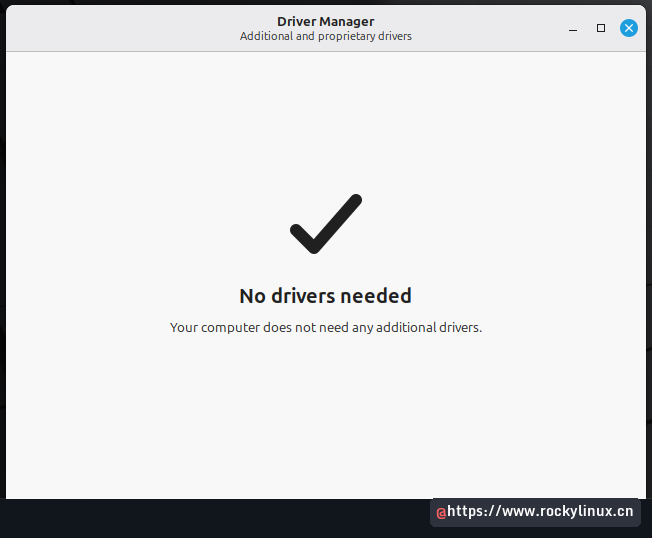
ubuntu-drivers devices测试虚拟机没有输出,因为 QXL 显卡与 virtio 网卡无需额外驱动。选择标记为“recommended”的驱动,点击“Apply Changes”,收到提示后重启。如果刚从更新中安装了 7.0 内核,应先完成更新并重启,让 NVIDIA 模块针对实际运行的内核构建。
安装多媒体编解码器
如果安装系统时没有勾选编解码器选项,此时安装:
sudo apt install -y mint-meta-codecs安装完成后可播放常见的 MP4、H.264 等媒体文件验证。若播放仍失败,检查应用是否使用 Flatpak 沙箱,并确认对应的编解码器扩展已安装。
在虚拟机中运行 Mint:安全移除 gstreamer1.0-vaapi
在部分没有 GPU 硬件加速的虚拟机中,gstreamer1.0-vaapi 可能导致播放器崩溃或视频无法显示。先确认问题确实来自该插件,再移除:
sudo apt remove -y gstreamer1.0-vaapi移除前可使用 dpkg -l | grep gstreamer1.0-vaapi 记录当前状态。移除后重新启动播放器测试。若需要恢复,可重新执行 sudo apt install gstreamer1.0-vaapi。不要为了修复一个播放器而删除整个 GStreamer 软件栈。
启用防火墙
Mint 已安装 UFW,但规则未激活。启用前,先查看现有规则,并为需要的服务放行:
sudo ufw status verbose
sudo ufw allow from 192.168.1.0/24 to any app Samba
sudo ufw enable
sudo ufw status numbered
测试系统启用的规则允许局域网访问 Samba,入站默认拒绝,出站允许:
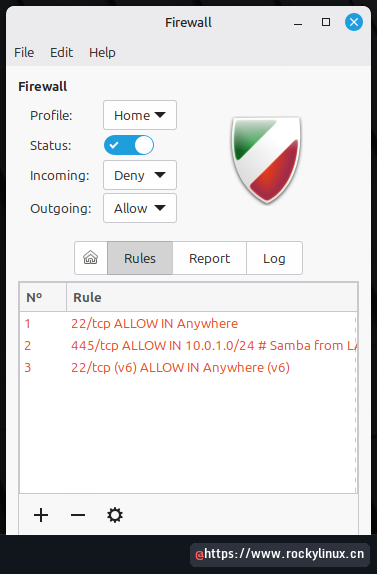
0.0.0.0/0 暴露不需要对外开放的服务。
使用 Flathub 而非 Snap
Mint 已将 Flathub 配置为系统级远程仓库,软件管理器会同时显示 Flatpak 和普通软件包,因此无需额外添加。先确认:
flatpak remotes应只看到一个系统级 flathub 条目,所有用户共享从这里安装的应用:
flathub system推荐的第一个 Flatpak 是 Flatseal,用于查看并修改每个应用可访问的系统资源。发布说明也建议用它修复 Flatpak 应用中的鼠标指针主题。在桌面环境中,以下命令会弹出密码窗口:
flatpak install flathub com.github.tchx84.Flatseal通过 SSH 运行时没有图形密码弹窗,需要使用 sudo:
sudo flatpak install -y --noninteractive flathub com.github.tchx84.Flatseal安装耗时 93 秒,因为 1.4 MB 的应用带来了所需运行时。列出实际安装内容与大小:
flatpak list --columns=application,size其中大部分是 GNOME 运行时和两个 GL 扩展,Flatseal 本身的占用最小:
com.github.tchx84.Flatseal             1.4 MB
org.freedesktop.Platform.GL.default    462.3 MB
org.freedesktop.Platform.GL.default    462.3 MB
org.freedesktop.Platform.codecs-extra  43.4 MB
org.gnome.Platform                     1.1 GB
org.gtk.Gtk3theme.Mint-Y-Aqua 423.9 kB为一个小应用安装后,/var/lib/flatpak 从 6.9 MB 增长到 3.6 GB。后续 GNOME 应用会复用这些运行时,主要成本只发生一次;但在小磁盘上,若软件管理器同时提供 Mint 普通包,应优先选择普通包。Flatpak 更新会与普通软件包一起出现在更新管理器中,不需要单独维护。
Error: “Flatpak system operation Deploy not allowed for user”
通过 SSH 且未使用 sudo 运行 flatpak install 时,下载会完成,但安装运行时时失败,并显示:
Failed to install org.gnome.Platform: Flatpak system operation Deploy not allowed for user原因是 polkit 没有桌面会话可显示密码提示。使用 sudo 重新运行,或在桌面会话内的终端中执行,让密码窗口正常出现。单独添加 --user 无效,因为 Mint 只把 Flathub 配置为系统级远程。
为什么 Snap 无法在 Mint 上安装
Mint 通过 APT pin 有意阻止 snapd,因此 apt install snapd 会失败,除非删除该 pin。可查看配置文件:
cat /etc/apt/preferences.d/nosnap.pref其中注释说明了原因,并链接到 Mint 官方页面:
# To prevent repository packages from triggering the installation of Snap,
# this file forbids snapd from being installed by APT.
# For more information: https://linuxmint-user-guide.readthedocs.io/en/latest/snap.html

Package: snapd
Pin: release a=*
Pin-Priority: -10
本文清单中的项目都不需要 Snap。如果确有应用只提供 Snap 包,应先阅读 Mint 的官方说明,再决定是否调整该限制。
从 Mint 仓库安装 Wine
为了运行偶尔需要的 Windows 程序,Mint 发布说明推荐安装 wine-installer,而不是直接安装 wine。它会加入 wine-desktop-files,提供上游 Wine 缺少的菜单项,例如注册表编辑器与 C:\ 磁盘。Mint 已启用 i386架构,因此无需预先启用 32 位支持:
dpkg --print-foreign-architectures如果输出 i386,即可安装:
sudo apt-get install -y wine-installerWine 是本文占用资源最多的项目,安装前先检查剩余空间。测试安装耗时 4 分 48 秒,需要 1.8 GB:
0 upgraded, 260 newly installed, 0 to remove and 0 not upgraded.
After this operation, 1,847 MB of additional disk space will be used.
安装后检查版本,因为版本决定可运行哪些 Windows 程序:
wine --versionMint 继承其基础系统的 Ubuntu 构建:
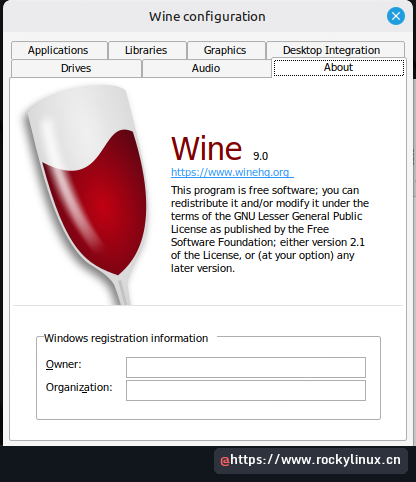
wine-9.0 (Ubuntu 9.0~repack-4build3)从菜单打开“Configure Wine”或运行 winecfg 一次,让 Wine 创建 ~/.wine prefix。首次启动终端可能出现大量 err:ole 行,可以忽略。窗口打开后,About 选项卡会显示当前运行版本:
wine-installer,再按 WineHQ 的 Mint 安装指南添加官方仓库并安装 winehq-stable。不要同时安装两套,它们都提供 /usr/bin/wine,APT 会在文件所有权上发生冲突。
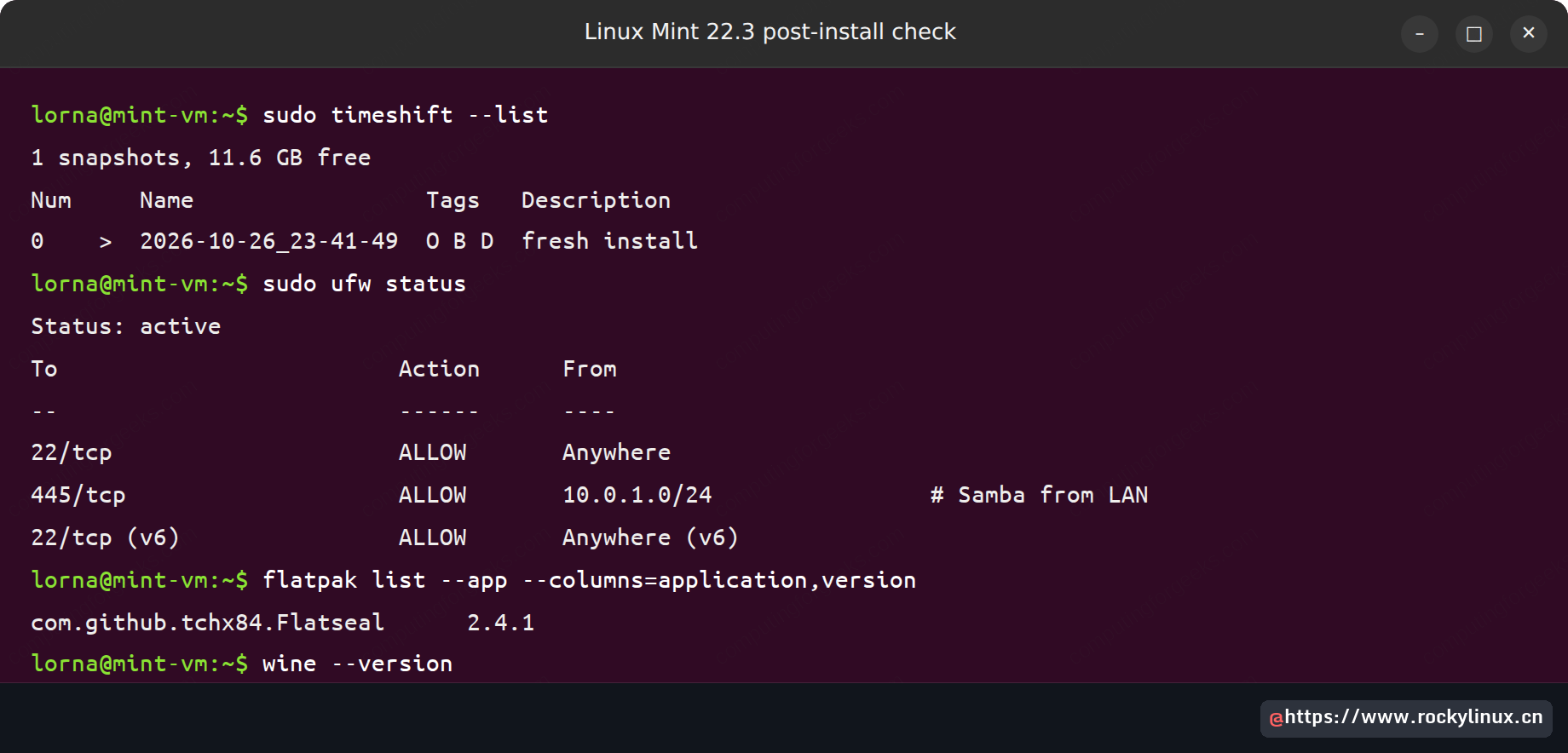
全部步骤完成后,可从终端快速确认各组件:干净快照、带 LAN 规则的启用防火墙、Flatpak 和 Wine 构建:
全新 Mint 安装常见问题
Linux Mint 比 Ubuntu 更适合桌面吗?
对于大多数从 Windows 迁移的用户,是。Mint 提供传统桌面、默认不使用 Snap,并有更新管理器和驱动管理器等会解释操作的工具。两者底层使用相同的 Ubuntu 软件包,因此本文更新内容与 apt 看到的一致,只是计数口径可能按源码包而非二进制包。是否适合仍取决于个人偏好与硬件。
Linux Mint 23 何时发布?
不会发布 Linux Mint 23,因为 Mint 正在更改版本编号。2026 年 9 月的 Mint 月度公告称,下一代为基于 Ubuntu 26.04 的 Linux Mint 27“Adrien”,计划在 2026 年圣诞节发布,之后改为每年发布一次且不再提供点版本。Linux Mint 22.3 支持到 2029 年 4 月,因此无需急于迁移。
更新出问题后需要重装吗?
不需要,第一个快照就是为此准备的。打开 Timeshift,选择更新前的快照并点击 Restore;恢复完成后 Timeshift 会重启电脑。如果问题仅来自新内核,可在 GRUB 的“Advanced options”中选择旧内核,速度更快。由于主目录被排除在快照之外,恢复不会改动文档。